Parece que a cada atualização, a Apple adiciona silenciosamente centenas de recursos e configurações que são muito impactantes, mas fáceis de perder. Esses não são os grandes destaques, mas sim os menores que, uma vez que você os conhece, tornam o seu dia-a-dia muito mais fácil. Aqui estão 15 recursos e configurações que todo proprietário de iPhone deveria conhecer, mas provavelmente não conhece.
Não deixe de conferir nosso vídeo abaixo para ver tudo isso (e muito mais) em ação:
1. Desfoque rostos, placas de veículos e muito mais no aplicativo Fotos
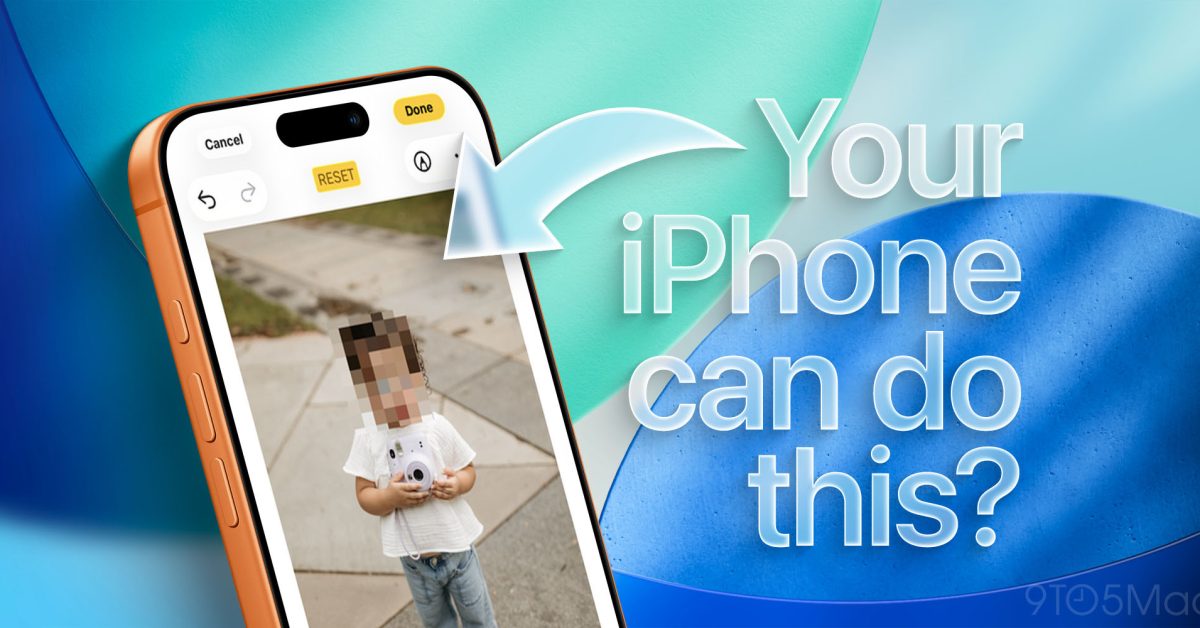
A Apple introduziu o recurso Clean Up no aplicativo Fotos no iOS 18. Ele foi comercializado como uma forma de remover objetos ou pessoas indesejadas diretamente de uma imagem no aplicativo Fotos. Mas um subproduto desse recurso é que ele também foi criado para ocultar informações confidenciais. Agora ele pode desfocar/pixelar rostos, placas de veículos, números de cartão de crédito e muito mais. Aqui está como fazer isso:
- Abra o aplicativo Fotos e selecione uma imagem
- Toque em Editar
- Escolha Limpeza
- Deixe a imagem se preparar para a limpeza
- Circule um rosto ou placa de carro para desfocá-lo instantaneamente
- Toque em Concluído para salvar

2. Altere a forma como as chamadas recebidas aparecem
Agora existem várias opções de como as chamadas recebidas aparecem no seu iPhone. Durante anos, o padrão foi a visualização principal, onde ocuparia toda a tela. Então, se você quisesse fazer alguma coisa enquanto o telefone ainda estivesse tocando, seria impossível. A Apple finalmente nos dá uma escolha. Portanto, se você deseja apenas um pequeno menu suspenso enquanto o telefone está tocando, você pode fazer isso e não ser interrompido no que está fazendo no momento.
- Abra Configurações
- Vá para Aplicativos → Telefone
- Toque em Chamadas recebidas
- Escolha Banner ou Tela Cheia
Só assim, o problema está resolvido!
3. Impedir que os botões de volume alterem o volume da campainha
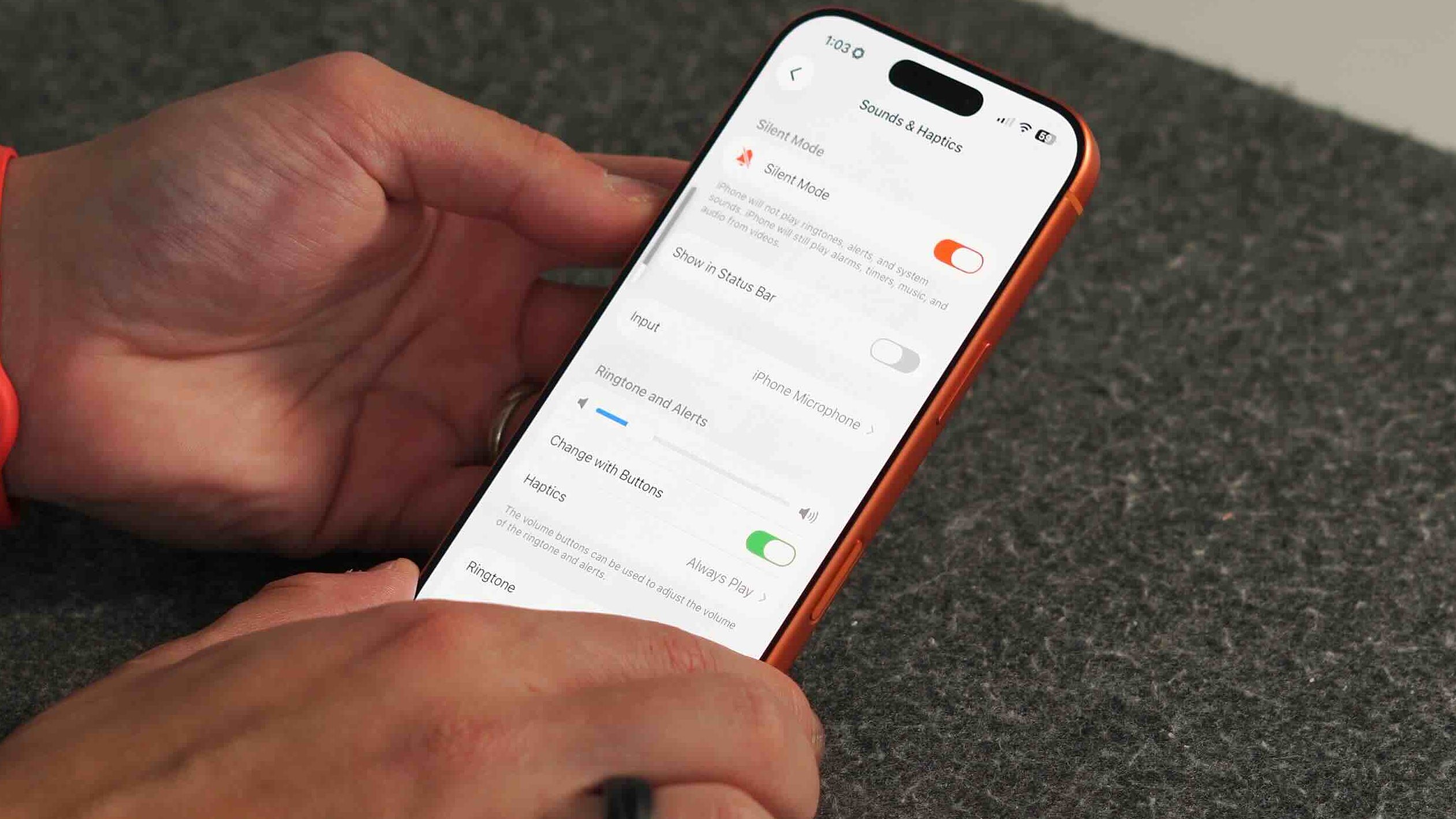
Por padrão, os botões de volume físico controlam o volume da mídia e da campainha. Se você assiste principalmente a vídeos ou ouve podcasts, isso pode ser frustrante. Esta é uma das configurações padrão mais irritantes. Veja como alterá-lo para que os botões de volume alterem apenas o volume da mídia e não o volume da campainha.
- Abra Configurações
- Vá para Sons e tátil
- Alternar alteração com botões desativados
- Os botões de volume agora controlarão apenas a mídia
Você já lidou com esse problema?
4. Assuma o controle manual do modo Macro
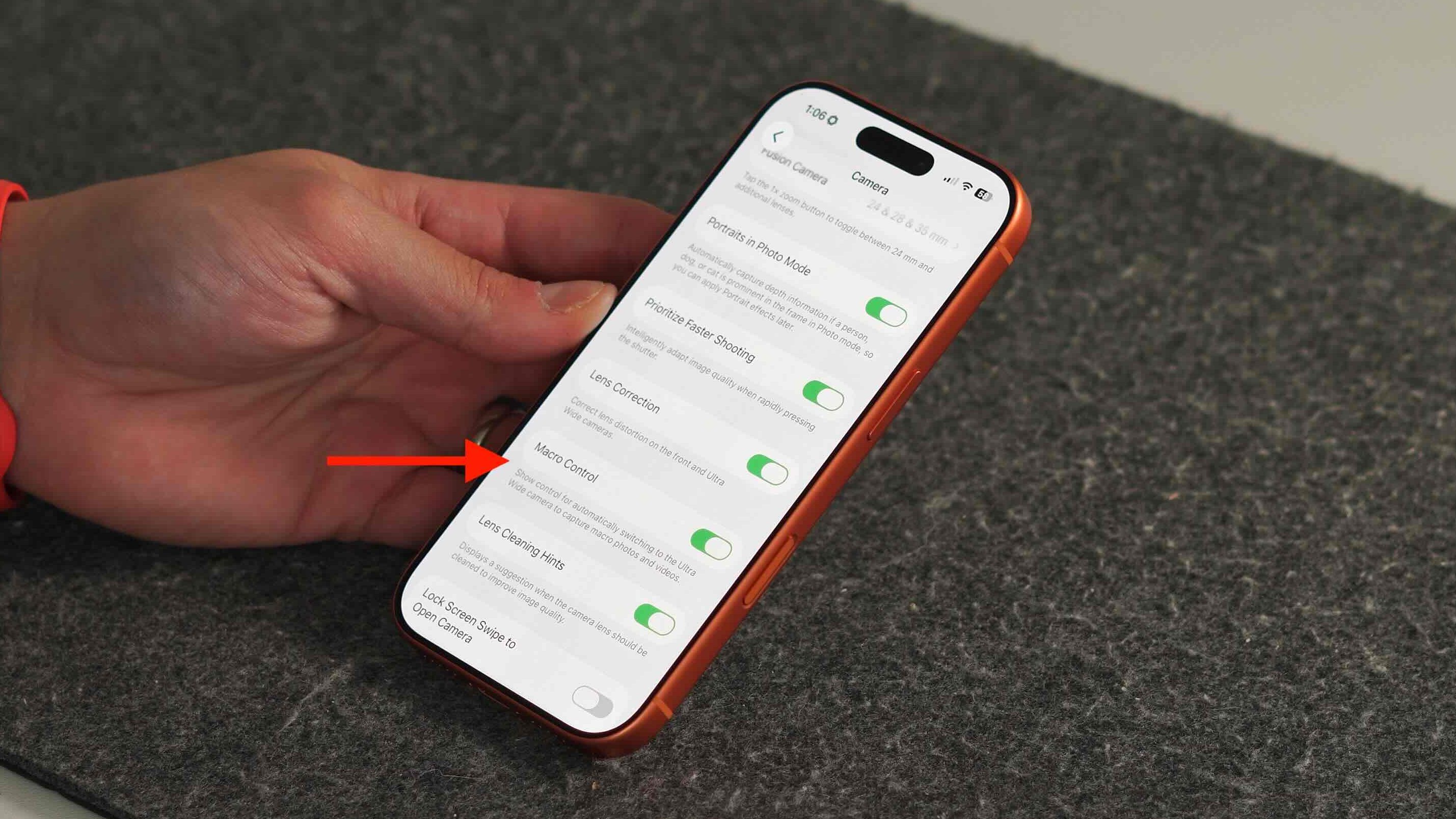
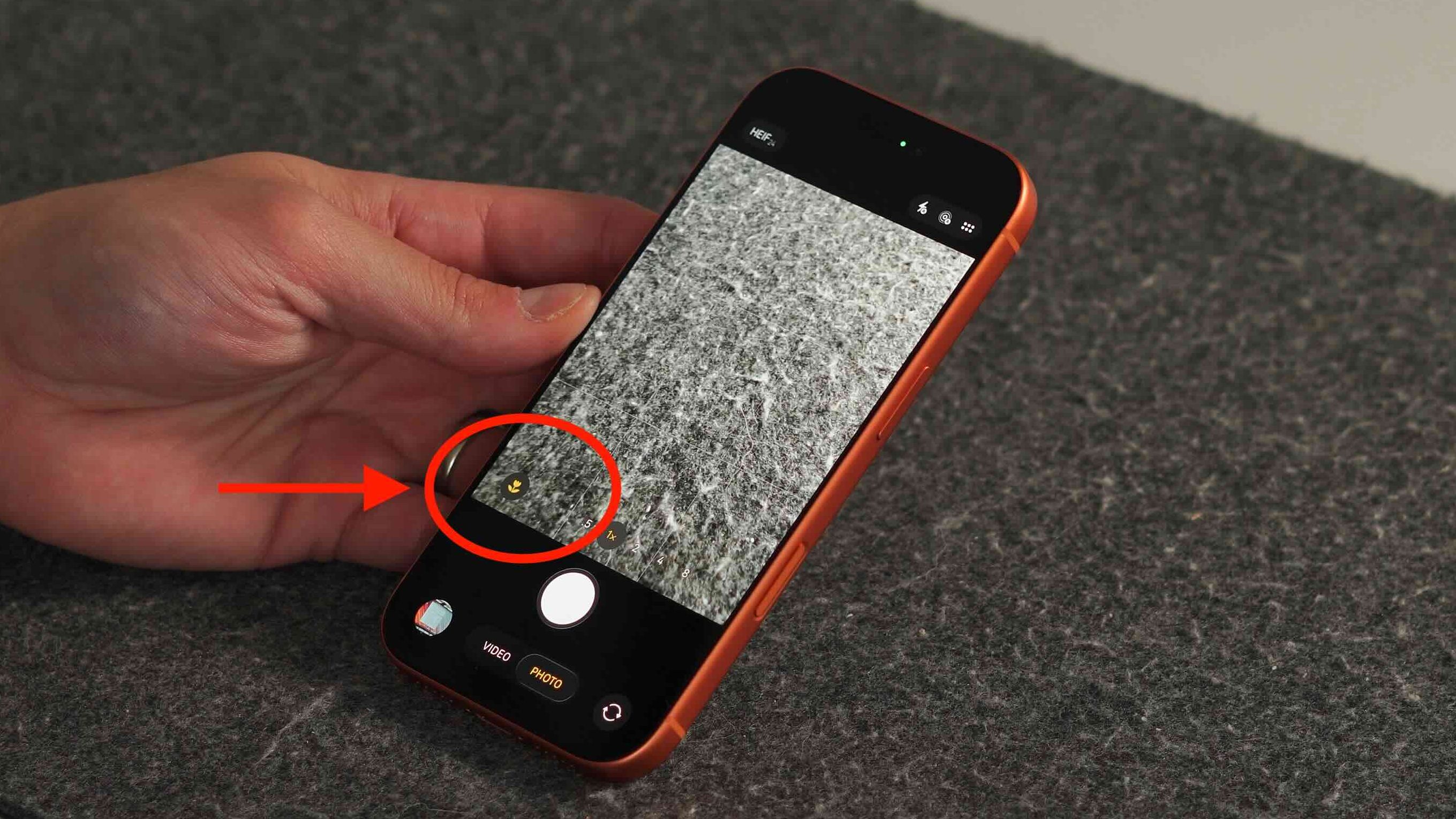
Na verdade, sou um grande fã da câmera Macro dos iPhones mais recentes. Ele permite capturar algumas imagens verdadeiramente únicas que não podem ser tiradas no modo de câmera normal. No entanto, há momentos em que aproximo a câmera do iPhone de um objeto para capturar o desfoque natural do sensor principal e, em seguida, ele muda automaticamente para o modo Macro, arruinando a foto que estou tentando tirar. Levante a mão se isso acontecer com você! A boa notícia é que você pode desligar isso nas configurações.
- Abra Configurações
- Vá para a câmera
- Toque em Controle de macro
- Ligue-o para obter o ícone de flor para controle manual
- Desligue-o para permitir que o iOS cuide disso automaticamente
5. Compartilhe um podcast no exato momento em que você está ouvindo
O aplicativo Podcast tem melhorado continuamente a cada atualização. A Apple parece estar se esforçando muito para tornar o aplicativo de podcast algo que as pessoas usam em vez da concorrência. Um recurso que faltava era a capacidade de compartilhar momentos específicos de um episódio de podcast. Os podcasts estão se tornando extremamente longos, cobrindo uma infinidade de assuntos diferentes. Portanto, se houver apenas uma pequena seção de 5 minutos que desejo compartilhar com os amigos, agora posso fazer isso diretamente do aplicativo de podcast. Aqui está como.
- Abra o aplicativo Podcasts
- Reproduzir um episódio
- Toque no botão de legendas no canto inferior esquerdo
- Mantenha pressionado qualquer linha da transcrição
- Toque em Compartilhar
- Envie para alguém, eles vão direto para aquele momento
Considerações finais
Como afirmei no início, a Apple adiciona muitos recursos iOS genuinamente úteis. Ainda assim, o problema é que muitos deles estão ocultos nas configurações ou introduzidos discretamente com uma atualização do iOS e nunca são realmente explicados. Portanto, esses recursos não são utilizados na maior parte. Meu objetivo é destacar alguns deles para que os clientes possam ficar mais atentos a tudo o que seu iPhone pode fazer. E estamos apenas arranhando a superfície aqui.
Deixe-me saber o que você pensa. Há algum recurso que você viu aqui que vale a pena tentar? Não deixe de assistir nosso vídeo aqui, onde explico todos esses recursos e muito mais!
Melhores ofertas da Apple
FTC: Usamos links de afiliados automotivos para geração de renda. Mais.