Podemos ganhar uma comissão pelos links desta página.
Quase tudo o que fazemos digitalmente deixa algum tipo de rastro e, embora possa ser útil relembrar essas atividades passadas – ao tentar lembrar onde fica aquela ótima cafeteria que você encontrou, talvez – esse registro e rastreamento contínuos não realmente se alinham com as melhores práticas de privacidade e segurança.
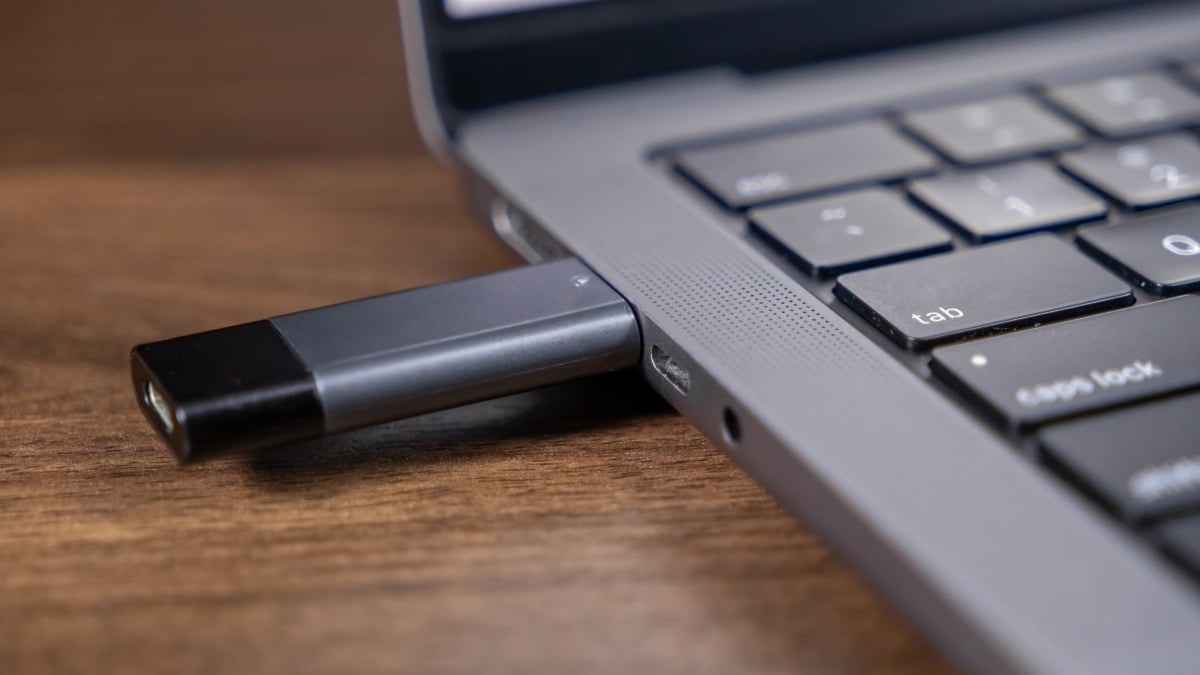
Conheça Tails (The Amnesic Incognito Live System), uma distribuição Linux baseada em Debian que maximiza a segurança e a privacidade do usuário. Ele pode ser executado a partir de uma unidade USB, o que significa que você pode conectá-lo a qualquer laptop ou desktop com uma porta livre (Mac ou PC) e retirá-lo novamente quando terminar, sem deixar nada no computador que você emprestou. Tails também vem com navegação anônima na Internet integrada como padrão, por meio do navegador Tor e da rede Tor que roteia sua atividade online por vários nós da web privados. Ninguém pode dizer quem você é ou onde está, e você pode ficar on-line sem todo o rastreamento e monitoramento normalmente associado à abertura de um navegador.
É perfeito para esconder quem você é online e para aumentar suas proteções de privacidade e segurança ao máximo – sem mencionar contornar a censura em nível estadual, se isso se aplicar a você. Aqui está o que você precisa saber e como começar.
O que você ganha com Tails
Tails irá conectá-lo à rede Tor imediatamente.
Crédito: Lifehacker
Tails inclui tudo que você precisa para fazer sua computação, como é o caso da maioria das distros Linux: você tem o navegador Tor, aplicativos de escritório cortesia do LibreOffice, edição de imagens com GIMP, design gráfico com Inkscape e uma variedade de utilitários de áudio e vídeo também.
Assim que você iniciar o sistema operacional a partir de sua unidade USB pela primeira vez, você será solicitado a ficar on-line através da rede Tor. Isso direciona sua navegação por vários pontos de retransmissão diferentes, por isso é muito difícil para os sites saberem quem você é ou de onde você é (a menos que você comece a fazer login neles, é claro). Ele também mantém sua navegação oculta do seu provedor de serviços de Internet, das agências policiais e de qualquer outra pessoa que possa ficar tentada a dar uma olhada. Para ter certeza de que você está executando o Tails e o Tor Browser com o máximo de proteção de segurança possível, confira nossas dicas para navegar na dark web.
Uma grande diferença com o Tails é que você não pode salvar nada por padrão – é uma das maneiras pelas quais o sistema operacional prioriza privacidade e segurança. Se desejar um espaço na unidade USB para salvar arquivos permanentemente, você precisará criá-lo especificamente: Clique Aplicativos > Tails > Armazenamento Persistente e siga as instruções. Quando terminar, basta clicar no botão liga / desliga (canto superior direito), escolher Desligardesconecte a unidade USB e siga seu caminho.
Como começar a usar o Tails

Usando Rufus para criar um pendrive Tails.
Crédito: Lifehacker
Para começar, acesse o site do Tails, siga o InstalarTails link e clique em Baixe apenas Tails (para pendrives). Isso fornece um arquivo com aproximadamente 2 GB de tamanho, que você precisa colocar em uma unidade USB. Esta unidade deve ter capacidade de 8 GB ou superior e não pode conter mais nada (qualquer coisa já salva no armazenamento da unidade USB será apagada quando você adicionar Tails).
O que você acha até agora?
Para realmente colocar a imagem do sistema operacional em sua unidade USB, Tails recomenda Rufus para Windows e Etcher para macOS. Ambas as ferramentas são simples de usar e gratuitas: tudo o que você precisa fazer é apontar esses programas para o download do Tails e para a unidade USB, e eles farão o resto.
No caso de Rufus, o Dispositivo O menu suspenso é onde você escolhe sua unidade USB. A partir daqui, clique Selecione para apontar o aplicativo para o arquivo Tails. Você pode deixar as outras configurações na interface do programa como estão e clicar Começar para criar sua unidade USB inicializável, o que deve levar apenas um ou dois minutos.
Você estará pronto para inicializar a partir da unidade USB, no seu próprio computador ou no de outra pessoa. Isso deve funcionar na maioria dos sistemas, com exceção de Macs que usam Apple Silicon. A equipe do Tails está ocupada tentando adicionar compatibilidade para Macs mais recentes, mas ainda não está concluída, então você estará procurando principalmente PCs com Windows para inicializar.
As especificações de como fazer isso dependem do computador que você está usando, mas normalmente você precisará pressionar uma tecla como F8 conforme o computador inicializa, escolha a unidade USB Tails em vez do sistema de disco rígido principal – instruções para isso podem aparecer na tela durante a inicialização, mas se não tiver certeza, consulte a documentação que acompanha o laptop ou desktop, ou verifique online.