
Com o lançamento do macOS Sonoma em 2023, a Apple introduziu um novo Compartilhamento de tela de alto desempenho recurso para o aplicativo de compartilhamento de tela nativo do Mac. Este modo aumenta drasticamente a utilidade do compartilhamento de tela. A capacidade de resposta foi aprimorada, a saída de som estéreo do Mac nativo está habilitada e o HDR está disponível, entre outros recursos.
Os usuários que trabalham com aplicativos profissionais como Final Cut Pro ou Logic Pro descobrirão que o compartilhamento de tela de alto desempenho melhora significativamente a experiência de uso desses aplicativos por meio de uma conexão de compartilhamento de tela com poucas desvantagens. Assista ao meu vídeo passo a passo prático para saber mais e certifique-se de se inscrever no 9to5mac no YouTube para obter mais vídeos.
Requisitos de compartilhamento de tela de alto desempenho
Para usar o compartilhamento de tela de alto desempenho, ambos os computadores devem ser Apple Silicon Macs executando macOS Sonoma 14 ou posterior. No meu exemplo, estou conectando meu MacBook Pro M4 Pro de 16 polegadas ao meu Mac mini M4 sem cabeça, montado sob minha mesa, usando o MacCuff mini da Sonnet (revisão).
O segundo requisito mais importante para usar o compartilhamento de tela de alto desempenho é uma conexão de rede de alta largura de banda e baixa latência. A Apple recomenda uma rede com fio de pelo menos 75 Mbps para um único monitor 4K. No meu exemplo de vídeo, configurei uma ponte Ethernet gigabit entre o Mac mini e meu hub CalDigit TS5 Plus Thunderbolt (revisão), que fornece largura de banda mais que suficiente para atender aos requisitos da Apple.
Observação: A comunicação nas portas UDP 5900, 5901 e 5902 deve estar disponível para ambos os Macs.
Vídeo: Compartilhamento de tela de alto desempenho no macOS
Inscreva-se no 9to5mac no YouTube para mais vídeos
Como usar o compartilhamento de tela de alto desempenho
Etapa 1: No Mac ao qual você deseja se conectar, vá em Ajustes → Geral → Compartilhamento e habilite o Gerenciamento Remoto.
Etapa 2: Clique no botão ‘i’ próximo a Gerenciamento Remoto e adicione um usuário junto com as permissões.
Etapa 3: Certifique-se de ter uma conexão estável de pelo menos 75 Mbps entre o host e o visualizador.
Etapa 4: No Mac do qual você deseja se conectar, abra Compartilhamento de tela via Aplicativos/Utilitários.
Etapa 5: Na página Conexões, selecione o Mac ao qual deseja se conectar e clique para autenticar com o nome de usuário e a senha.
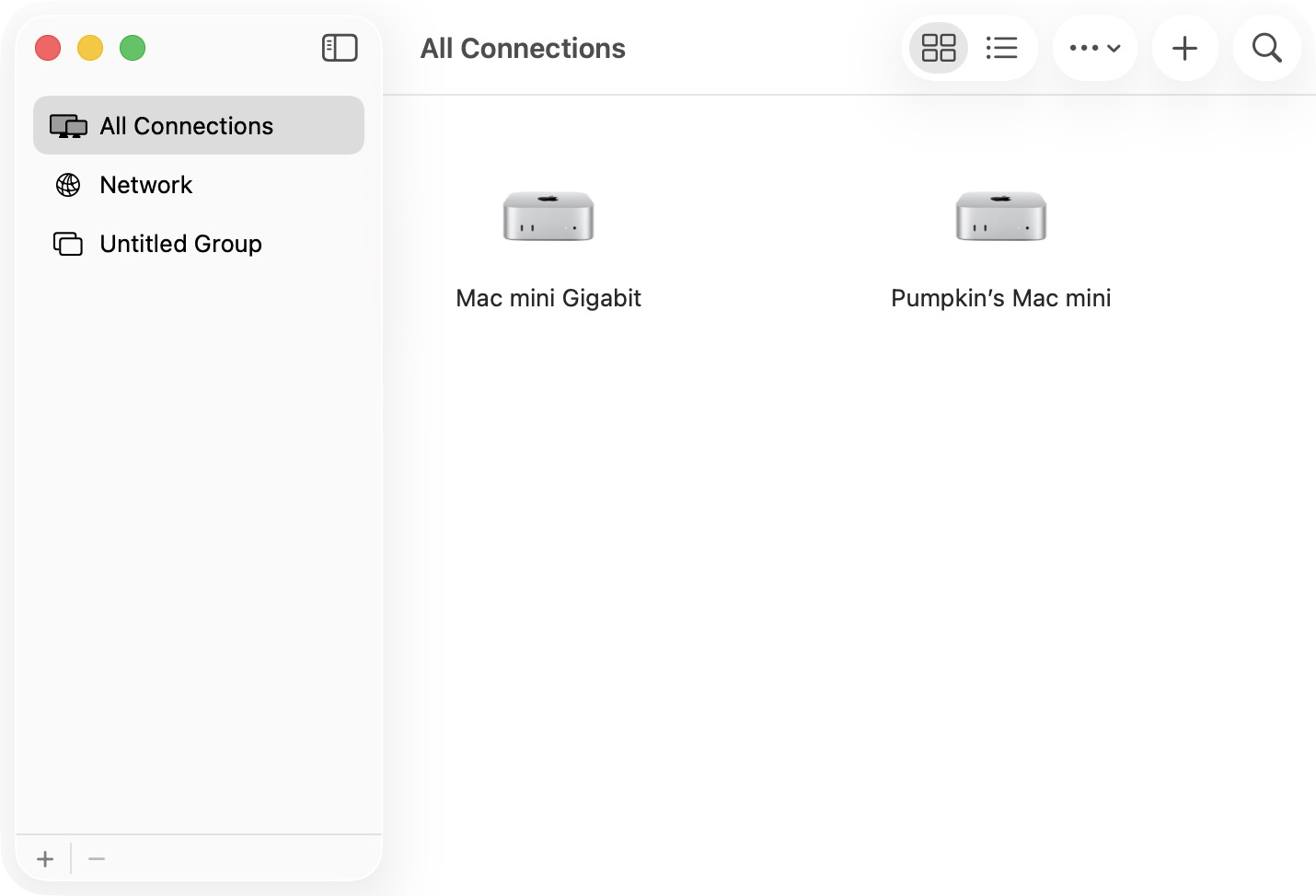
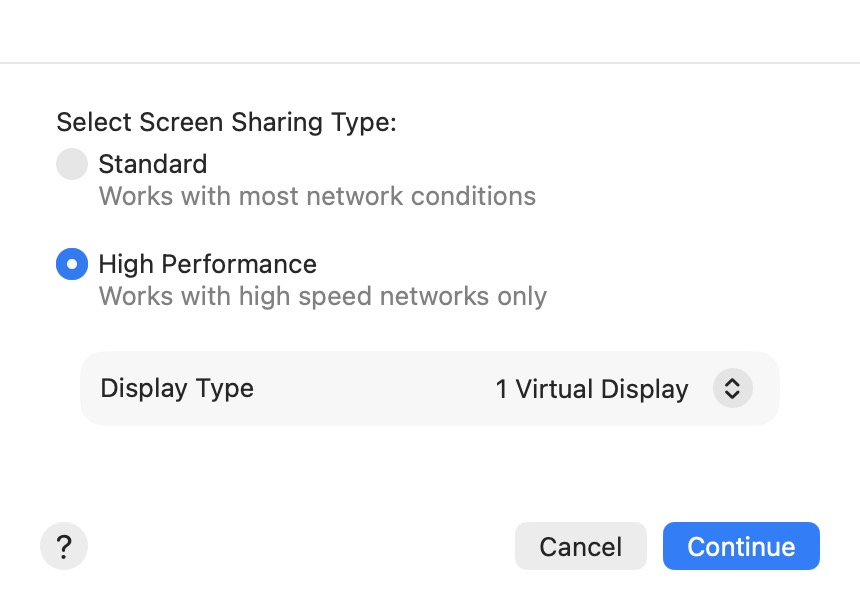
Captura de tela
Etapa 6: Para Tipo de compartilhamento de tela, selecione Alto desempenho.
Etapa 7: Para Tipo de monitor, selecione 1 monitor virtual ou 2 monitores virtuais.
Etapa 8: Clique em Continuar.
Principais benefícios do compartilhamento de tela de alto desempenho
Latência reduzida
O benefício mais óbvio, e que notei imediatamente, foi a latência reduzida. A capacidade de resposta geral, as taxas de quadros de até 60 fps e a latência foram bastante melhoradas, quase ao ponto em que parece que estou controlando o Mac nativamente a partir do visualizador. Este é, na minha opinião, um dos melhores motivos para usar o modo de alto desempenho e é especialmente útil ao trabalhar com um aplicativo como o Final Cut Pro. Posso editar uma linha do tempo do Final Cut Pro por meio da máquina conectada e parece quase nativo.
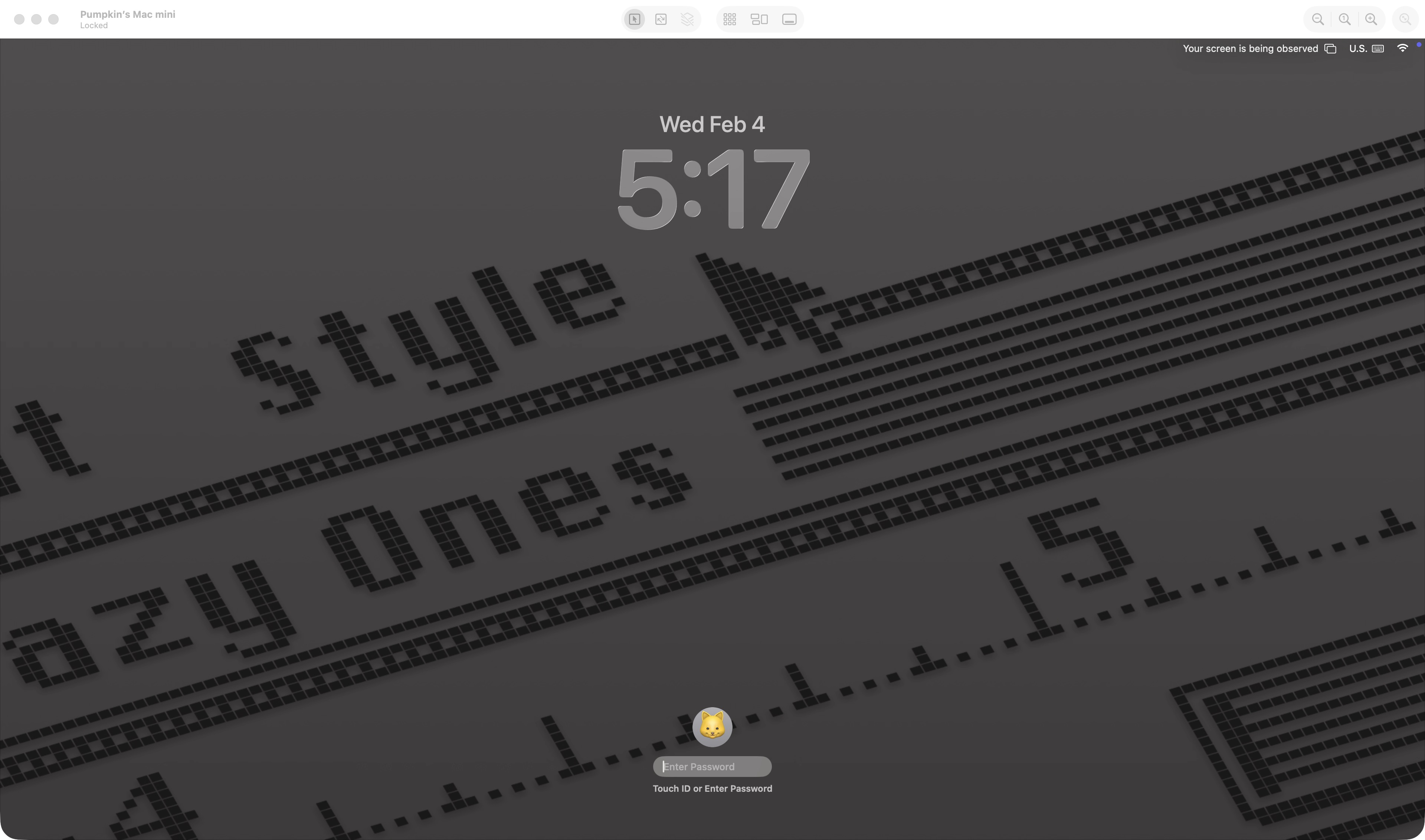 Conectando ao meu Mac mini através do meu MacBook Pro no modo de alto desempenho
Melhor som
A outra grande coisa que notei foi a qualidade do som. O modo de alto desempenho não apenas permite som estéreo, mas também direciona o som da máquina à qual você está se conectando para a saída de áudio nativa do Mac. Se eu tocar música no aplicativo Música ou percorrer a linha do tempo do Final Cut Pro, ouço o som vindo dos alto-falantes do meu Mac. E como a latência é reduzida, é possível trabalhar com aplicativos de música como o Logic Pro, onde a alta latência seria um obstáculo.
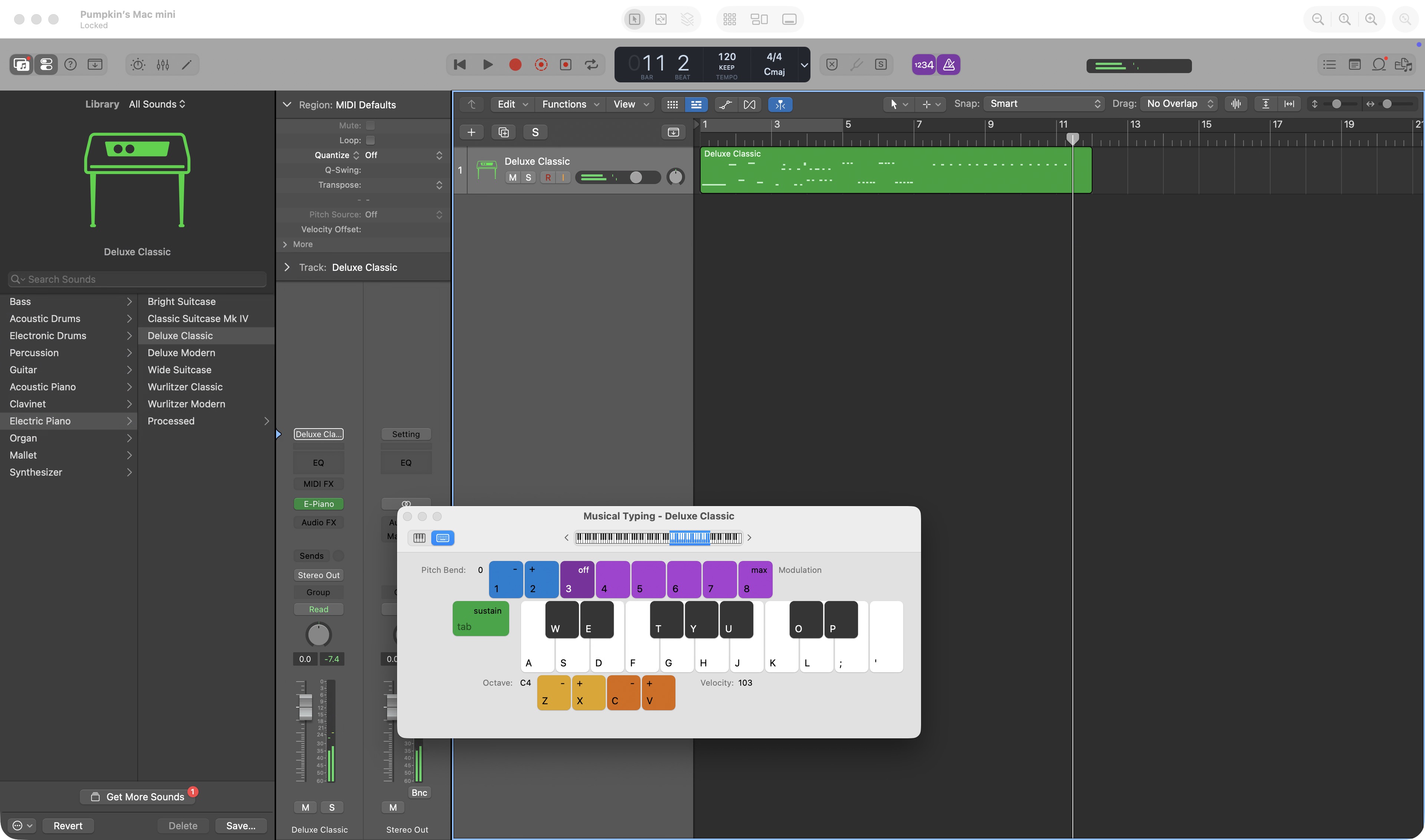 Usando o Logic Pro Musical Typing para controle MIDI remotamente praticamente sem latência
Melhor cor
O modo de alto desempenho também permite desfrutar do modo de referência HDR e da subamostragem de croma 4:4:4. Isso me permite editar e reproduzir conteúdo de vídeo HDR na máquina conectada e visualizá-lo em HDR completo na minha máquina local, desde que tenha uma tela HDR compatível.
Para usar o modo de referência HDR, defina o perfil de cores do monitor para a predefinição de vídeo HDR (P3-ST 2084) e clique no botão High Dynamic Range na parte superior da interface de compartilhamento de tela.
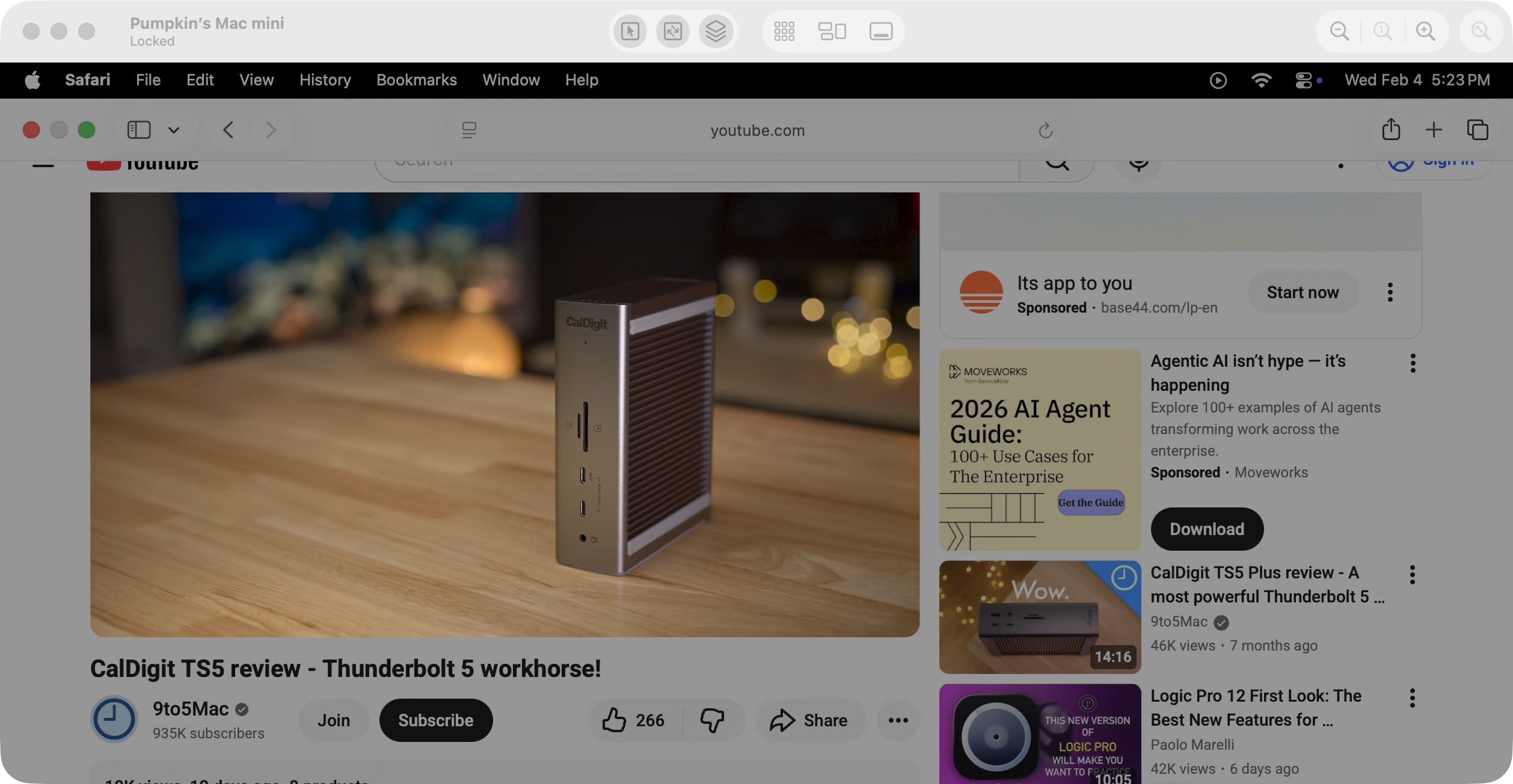 Reproduzindo um vídeo HDR no YouTube por meio do compartilhamento de tela de alto desempenho
Displays virtuais duplos
Um benefício adicional do modo de alto desempenho é que você pode ativar um segundo monitor virtual. Isso permite que você utilize o modo de tela inteira em um aplicativo, por exemplo, enquanto usa outros aplicativos no segundo monitor virtual.
Ao selecionar o menu suspenso ‘Display’ no canto superior direito do aplicativo Screen Sharing, você pode alternar entre os dois monitores executados lado a lado, como janelas individuais, ou alternar rapidamente para apenas uma visualização de qualquer um dos monitores virtuais.
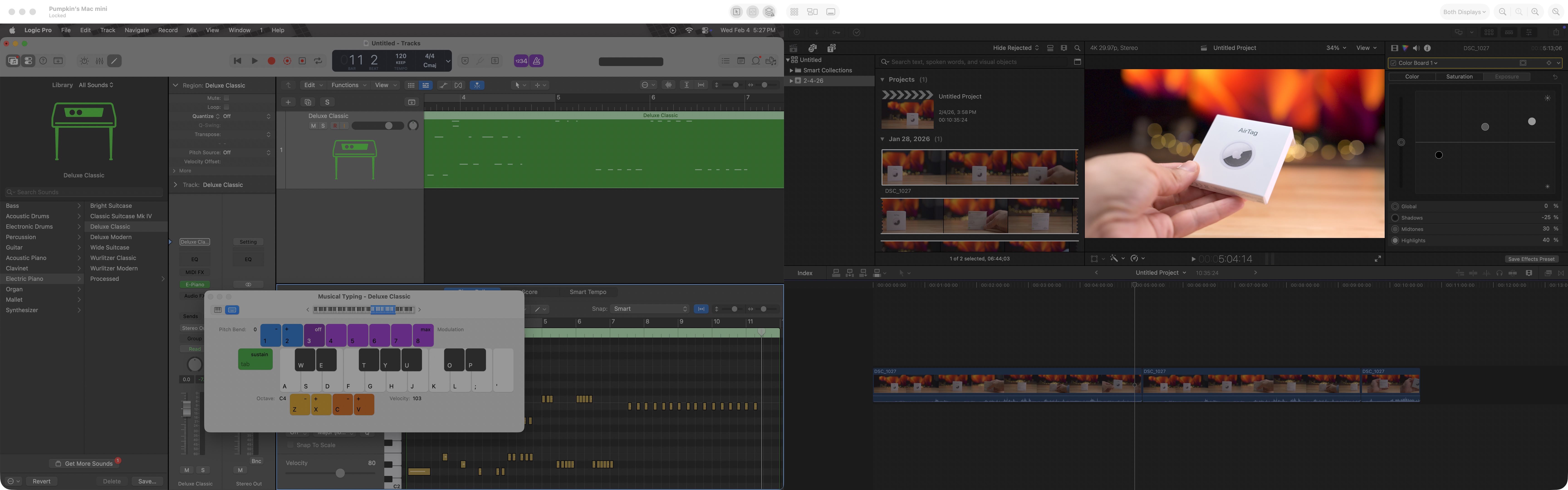 Telas virtuais duplas com Logic Pro e Final Cut Pro lado a lado
Resolução Dinâmica
Se o visualizador de compartilhamento de tela for usado em uma tela com resolução nativa e proporção de aspecto diferentes, você poderá forçá-lo a se adaptar às configurações da tela clicando no botão Resolução dinâmica na parte superior do aplicativo Compartilhamento de tela. Este é um recurso útil quando você deseja uma experiência de tela inteira em um MacBook Pro que não usa proporção de 16:9.
Limitações de compartilhamento de tela de alto desempenho
Os usuários podem iniciar apenas uma sessão de alto desempenho por vez em cada Mac. Quando em uso, os monitores conectados ao Mac controlado ficam em branco para fins de privacidade e não podem ser usados por mais ninguém.
A resolução máxima de qualquer monitor virtual no modo de alto desempenho é 4K (3840 x 2160) ou 1920 x 1080 ao usar configurações de resolução HiDPI.
Conclusão
O compartilhamento de tela de alto desempenho melhora muito a experiência de compartilhamento de tela no Mac, e pude vê-lo usado em vários casos de uso. Por exemplo, digamos que você tenha uma máquina sem cabeça de alta potência, como o Mac Studio, à qual deseja se conectar a partir de máquinas significativamente menos potentes, como o MacBook Air. Com uma conexão de alta largura de banda, você pode aproveitar os recursos de uma máquina de especificações mais altas a partir de um local remoto.
O que você acha do compartilhamento de tela de alto desempenho? Você já usou? Fale nos comentários com suas idéias.


FTC: Usamos links de afiliados automotivos para geração de renda. Mais.