
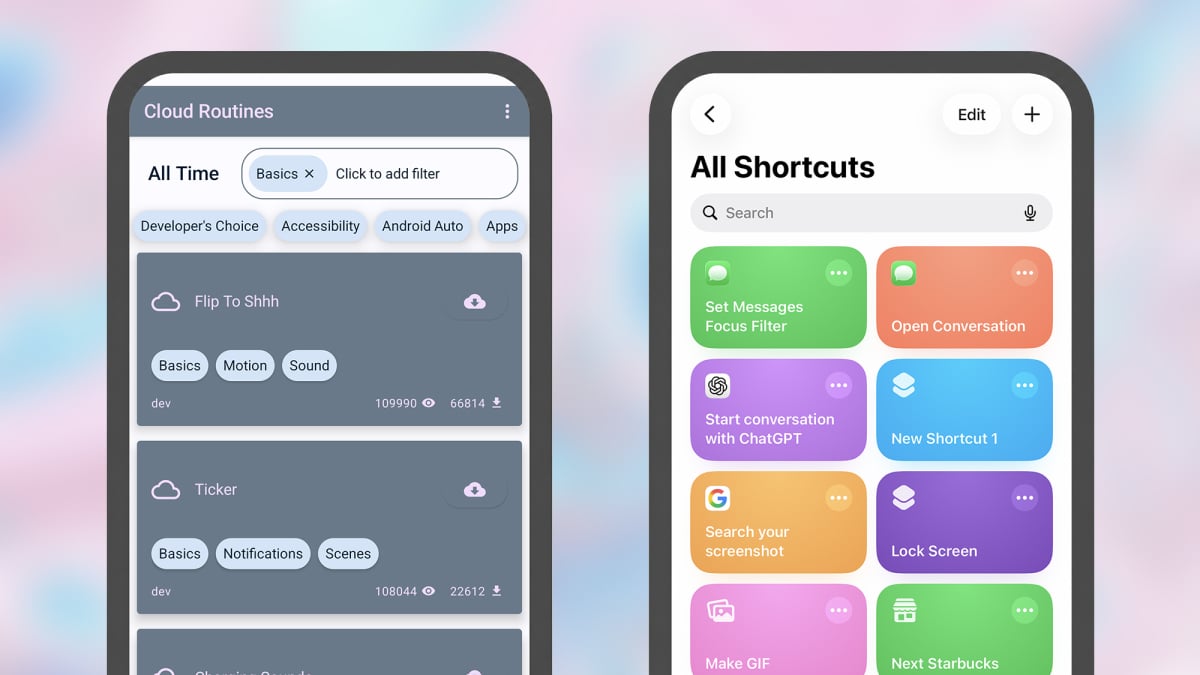
Se você está no estágio em que deseja fazer mais com seu telefone e começar a criar automações – miniaplicativos personalizados para realizar tarefas – então o Tasker (para Android) e os atalhos da Apple (para iOS) provavelmente serão incluídos nas ferramentas que você recorre. Você encontrará abaixo uma introdução a esses dois aplicativos e o que eles podem fazer por você, bem como uma explicação de como eles são semelhantes e como não são. A principal diferença é que o Android continua a permitir que seus aplicativos se aprofundem no sistema operacional e em seus recursos do que o iOS, e o Tasker pode aproveitar ao máximo.
Para aqueles que nunca olharam para automações telefônicas, há uma gama quase ilimitada de possibilidades aqui, todas construídas em torno da ideia de “se isso acontecer, então faça aquilo” – então, no nível mais básico, conectar seus fones de ouvido pode aumentar o nível de volume, ou fazer login no Wi-Fi do trabalho pode colocar seu telefone no modo silencioso.
Tasker tem mais recursos que os atalhos da Apple, mas requer mais esforço
Até os maiores fãs de Tasker admitiriam que não é o aplicativo mais fácil de usar. Também vai custar US $ 3,99, portanto, certifique-se de aproveitá-lo ao máximo antes de comprar. Porém, quando estiver acostumado com o aplicativo, você descobrirá que é um software poderoso e capaz, e há uma interface “Tasky” simplificada para a qual você pode alternar, que permite editar automações existentes em vez de começar do zero.
Acesse a interface completa do Tasker e você verá que ela está dividida em guias: Perfis (os gatilhos que fazem algo acontecer e as ações vinculadas a serem tomadas), Tarefas (ações a realizar que não estão vinculadas a gatilhos), Cenas (edições personalizadas na interface do usuário) e Vars (valores e configurações armazenados, como a duração da bateria do seu telefone). As automações geralmente combinam esses elementos em projetos, que podem ser encontrados na guia inferior.
Os gatilhos e ações do Tasker levam algum tempo para se acostumar.
Crédito: Lifehacker
Importar um projeto de exemplo talvez seja a maneira mais fácil de começar. Toque no + botão (mais) (canto inferior direito) e escolha TaskerNet e faça sua escolha. Quando você encontrar algo que você gosta, toque no Importar botão, e ele será adicionado ao Tasker e configurado; você também precisará conceder à automação todas as permissões necessárias.
Há um Vire para Shhh automação que você deve encontrar no diretório TaskerNet – colocar o telefone voltado para baixo irá silenciá-lo. Depois de carregar o projeto, você o verá na parte inferior da tela, pronto para seleção: Sob o Perfis aba, há um Orientação voltada para baixo botão de alternância (que é o que a automação está esperando) e, se você tocar nele, verá a ação vinculada – ativar Não perturbe. Sob Tarefas, temos uma tarefa autônoma, que é a configuração da automação, e você pode editá-la para alterar a mensagem na tela.

As tarefas podem ser codificadas para serem detalhadas.
Crédito: Lifehacker
Explicar completamente o Tasker e suas idiossincrasias exige muito mais espaço do que o disponível aqui – confira a grande quantidade de informações no site do Tasker – mas você pode começar a construir automações simples a partir do Perfis guia clicando no + (mais) e escolhendo um gatilho e uma ação nas listas fornecidas. Você pode escolher um horário como gatilho e mudar para o modo escuro como ação, por exemplo.
Se isso já parece muito trabalhoso, observar o que Tasker é capaz pode encorajá-lo a mergulhar: execute pesquisas a partir de esboços rabiscados, receba uma notificação quando sua mensagem do WhatsApp passar de não lida para lida ou mude para digitação por voz automaticamente quando seu telefone estiver apoiado em uma superfície, por exemplo.
Os atalhos da Apple são mais fáceis de aprender do que o Tasker, mas você tem menos controle
Apple Shortcuts é o iPhone Tasker em alguns aspectos, mas é muito mais simples: criar e editar automação é mais simples e, embora haja menos coisas que você possa fazer em termos de interação com os fundamentos do seu telefone, os recursos aqui serão suficientes para a maioria dos consertadores casuais.
Todos os seus atalhos atuais aparecem no Biblioteca guia do aplicativo, enquanto estiver em Automações, você pode encontrar os atalhos que são executados automaticamente, sem qualquer intervenção sua – talvez com base na hora do dia ou na abertura de um aplicativo. Sob galeria, você pode navegar pelos atalhos selecionados pela Apple.

Os atalhos são mais fáceis de entender do que o Tasker.
Crédito: Lifehacker
Tal como acontece com Tasker, começar com um exemplo é uma boa maneira de entrar no fluxo do aplicativo. Se você abrir o Galeriavocê deve ser capaz de encontrar um Lembre-me no trabalho atalho: toque no + (mais) no canto para adicioná-lo à sua própria biblioteca. Chegar a 100 metros do seu escritório é o gatilho, e exibir um lembrete é a ação.
O que você acha até agora?
O atalho vai querer saber onde você trabalha e pedirá essas informações quando você adicioná-lo à sua biblioteca. Quando o atalho é executado, você será solicitado a adicionar algo a uma nota de trabalho no Apple Notes – para que possa criar uma lista abrangente de tudo que não deseja esquecer, especificamente para o seu local de trabalho.

Vários gatilhos podem ser usados para automações em atalhos.
Crédito: Lifehacker
Toque nos três pontos em qualquer atalho da sua biblioteca para ver um detalhamento de como ele funciona. Os gatilhos podem ser baseados em horários e datas, locais, abertura ou fechamento de aplicativos, modos de foco ou alterações em configurações como Wi-Fi e Bluetooth. As ações podem incluir uma série de tarefas nos próprios aplicativos da Apple (desde definir entradas de calendário até obter direções de mapas), bem como algumas de terceiros, e você também pode controlar vários aspectos do telefone, como alterar o status do Modo Avião ou o nível de brilho da tela.
Você encontrará muitos atalhos escritos por usuários e disponíveis na web. Essas tarefas e automações podem ser configuradas para rastrear uma mudança de casa por meio de códigos QR, registrar sua ingestão diária de água ou obter a previsão do tempo para o local de um próximo evento do calendário. Você também pode começar a construir o seu próprio tocando no + botão (mais) no Biblioteca ou Automação guias.
Tasker vs. Atalhos é Android vs.
Comparar o Tasker com o Shortcuts é uma maneira interessante de ver o Android e o iOS em geral. Mesmo que o Google e a Apple tenham emprestado recursos um do outro ao longo dos anos, também permaneceram algumas diferenças bastante distintas, e muitas delas vêm à tona ao usar essas duas ferramentas.
Os atalhos da Apple fornecem muitas orientações e oferecem um fluxo de trabalho mais fácil de seguir, embora ainda sejam capazes de algumas automações muito inteligentes. Também é mais limitado em termos do controle que você obtém sobre o sistema operacional móvel e os aplicativos instalados nele: os atalhos só podem explorar os aplicativos tanto quanto os desenvolvedores permitirem.

Tasker tem uma curva de aprendizado mais acentuada do que Shortcuts.
Crédito: Lifehacker
Tasker pode interagir com aplicativos, independentemente de seus desenvolvedores ou o Google terem feito algo para ajudar ou não. Ao contrário dos atalhos, ele pode ler o conteúdo das notificações, desenhar em cima de outros aplicativos e até realizar ações em seu nome (como tocar e deslizar na tela), por exemplo. Tasker também pode fazer monitoramento contínuo melhor do que os atalhos.
A Apple (compreensivelmente) deseja manter alguns limites nos atalhos por motivos de segurança e privacidade, mas o Google coloca sobre você a responsabilidade de executar apenas as automações e tarefas que você entende e confia. Para o bem ou para o mal, Tasker e Android oferecem mais liberdade se você quiser realmente hackear o que seu telefone é capaz (e for paciente o suficiente para descobrir a interface).