Antes do 5G decolar em 2019, o antigo padrão 4G LTE era o principal método de transmissão de dados em telefones.
Hoje, alguns dos melhores smartphones 5G estão prontamente disponíveis. Ainda assim, esses dispositivos apresentam seu quinhão de problemas.
Por exemplo, apesar de ser compatível com 5G, o sinal às vezes é fraco e mudar para 4G LTE pode resultar em melhor conectividade.
Alternar entre as duas redes é útil, especialmente se você encontrar problemas de conexão.
Nosso guia explica como ativar os dois serviços e configurar seu telefone para usar apenas um deles quando necessário.
Relacionado
Quanto tempo até que os telefones 4G se tornem obsoletos?
Tempo suficiente para você não precisar se preocupar com isso ainda
Forçando seu telefone a usar apenas 5G e por que você provavelmente não deveria
Se quiser que seu telefone use apenas conectividade 5G, você pode forçar a opção seguindo as etapas (determinadas pelo seu smartphone) descritas posteriormente neste artigo.
No entanto, nem todos os telefones e operadoras permitem que os usuários forcem o 5G. Tenha isso em mente se suas opções forem diferentes das que mostramos.
Se você tiver a opção de forçar o 5G, saiba que essa configuração evita que seu dispositivo mude para 4G mesmo quando o 5G não estiver disponível. Proceda com cautela.
Se o Wi-Fi estiver disponível, é provável que haja uma conexão melhor. Ainda assim, você pode seguir as mesmas etapas para selecionar a opção 5G/4G ou somente 4G se não puder permanecer em uma rede 5G.
Por que o 5G causaria o esgotamento da bateria?
Muitos dispositivos com recursos 4G LTE e 5G estão conectados via rede NSA (não autônoma) (embora o 5G autônomo esteja se tornando mais comum pelas operadoras), o que pode ser o motivo pelo qual a bateria do seu dispositivo está acabando.
Permanecer na rede 5G em si não deve ser o principal motivo pelo qual a bateria do seu dispositivo está descarregando mais rápido do que deveria.
Outros fatores podem estar em jogo. Por exemplo, você está viajando em uma área com rede fraca e seu dispositivo está constantemente procurando uma conexão.
Outro fator seria que seu telefone agora aumentasse a atividade em segundo plano como subproduto de uma conexão recém-estabelecida. Qualquer atividade intensa em segundo plano pode levar a mais poder de processamento para acompanhar a sincronização e outros recursos.
Mudar para LTE não resolveria esses problemas completamente; em vez disso, pode melhorar a consistência quando a rede 5G está congestionada ou indisponível, ou quando você está em uma área com cobertura fraca.
Como desligar a rede 5G
Embora tenha percorrido um longo caminho, a rede 5G ainda apresenta áreas onde está atrasada.
Você também pode encontrar ocasiões em que uma rede 5G está tão superlotada com dispositivos – pense em eventos esportivos ou shows – que mudar para 4G proporciona velocidades melhores.
Em ambos os casos, você pode considerar abandonar a rede.
Cada fabricante de Android depende de um método ligeiramente diferente para controlar suas configurações 5G. Confira nossos tutoriais abaixo para encontrar as configurações de rede do seu telefone.
Quer queira usar 5G, 4G ou ambos, muitas vezes você pode controlar o modo de rede e escolher uma opção. As opções disponíveis dependem do seu telefone e da operadora que você usa.
Falando em 4G, verifique a intensidade do sinal do seu dispositivo Android para diagnosticar problemas de rede ou conectividade.
Como forçar 5G ou LTE em seu telefone
Esteja você tentando conectar seu telefone exclusivamente ao 5G ou permanecer na rede LTE mais antiga, forçar o Android a aderir a um dos dois é simples.
Veja como isso é feito nos telefones de cada grande fabricante.
Force 5G ou LTE em um dispositivo Google Pixel ou Motorola
A série Pixel do Google evoluiu significativamente em relação aos seus antecessores.
Embora seus modems não estejam à altura dos melhores da Qualcomm, os problemas de conectividade que atormentaram a geração anterior não são tão prevalentes.
Se o seu Pixel funcionar melhor exclusivamente em LTE ou 5G, mudar seu modo para um dispositivo fabricado pelo Google – ou um telefone com Android quase padrão, como um telefone Motorola – pode ser fácil se você souber onde procurar.
Embora as versões mais antigas do Android permitissem ajustar as configurações de rede no menu Configurações, isso não é mais verdade desde o Android 13.
Para ativar LTE ou 5G, você precisará acessar menus ocultos por meio de um código de telefone ou aplicativo de terceiros.
Encontramos essas ferramentas em um Pixel 7 Pro usando Netmonitor, um utilitário confiável para monitorar a recepção do seu celular.
Embora algumas de nossas capturas de tela façam referência a um Pixel 7 Pro, você pode aplicar essas etapas a dispositivos mais recentes, como as séries Pixel 8, 9 e 10.
Para usar o Netmonitor em um Google Pixel (junto com outros smartphones), faça o seguinte:
-
Download Monitor de rede da Google Play Store.
-
Toque no azul Menu de serviço banner na parte inferior do aplicativo após aceitar as permissões.
-
Tocar Informações do telefone.

-
Procure o Definir tipo de rede preferido menu suspenso e selecione a opção desejada. NR refere-se a 5G, portanto, se você vir opções de NR/LTE, selecione Somente NR para se limitar exclusivamente às bandas 5G.
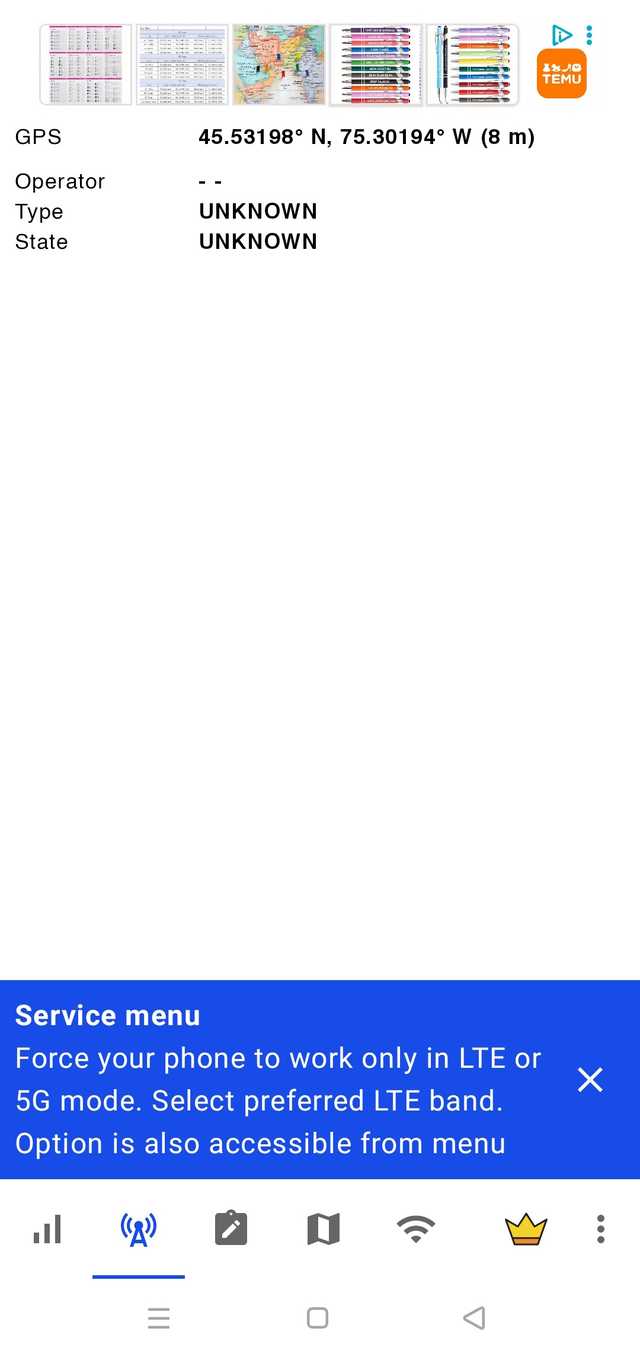
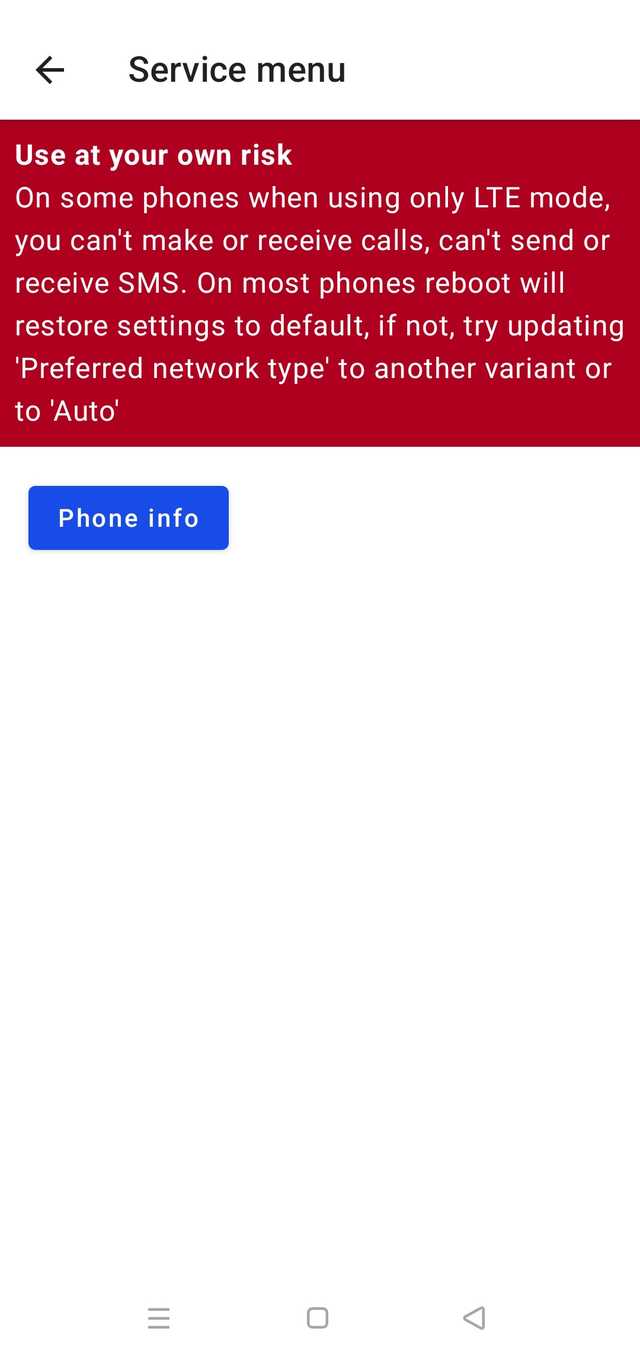
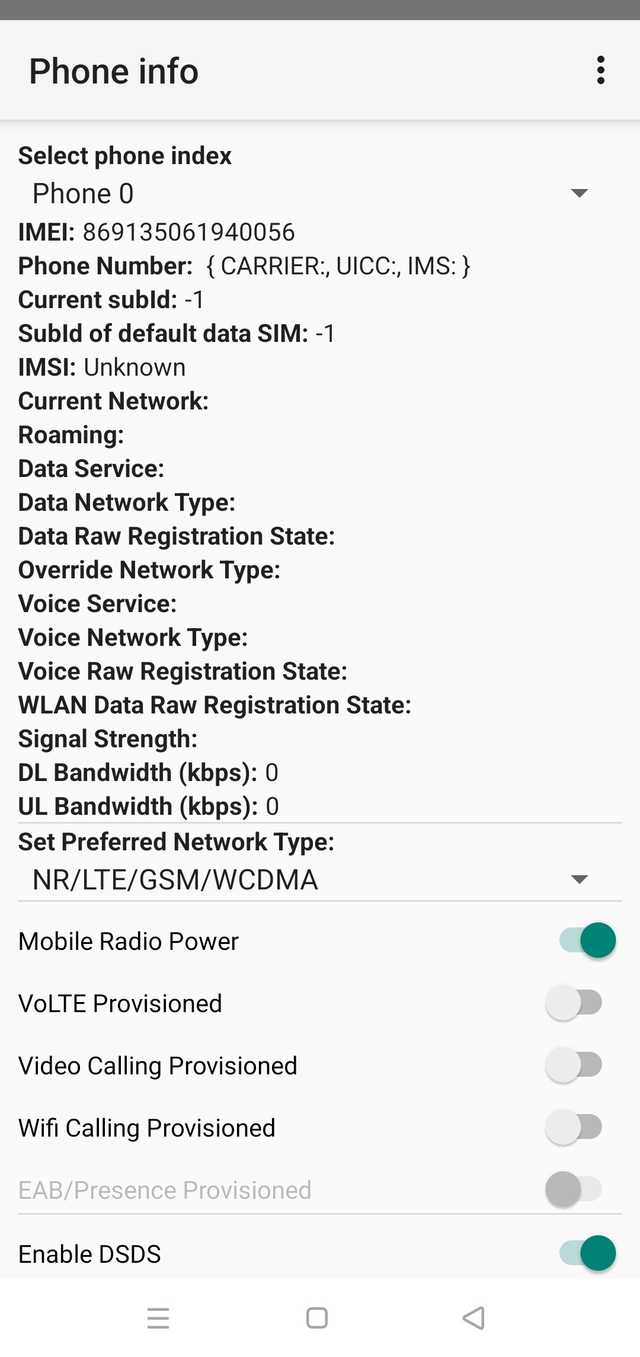
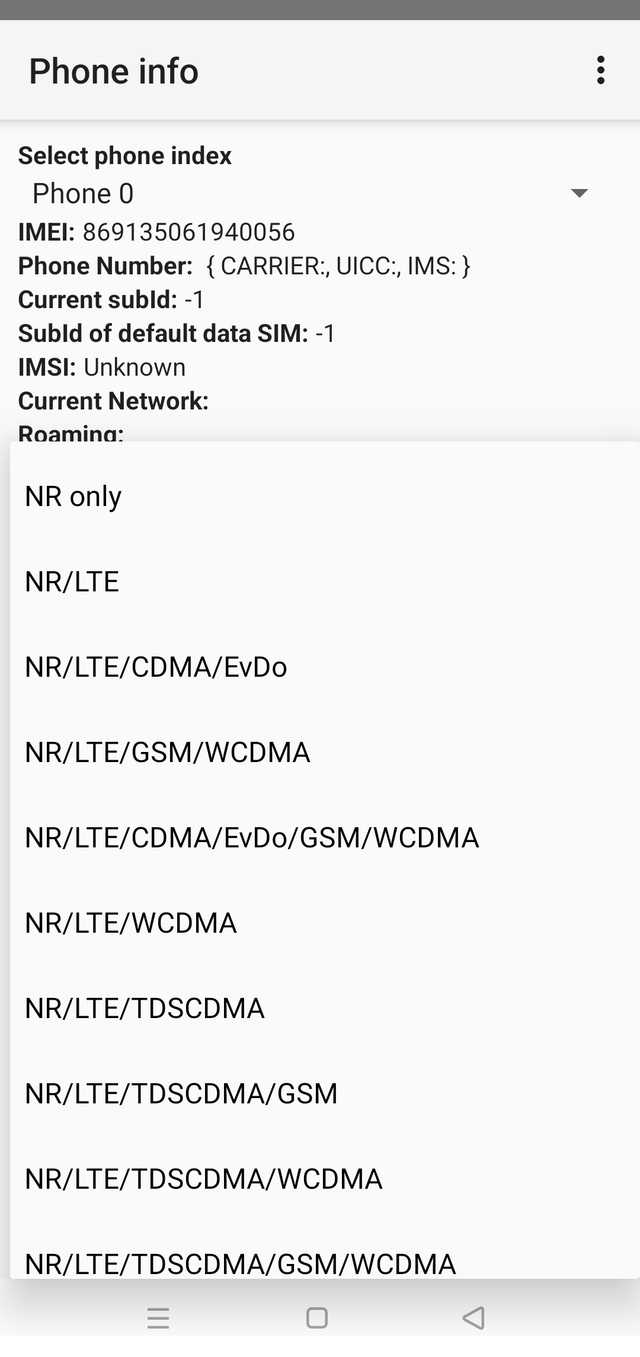
O menu acessado através do Netmonitor não possui opção somente LTE.
Se você está tentando ficar longe das redes de última geração, precisará procurar outro lugar.
Alguns smartphones Pixel podem selecionar o tipo de rede preferido.
Mesmo que outros não o façam, verifique as especificações do seu telefone. Você o encontrará nas configurações do SIM em Rede e internet se estiver lá.

A Motorola e outros smartphones com versões Android quase disponíveis podem ter mantido códigos de acesso de telefone que não funcionam mais em um Pixel.
Isso facilita o acesso a esses menus secretos sem a necessidade de um aplicativo de terceiros.
-
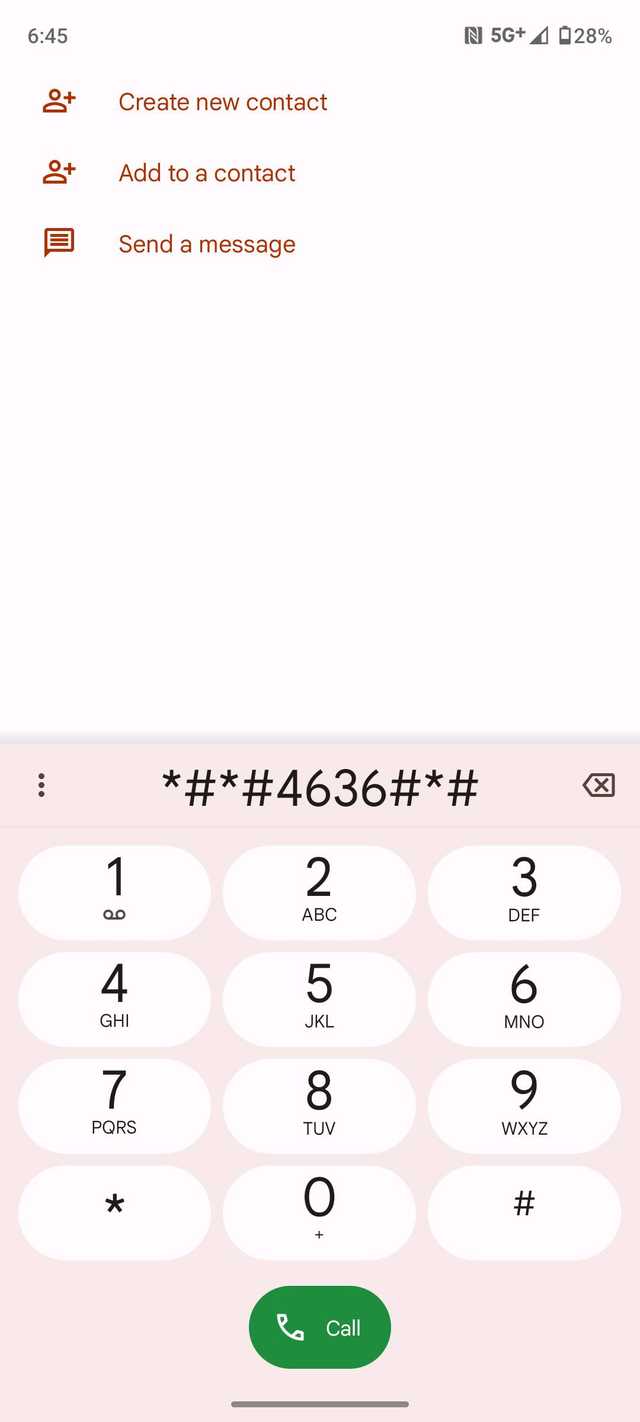
Abra o discar no seu telefone.
-
Tipo *#*#4636#*#* para carregar o menu de teste do seu telefone e toque em Informações de depuração 5G/LTE.
-
Vá para o canto superior direito, toque no menu flutuante (o ícone de três pontos) e selecione entre as opções NR (5G) ou LTE.
-
Para forçar o 5G, desligue o LTE. Para forçar o LTE, desligue o NR.
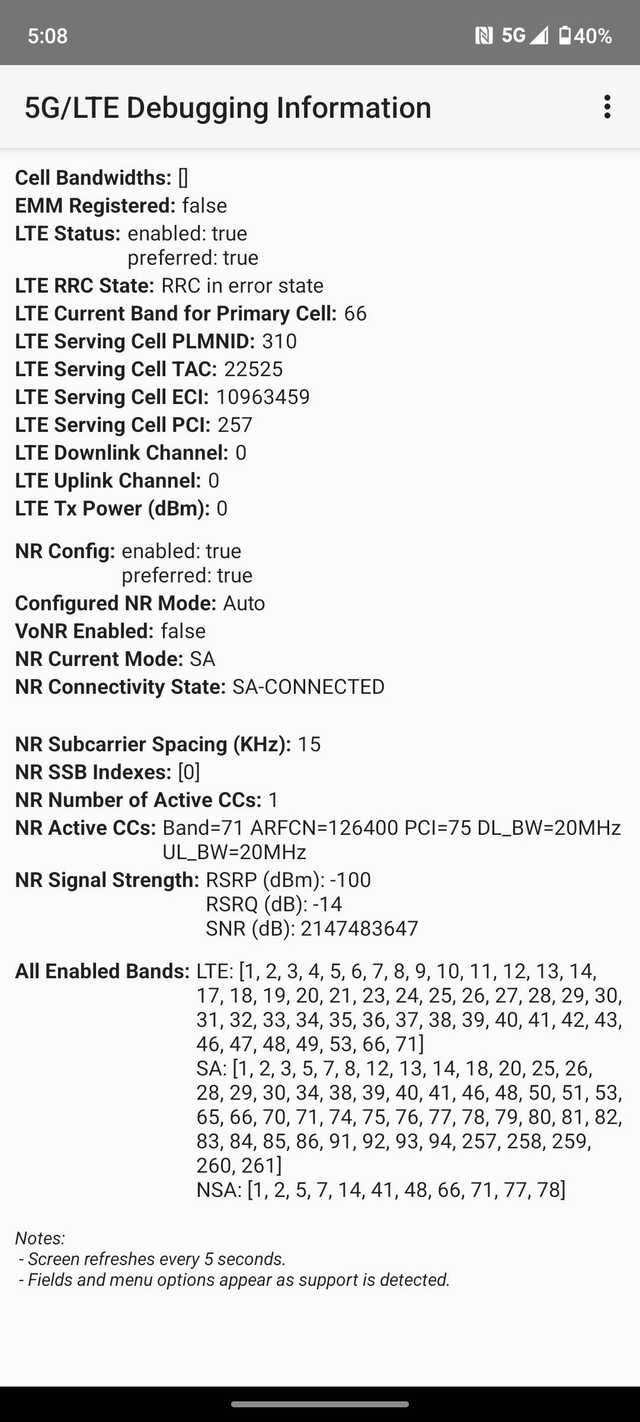
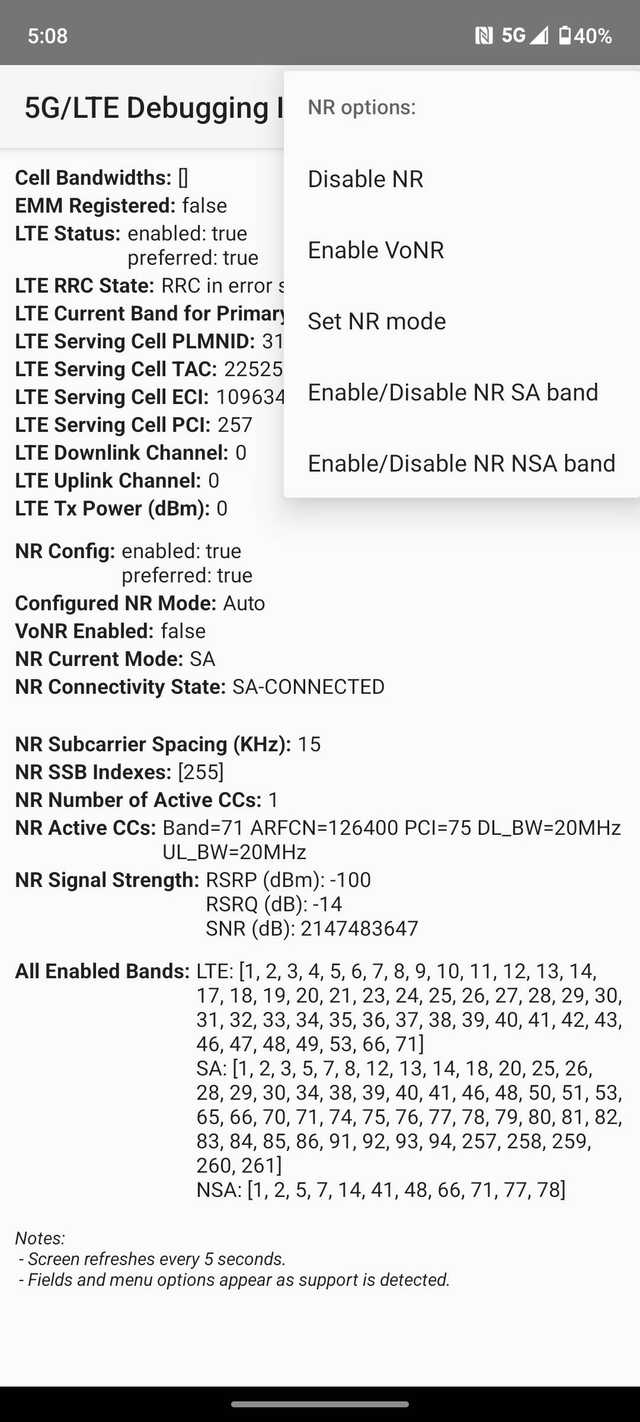
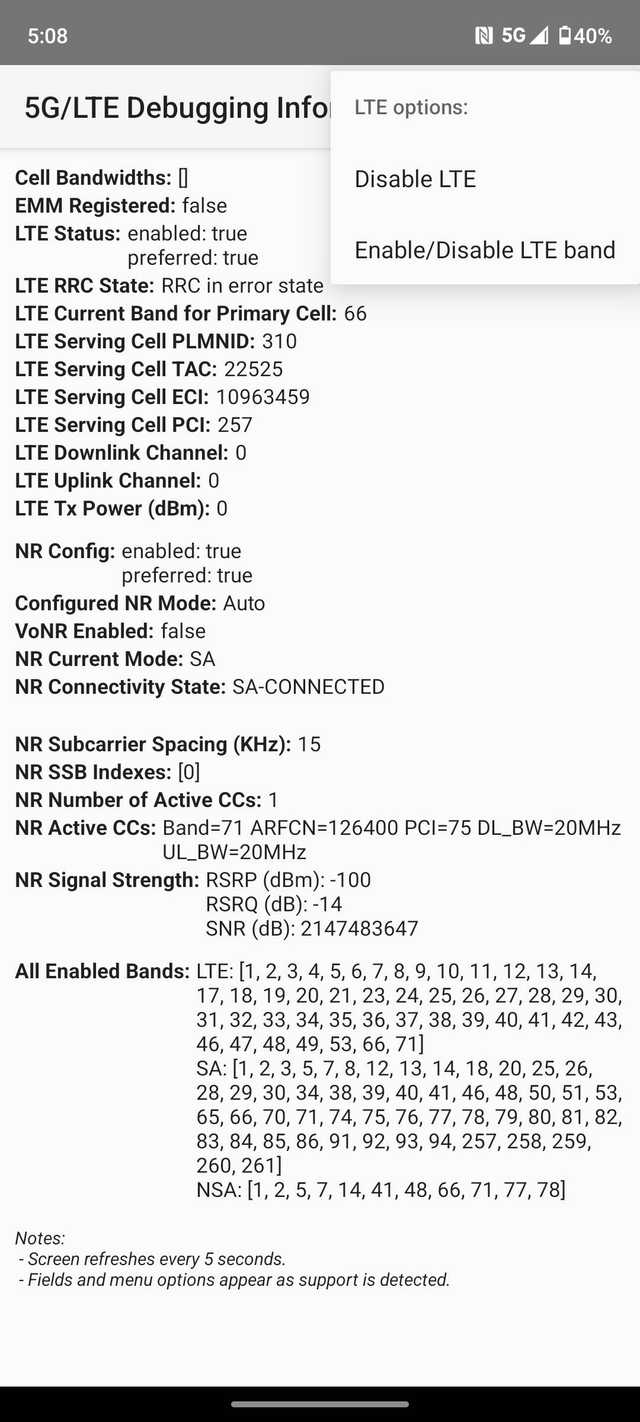
Isso pode causar problemas com o seu dispositivo, principalmente com chamadas de voz em 5G.
Também enfrentamos problemas em que desligar o LTE em um dispositivo Motorola interromperia a conectividade de dados, embora isso nem sempre acontecesse. Sua milhagem pode variar.
Force 5G ou LTE em um smartphone OnePlus
Nas versões mais recentes do OxygenOS, os dispositivos OnePlus mantêm as coisas o mais simples possível.
Você pode escolher seu tipo de rede preferido usando as configurações de rede do OxygenOS.
Veja como fazer isso:
-
Abra o Configurações aplicativo.
-
Vá para Rede móvel.
-
Escolha o cartão SIM para acessar Informações e configurações do SIM.
-
Selecione Tipo de rede preferidoe escolha o modo desejado.
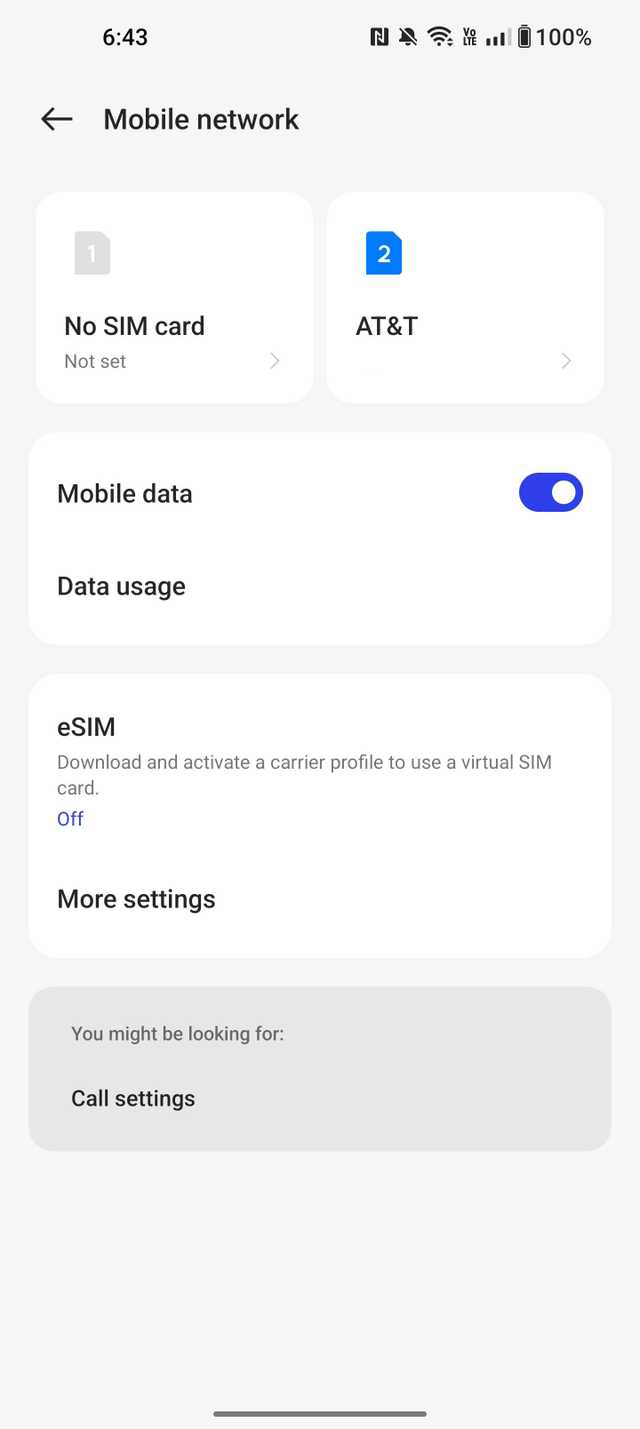
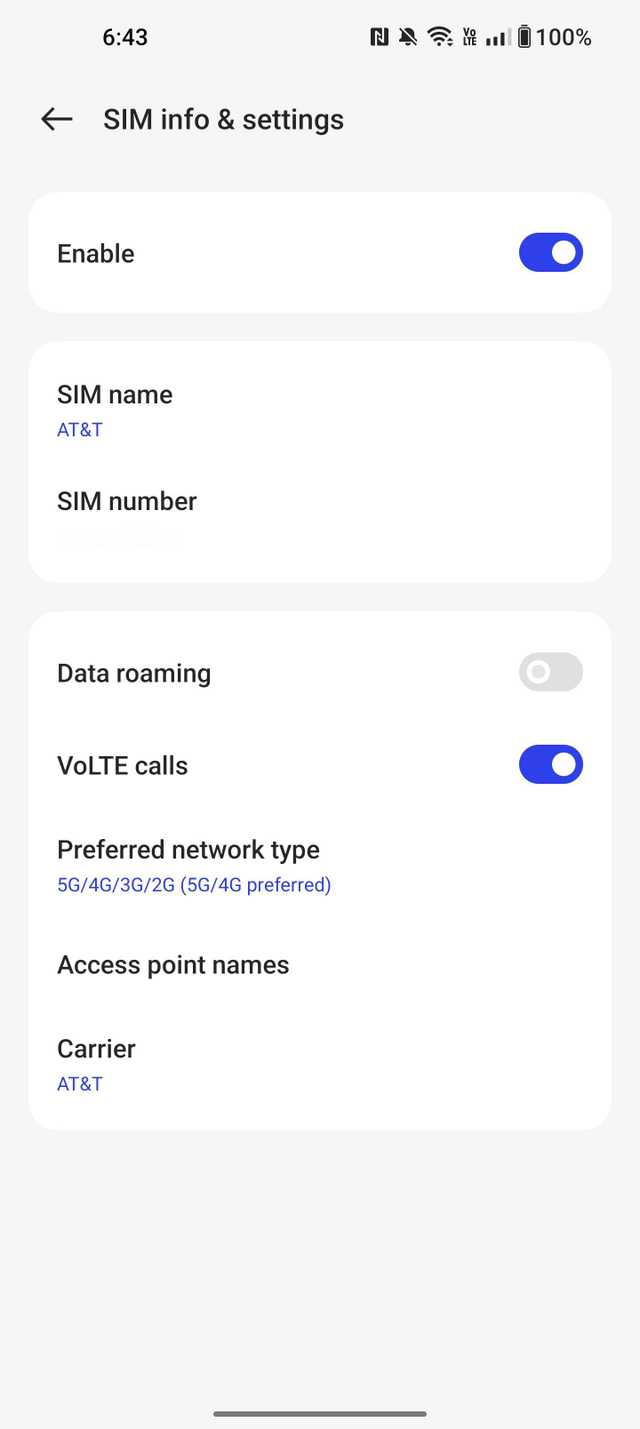
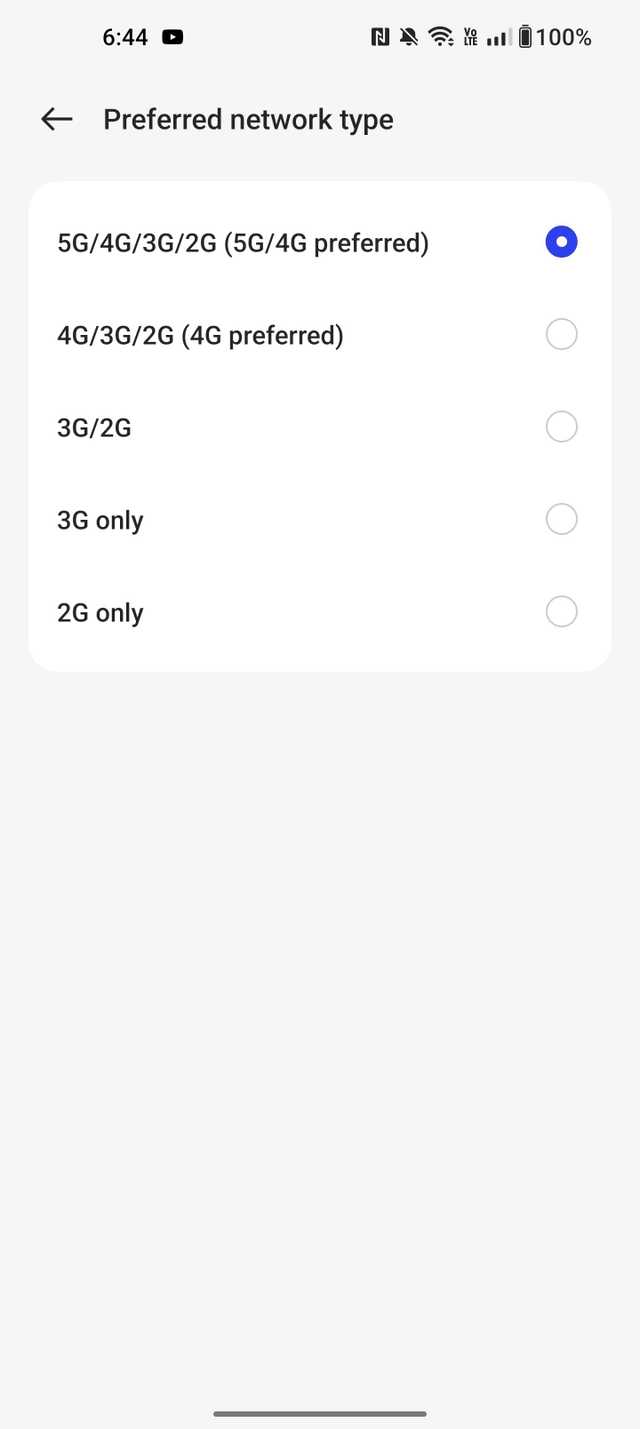
O OxygenOS só permite que você caia abaixo de 5G, e as opções do menu do telefone que funcionavam no Motorola não funcionam aqui.
Experimente um aplicativo de terceiros como o Netmonitor para acessar modos exclusivos do NR.
Forçar 5G ou LTE em um dispositivo Samsung Galaxy
Todos os smartphones modernos da Samsung possuem modems 5G, desde o premium Galaxy S25 Ultra até a opção econômica Galaxy A36.
Dispositivos mais recentes, como a série Samsung Galaxy S25, têm a alternância 5G habilitada no modo de rede. Você pode escolher livremente entre redes 5G e 4G.
Veja como definir seu tipo de rede preferido em um telefone Galaxy:
-
Abra o Configurações aplicativo.
-
Navegue até Conexões.
-
Selecione Redes móveis.
-
Tocar Modo de rede.
-
Escolher 5G preferido ou LTE preferido.
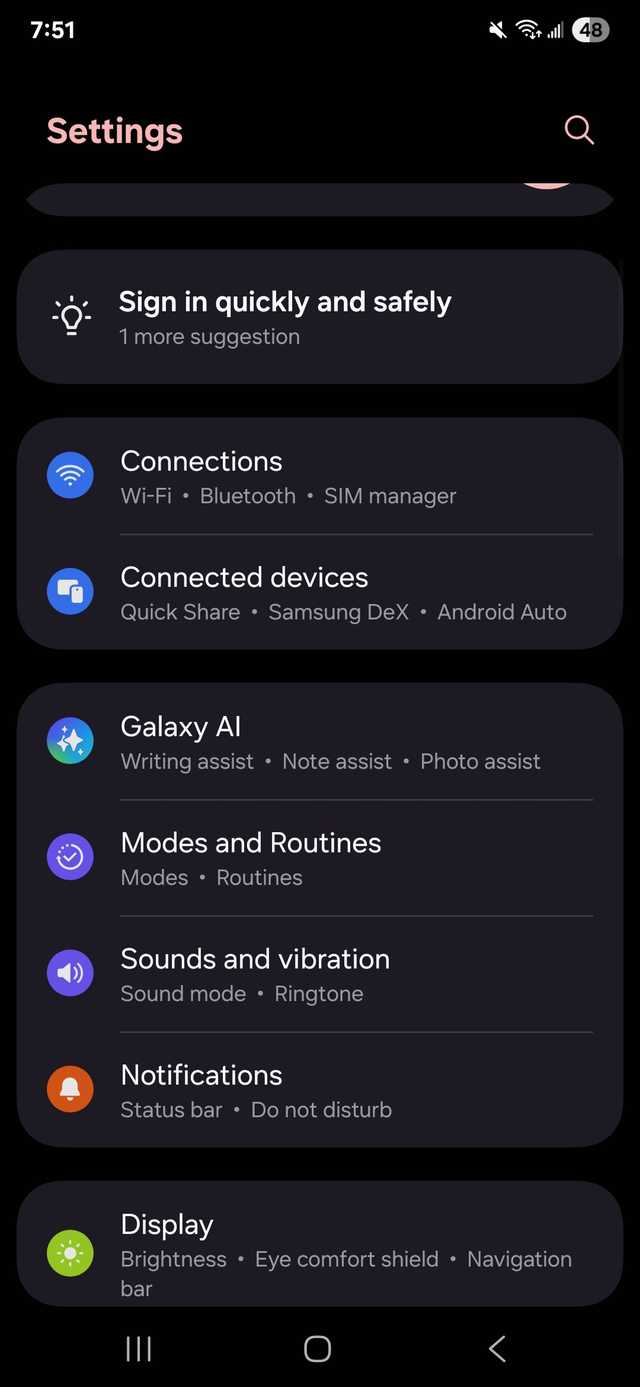
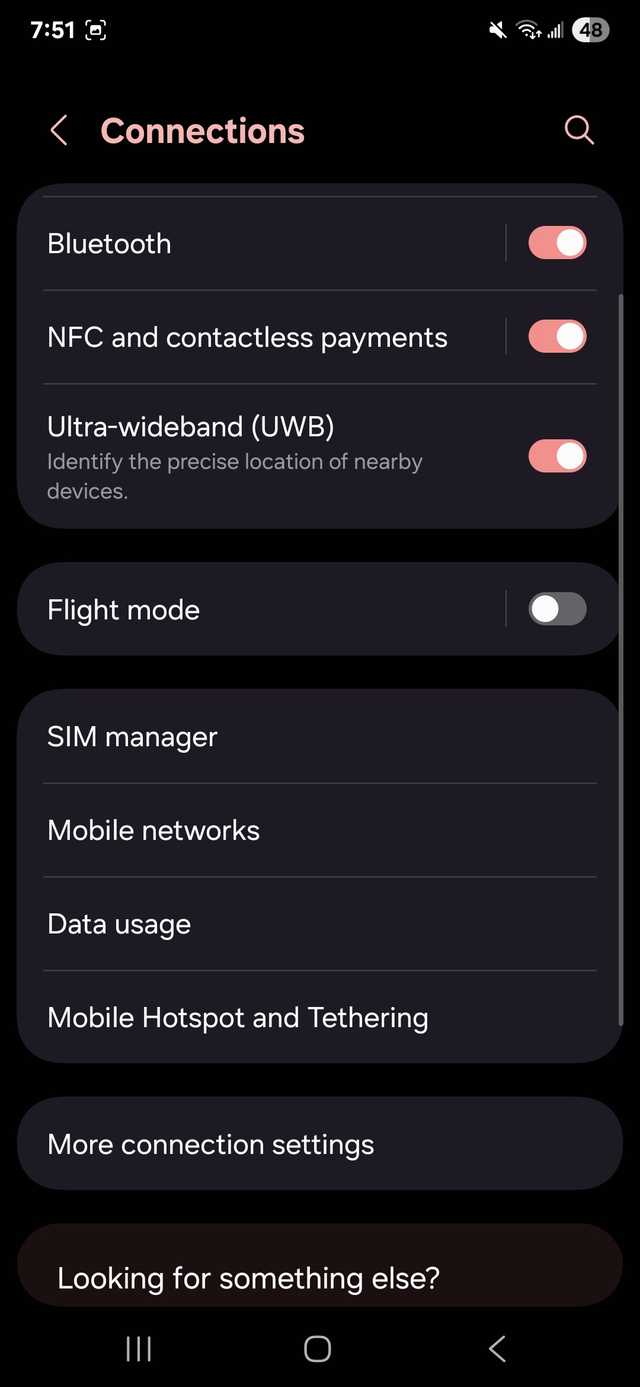
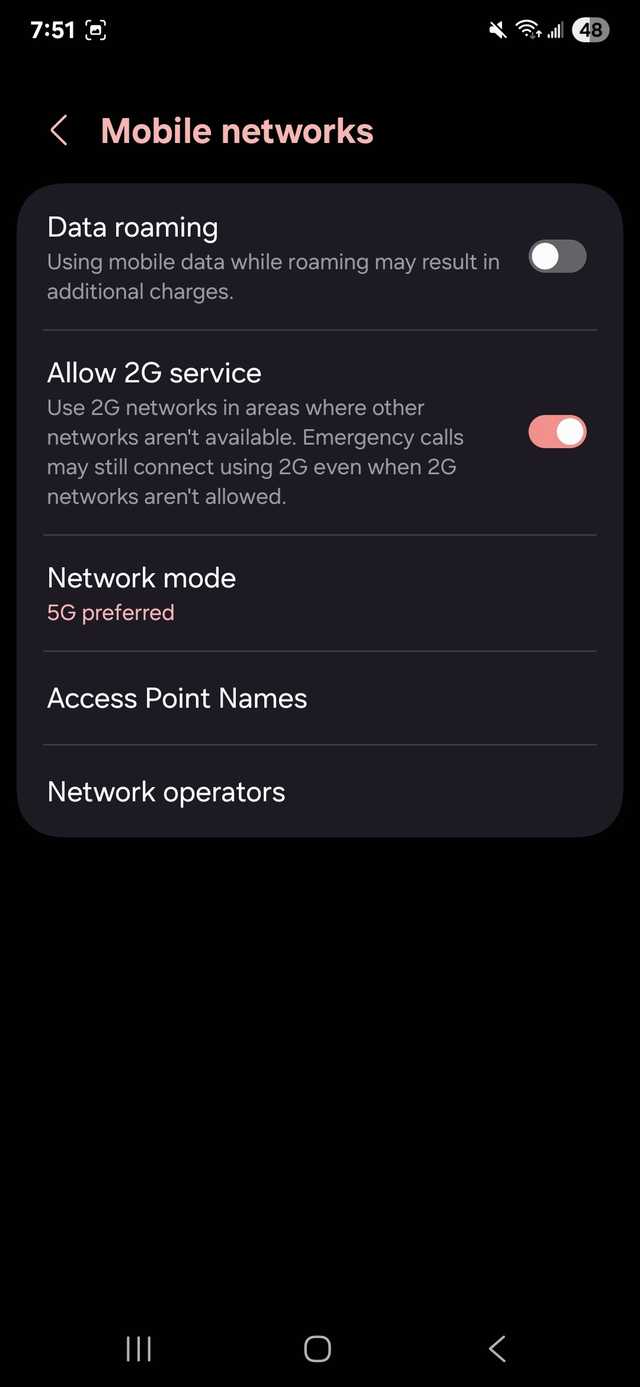
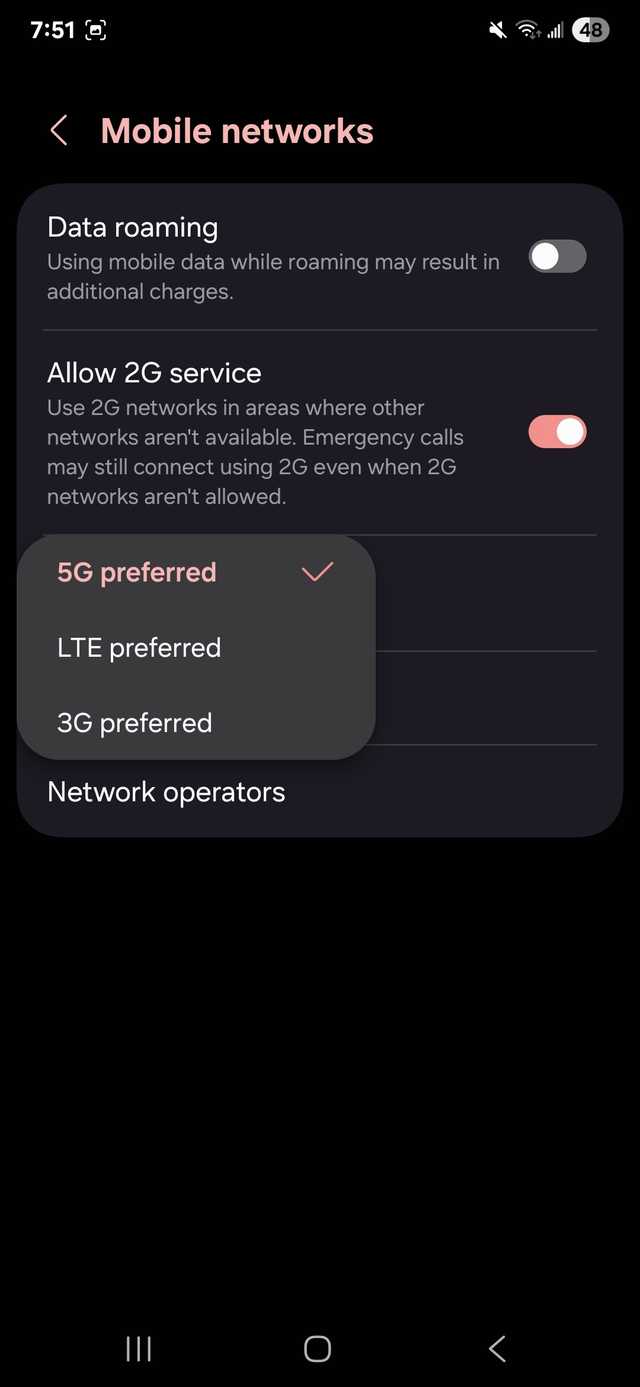
Dispositivos mais antigos executados em versões mais antigas do One UI podem não ter essa opção.
Nossas opções testadas anteriormente foram ineficazes quando o botão de alternância estava ausente.
Forçar LTE ou 5G em outros telefones
Vale a pena tentar a maioria das opções desta lista para outros smartphones.
O primeiro e mais fácil lugar para verificar é nas configurações integradas do seu dispositivo. Caso contrário, você pode tentar o menu de teste do telefone ou usar aplicativos de terceiros como o Netmonitor.
Os três métodos principais são os que consideramos mais confiáveis com base em nossos testes realizados.
Relacionado
As operadoras simplificaram as redes 2G para abrir espaço para novas tecnologias
Memorializando redes 2G
Simplesmente preso no modo automático
Alguns fabricantes de telefones não permitem que os usuários alternem entre os modos de rede. Ainda assim, a maioria das redes 5G estão mais robustas do que antes.
O 5G passou por atualizações significativas, como latência aprimorada e maior conectividade móvel.
Se você ainda tiver problemas relacionados à conectividade, tente redefinir a rede ou reiniciar o telefone.
Correções simples como essa podem resolver problemas de conectividade de rede sem uma redefinição de fábrica. Se nada ajudar, talvez seja hora de fazer um upgrade.