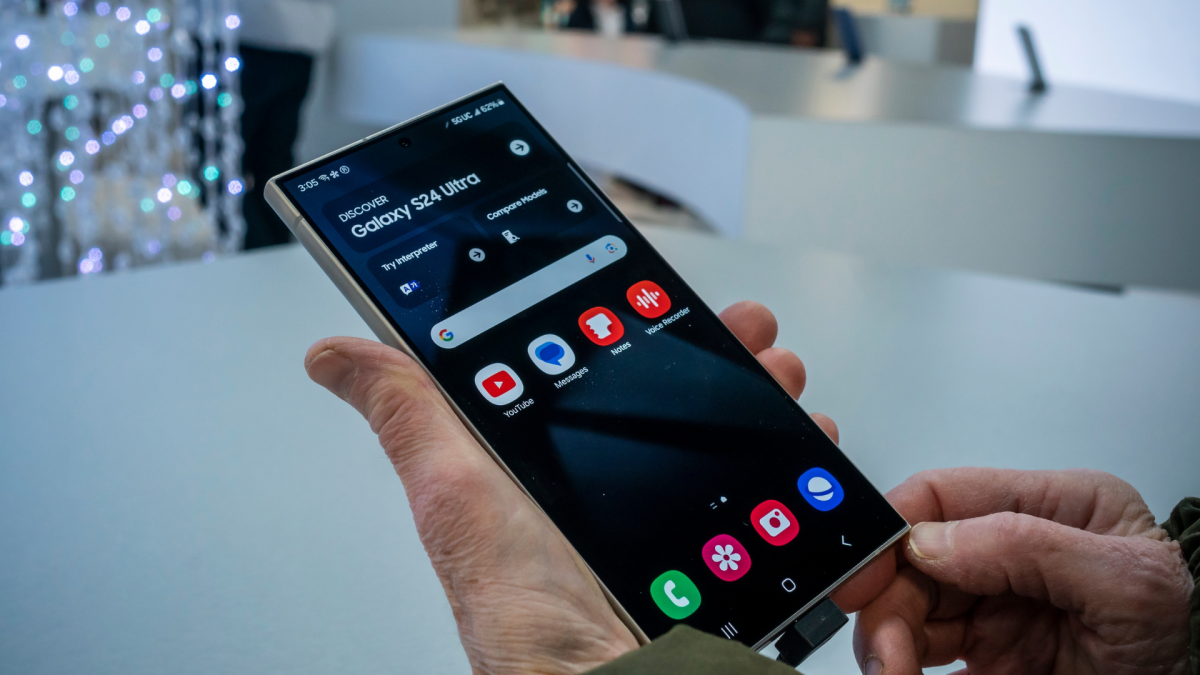
Qualquer novo telefone quase certamente vem com um punhado de aplicativos pré-instalados que você nunca usará, independentemente do fabricante que você comprou ou do sistema operacional em que você está. Alguns dispositivos são mais inchados do que outros: os Google Pixels têm uma construção relativamente “limpa” em comparação com os telefones Samsung, por exemplo, e normalmente não vêm com aplicativos e jogos de terceiros.
Mas você ainda pode querer eliminar aplicativos e recursos que sobrecarregam sua tela inicial, ocupam espaço valioso e prejudicam o desempenho, especialmente se você tiver alternativas que mais gosta. No Android, isso provavelmente significa desinstalar o que você puder facilmente e desabilitar todo o resto.
O que você pode (e não pode) desinstalar no Android
Infelizmente, muitos aplicativos originais pré-instalados não podem ser removidos facilmente. Isso varia de acordo com o fabricante e o dispositivo – por exemplo, os usuários do Pixel podem desinstalar jogos e livros do Google Play, mas ficam presos ao Chrome, Drive, Maps e Calculadora. Como aponta HowToGeek, você pode excluir outros aplicativos pré-selecionados do Google adicionados durante a configuração inicial, como o aplicativo Pixel Watch e NotebookLM.
Nos telefones Samsung Galaxy, novamente, alguns bloatware pré-instalados estão bloqueados, mas ZDNET destaca cinco aplicativos nativos que a maioria dos usuários deve excluir imediatamente: Global Goals, Samsung Free, Samsung TV Plus, Samsung Shop e Samsung Kids.
Para desinstalar um aplicativo em seu Pixel, acesse a Google Play Store e toque no Perfil ícone. Tocar Gerenciar aplicativos e dispositivos > Gerenciarselecione o aplicativo que deseja remover e toque em Desinstalar. Na Samsung, vá para Configurações > Aplicativostoque no nome do aplicativo e toque em Desinstalar > OK. Você também pode tocar e segurar o ícone do aplicativo na tela inicial e tocar ou arrastar para desinstalar.
O que você acha até agora?
Se você deseja remover aplicativos pré-instalados que não podem ser excluídos usando as etapas acima, você pode usar o Android Debug Bridge (ADB), mas esses métodos são mais avançados.
Como desativar aplicativos pré-instalados
Os aplicativos integrados que não estão em uso podem ser desativados, o que oculta o ícone da gaveta de aplicativos. Eles ainda ocuparão espaço, mas pelo menos ficarão fora de vista. A maioria dos aplicativos pré-instalados pode ser desativada se você não precisar deles, com exceção de aplicativos críticos do sistema.
No seu Pixel, vá para Configurações > Aplicativos > Ver todos os aplicativos para selecionar aplicativos individuais e toque em Desativar na parte superior da tela. Você pode ocultar aplicativos Samsung pré-instalados nas configurações da tela inicial: toque em Ocultar aplicativos e toque no ícone dos aplicativos que deseja desativar, pressione Feito.