Dependendo do aplicativo e da situação de armazenamento, nem sempre você encontrará facilmente fotos, vídeos, capturas de tela, documentos e outros arquivos baixados em um só lugar.
Isso torna um desafio localizar arquivos importantes em seu telefone Android, mesmo se você usar um aplicativo gerenciador de arquivos para organizar seu telefone.
No entanto, se você souber onde procurar e como diferenciar seus locais de armazenamento, eles serão fáceis de encontrar.
Nosso guia mostra onde encontrar qualquer arquivo baixado em seu telefone, mesmo que ele não tenha sido salvo na pasta Downloads, enquanto ensina como organizar qualquer desordem acumulada.
Cobrimos todos os métodos principais que se aplicam a qualquer smartphone Android, incluindo os melhores telefones Google Pixel.
Relacionado
As 8 principais opções de armazenamento em nuvem
Existem muitas opções excelentes disponíveis para armazenamento em nuvem, mas aqui estão aquelas que valem a pena dar uma olhada
Como funciona o sistema de arquivos do Android e onde encontrá-lo
O Android usa um sistema de arquivos semelhante aos sistemas de arquivos baseados em disco. Geralmente existem dois locais de armazenamento físico: interno e externo.
Com base no tamanho físico, o armazenamento interno tende a ser menor, enquanto o armazenamento externo pode ser maior.
Nem todos os dispositivos têm espaço de armazenamento externo dedicado (geralmente você precisa comprar um cartão SD ou usar uma unidade flash compatível) e alguns podem depender de armazenamento emulado ou armazenamento adotável.
O armazenamento interno também é onde o sistema operacional Android e os aplicativos são instalados.
Os volumes removíveis aparecem no sistema de arquivos como parte do armazenamento externo. O Android adiciona um caminho (localização de um arquivo) para seus volumes removíveis (para um cartão SD, é /cartão SD). Se você souber o caminho, poderá armazenar arquivos diretamente.
Encontre arquivos baixados no aplicativo Arquivos ou Meus Arquivos do seu Android
Cada fabricante de smartphone pode oferecer um aplicativo Android integrado ligeiramente diferente para gerenciamento de arquivos. A experiência de usar diferentes gerenciadores de arquivos ainda deve ser semelhante.
Se você usa um telefone ou tablet Samsung, consulte nosso tutorial, que mostra como encontrar downloads em seu dispositivo Samsung Galaxy.
Assim como os sistemas operacionais Windows, macOS e iOS, o Android tem uma pasta de downloads dedicada para seus arquivos. Cada vez que você baixa um arquivo, ele é salvo nessa pasta.
Veja como encontrar downloads no seu dispositivo.
As interfaces do gerenciador de arquivos podem variar dependendo da versão do Android e do fabricante do dispositivo.
-
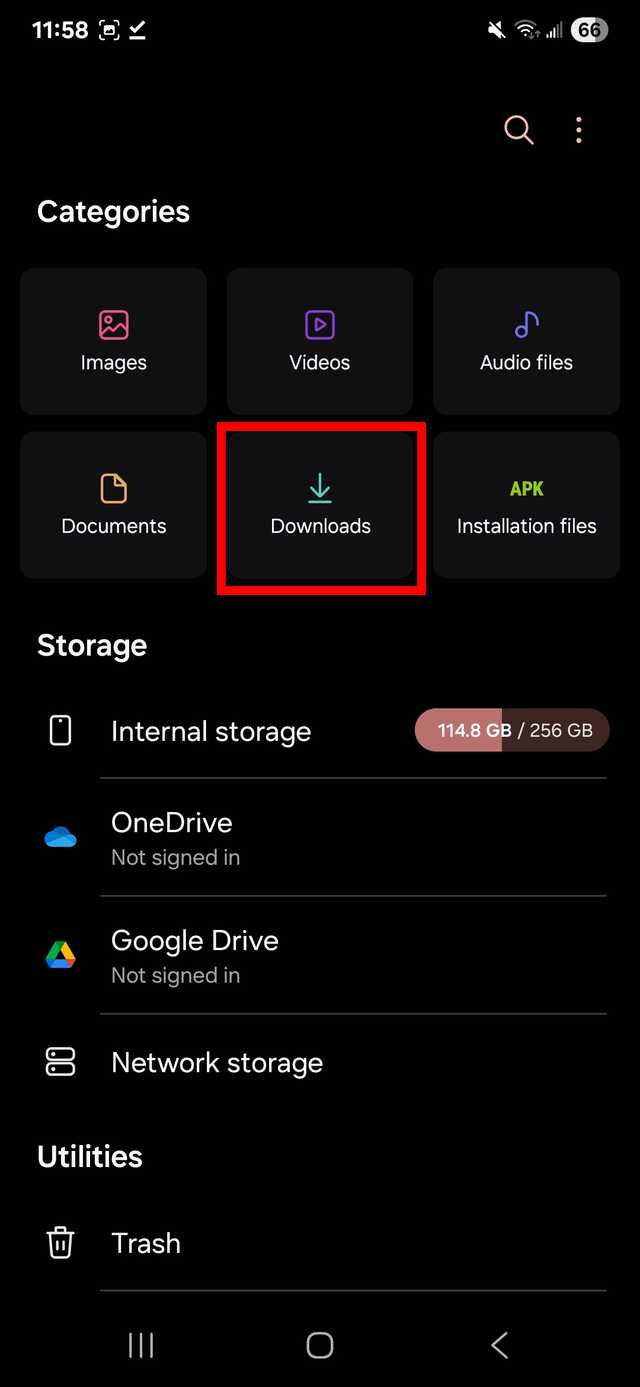
Abra o Arquivos ou Meus arquivos aplicativo na tela inicial ou na gaveta de aplicativos.
-
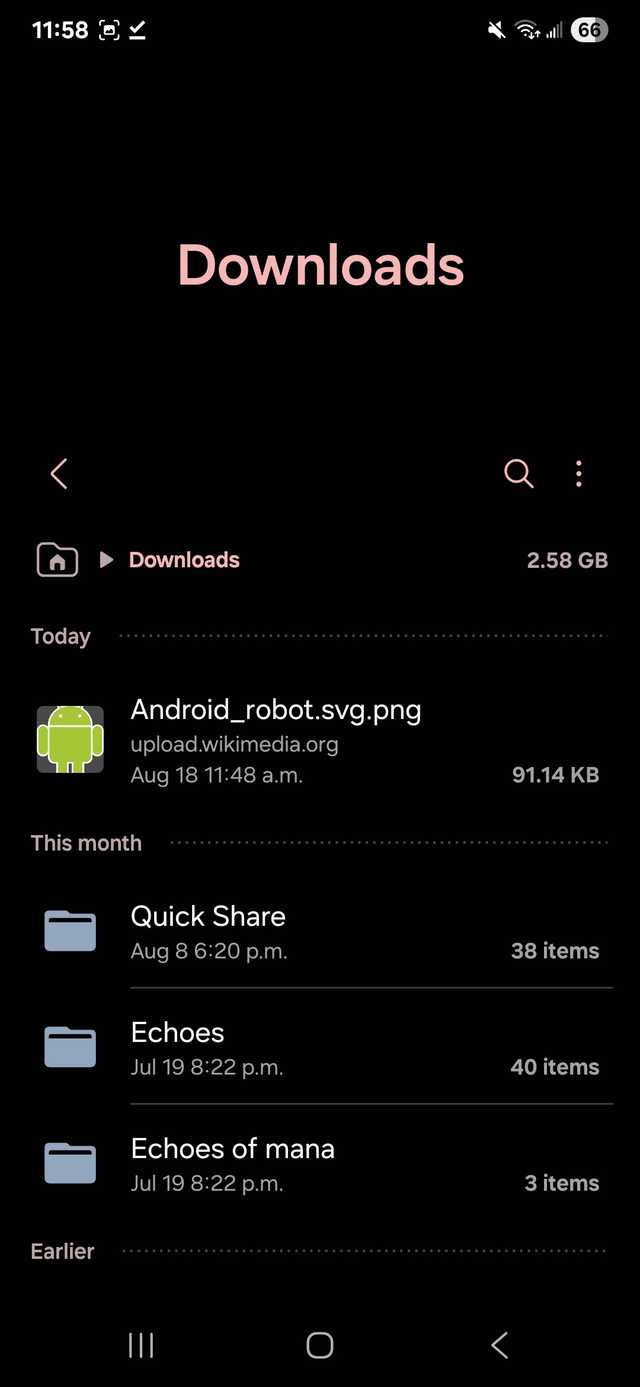
Tocar Transferências.
-
Veja os arquivos que você baixou.

Depois de terminar de revisar seus arquivos, é recomendável movê-los para outra pasta ou excluí-los do seu telefone ou tablet. Isso economizará espaço de armazenamento e aliviará a preocupação com a desordem.
Você também pode usar o aplicativo gerenciador de arquivos para organizar seu armazenamento, como excluir fotos duplicadas.
No entanto, se você quiser saber mais sobre como mover os arquivos baixados, abordaremos isso em uma seção posterior.
Você também pode encontrar seus downloads no aplicativo Files do Google
O Files do Google é um dos melhores aplicativos se você não quiser lidar com interfaces de usuário complicadas para encontrar seus documentos.
O Files do Google vem pré-instalado em telefones Pixel e alguns outros dispositivos Android.
-
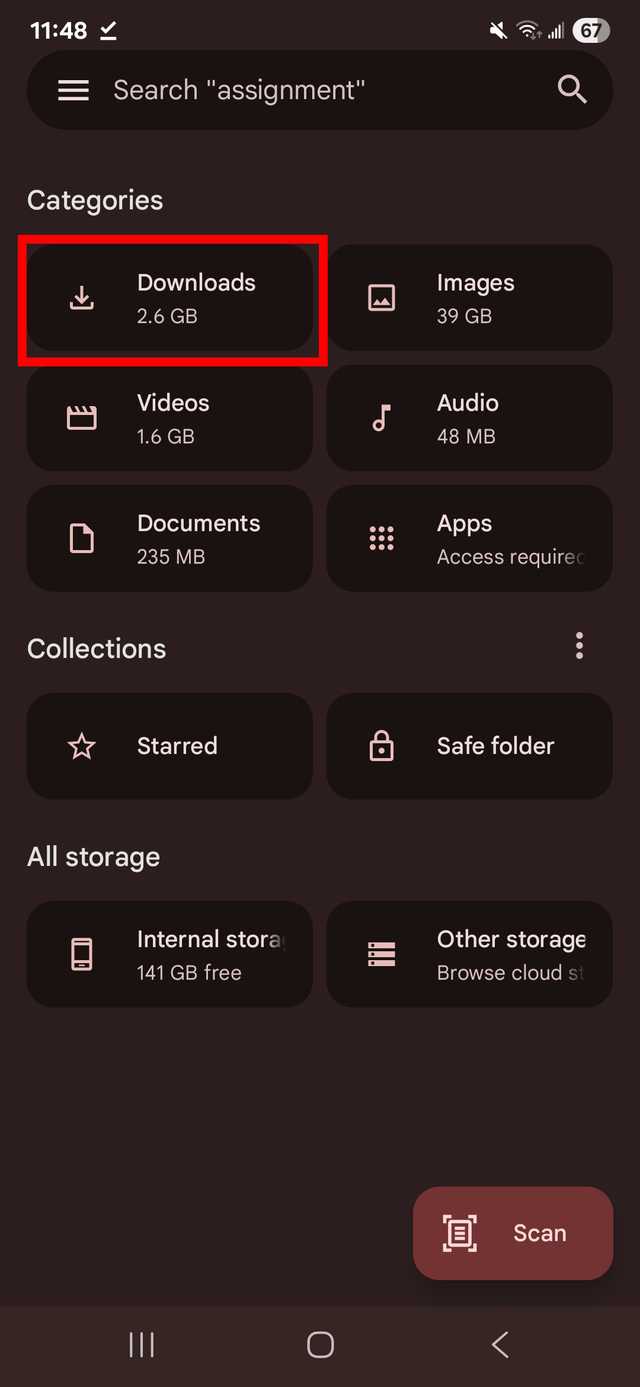
Abra o Arquivos aplicativo.
-
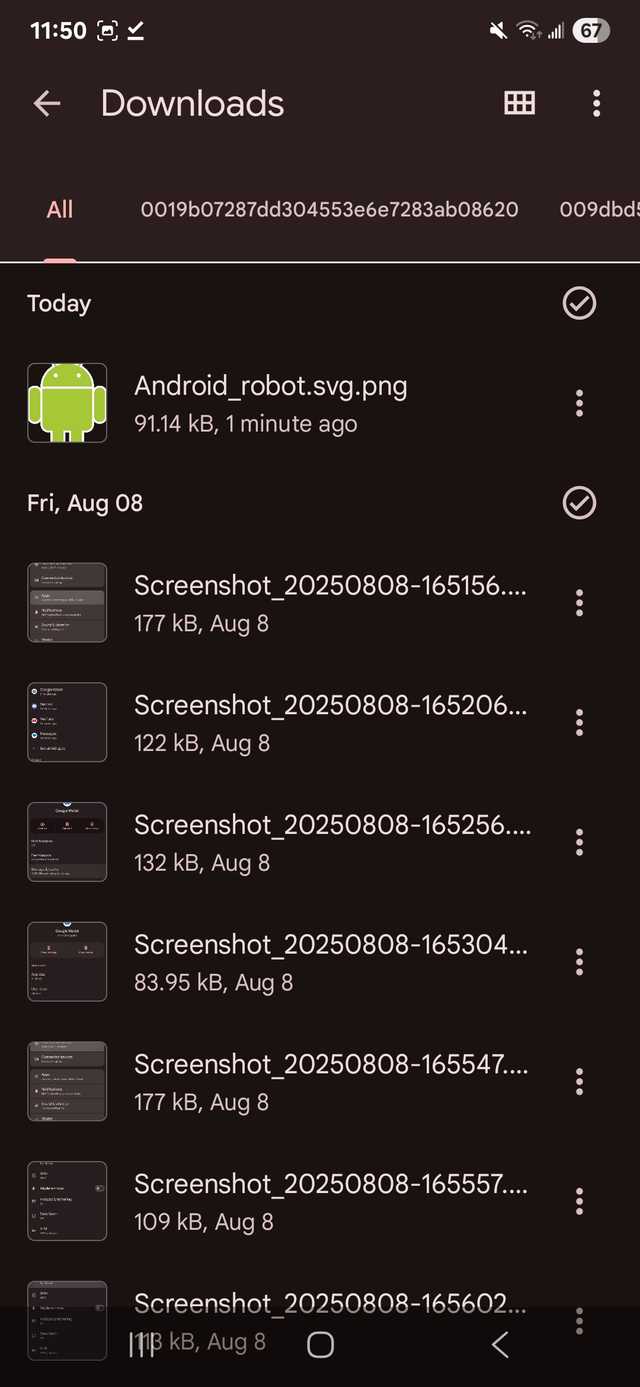
Tocar Transferências.
-
Navegue pelo Download guia para ver os arquivos e pastas baixados.
Pesquise manualmente os arquivos baixados no armazenamento interno
Se você não conseguir encontrar o local de armazenamento da pasta Downloads em seu aplicativo gerenciador de arquivos, navegue até o armazenamento interno do seu telefone.
A IU do seu armazenamento interno pode variar dependendo da marca do seu smartphone.
Aqui está o que você fará:
-
Abra o Arquivos aplicativo.
-
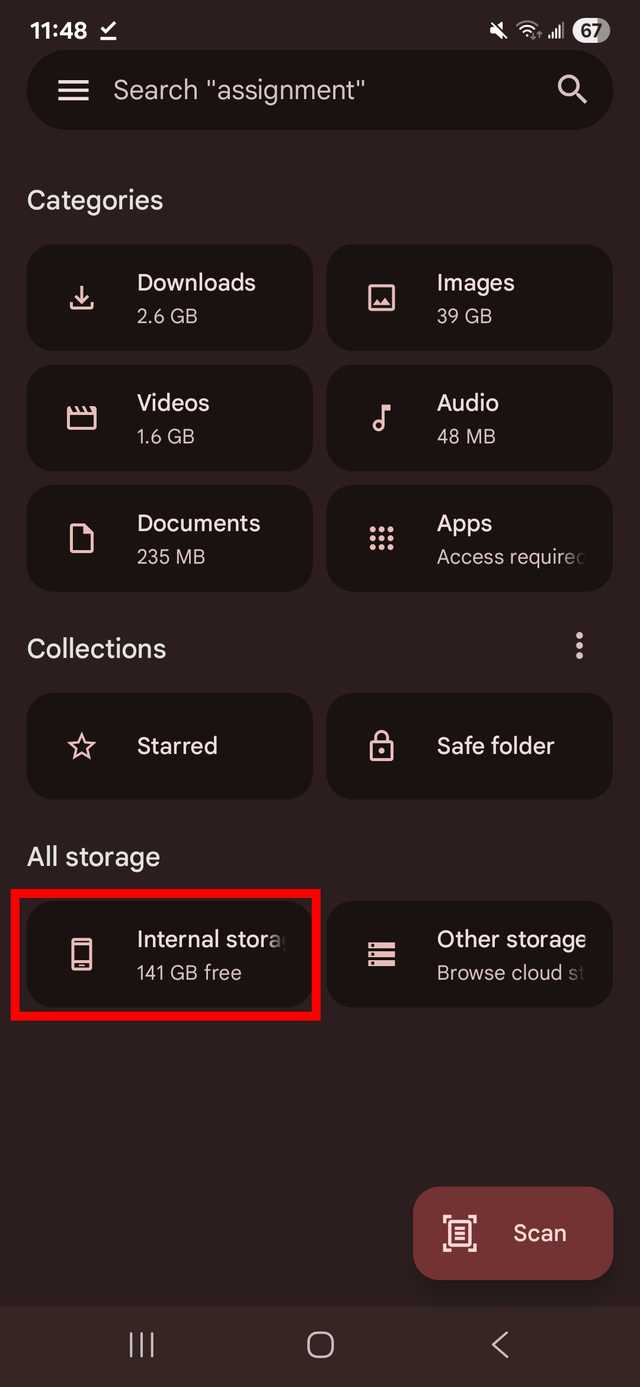
Role para baixo e vá para Armazenamento interno.
-
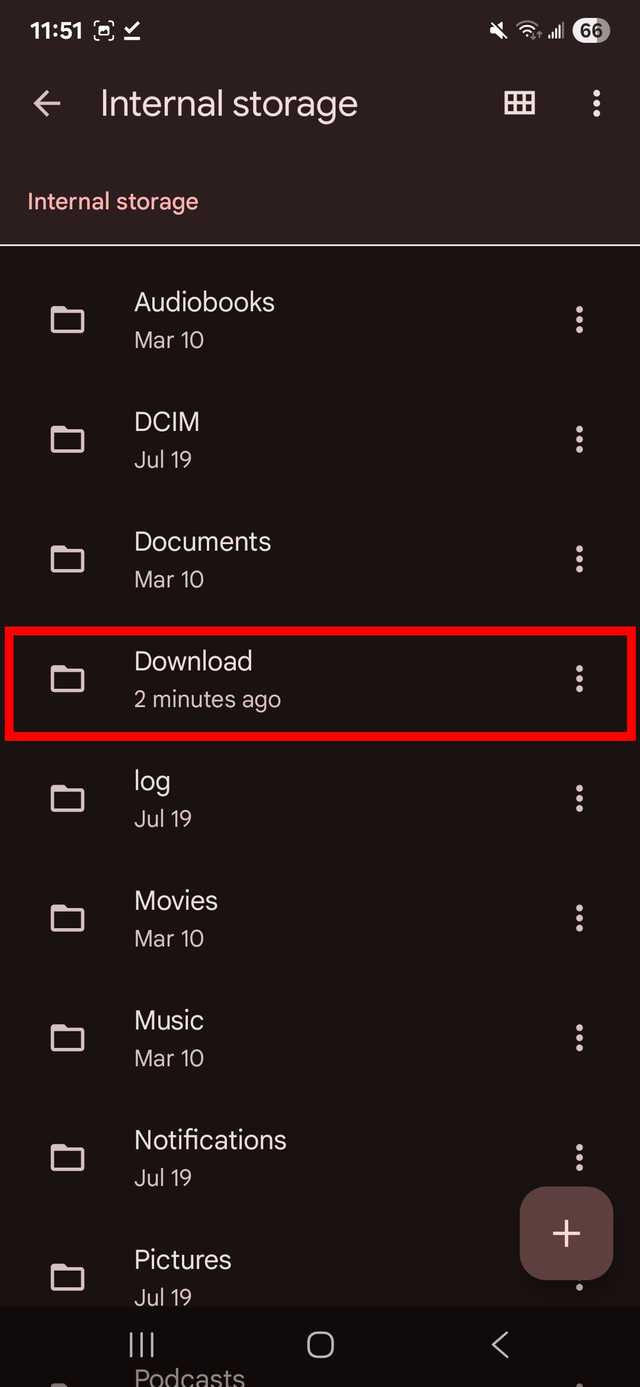
Toque no Download pasta.
Como mover seus arquivos baixados para uma pasta diferente
Remover arquivos da pasta Downloads é benéfico por vários motivos.
Um dos motivos é a privacidade e a segurança: os arquivos que contêm informações privadas ou pessoais devem ser colocados em um local mais seguro.
Colocar esses arquivos em outra pasta os mantém seguros e torna mais difícil excluí-los acidentalmente. Também evita que esses arquivos sejam enterrados e misturados com downloads futuros.
-
Abra o Arquivos aplicativo.
-
Navegue até o seu Download pasta.
-
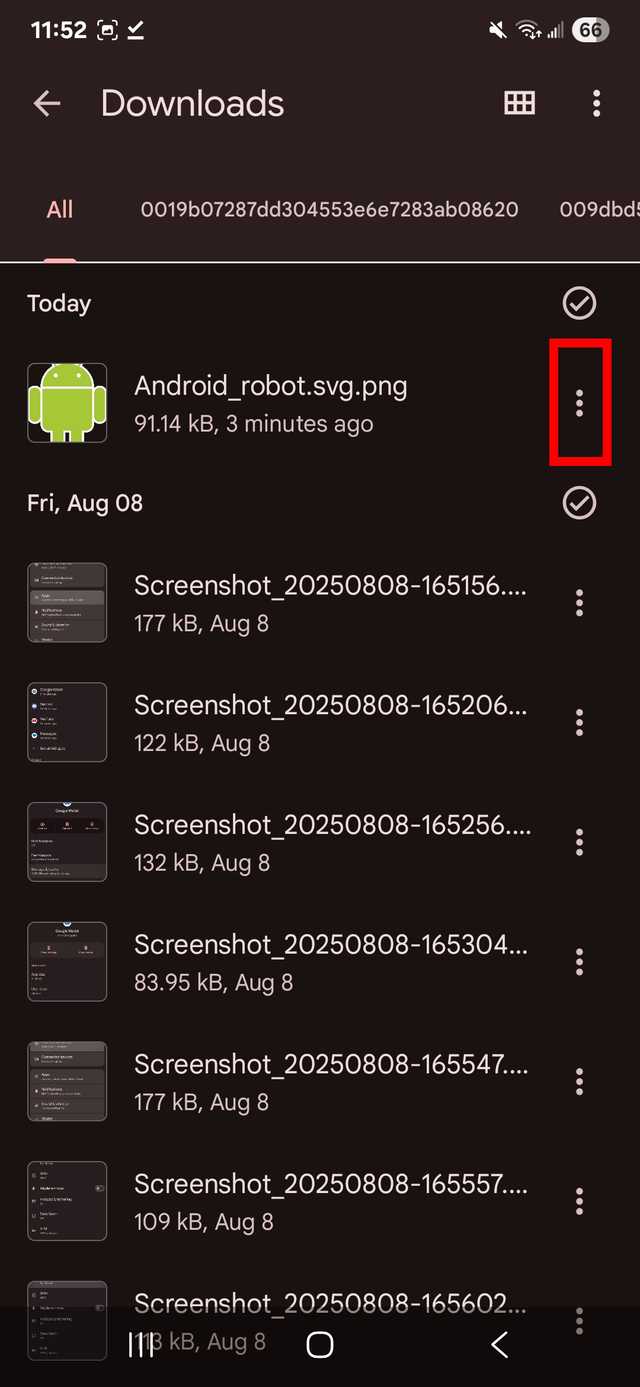
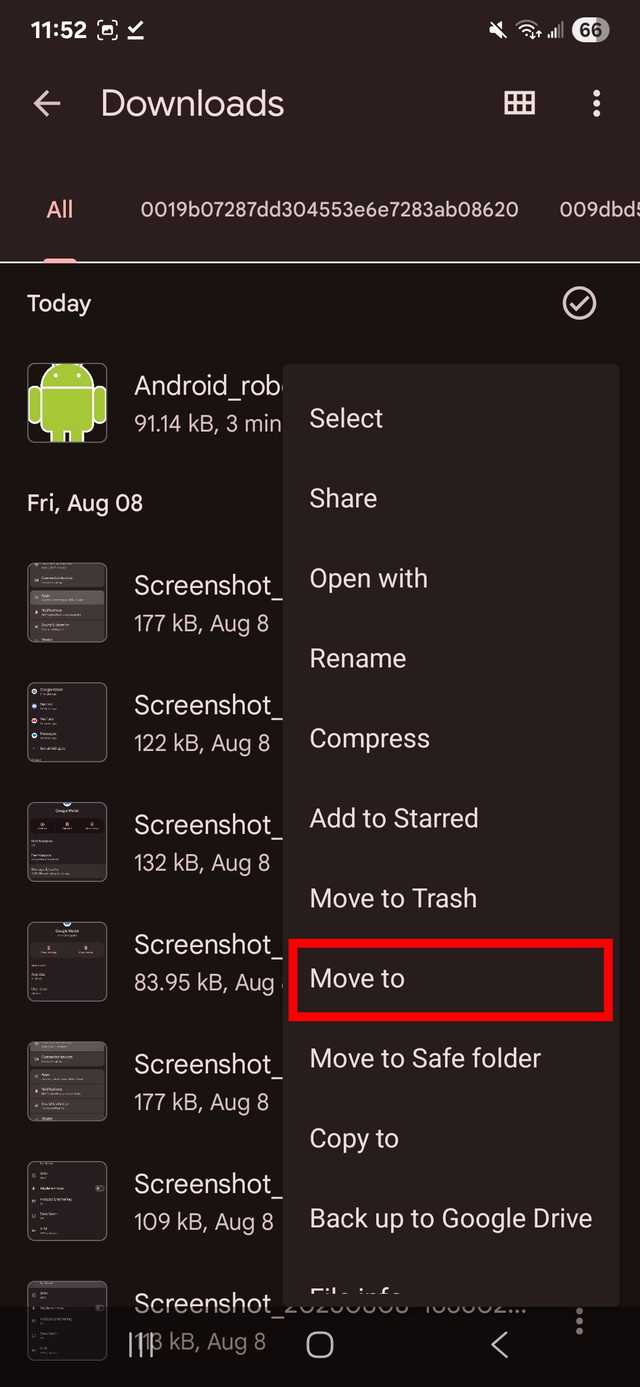
Toque no menu flutuante (os três pontos) ao lado de um arquivo.
-
Escolha o Mover para opção.
-
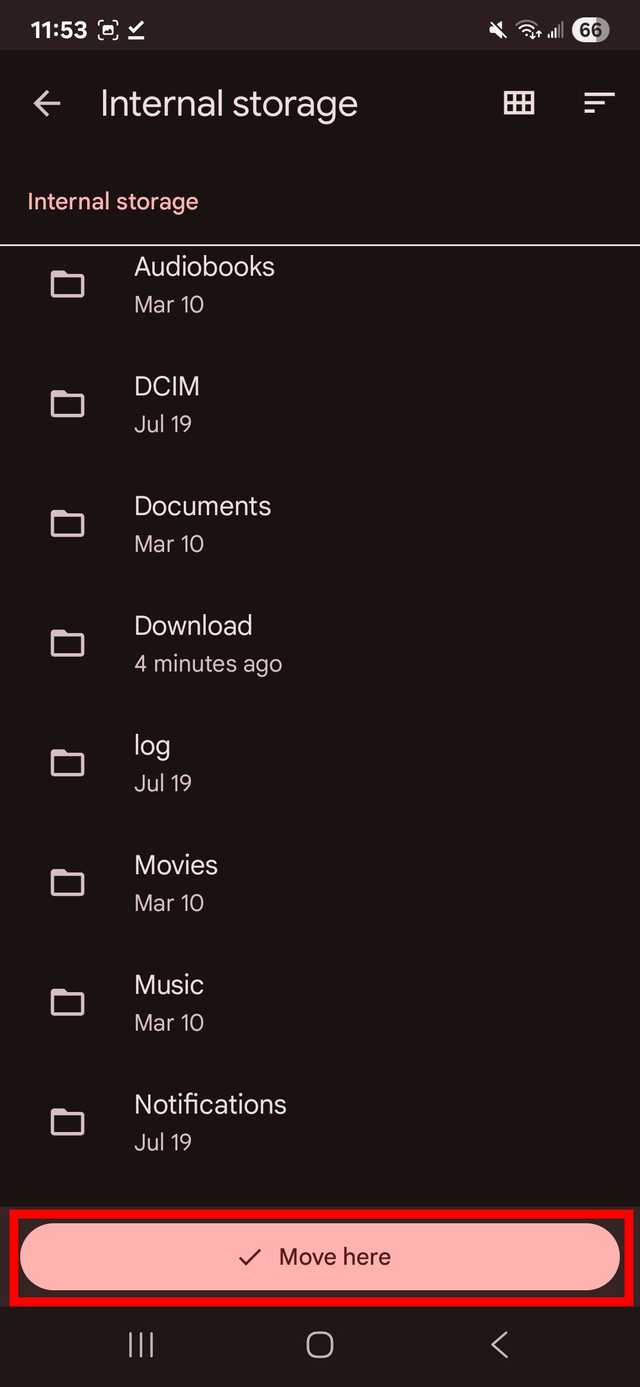
Selecione qualquer local ou pasta.
-
Tocar Mova-se aqui para transferir o arquivo para esse local.
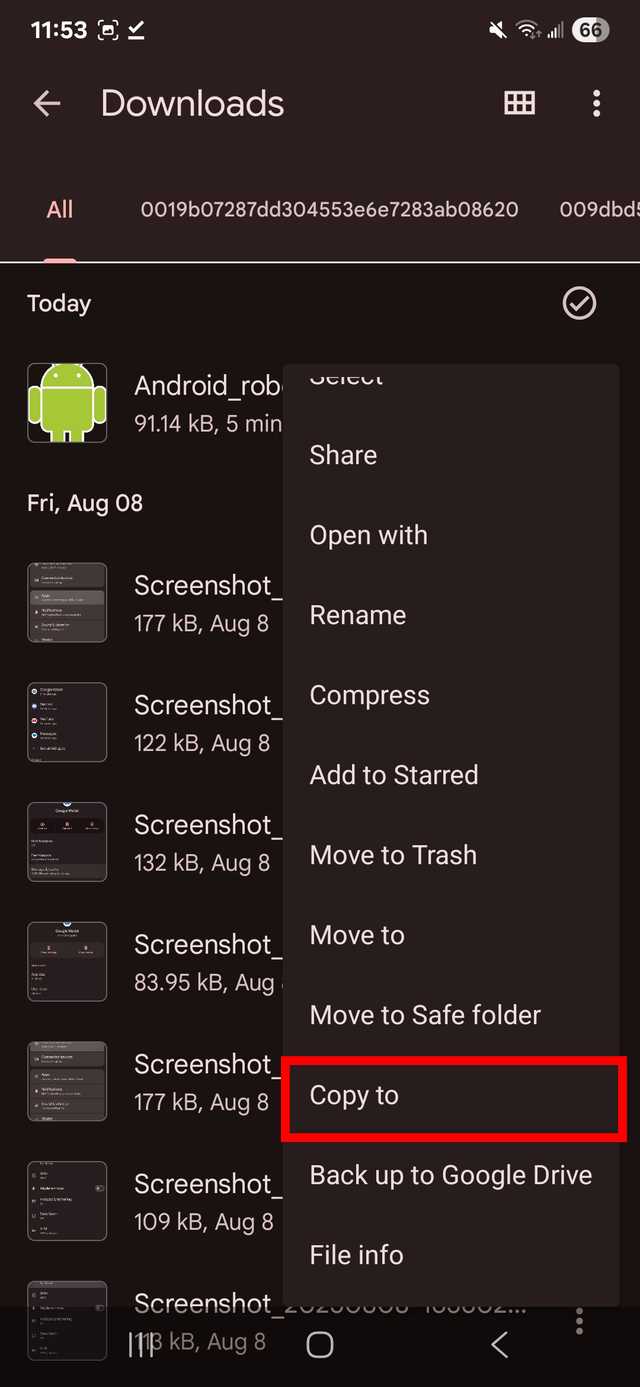
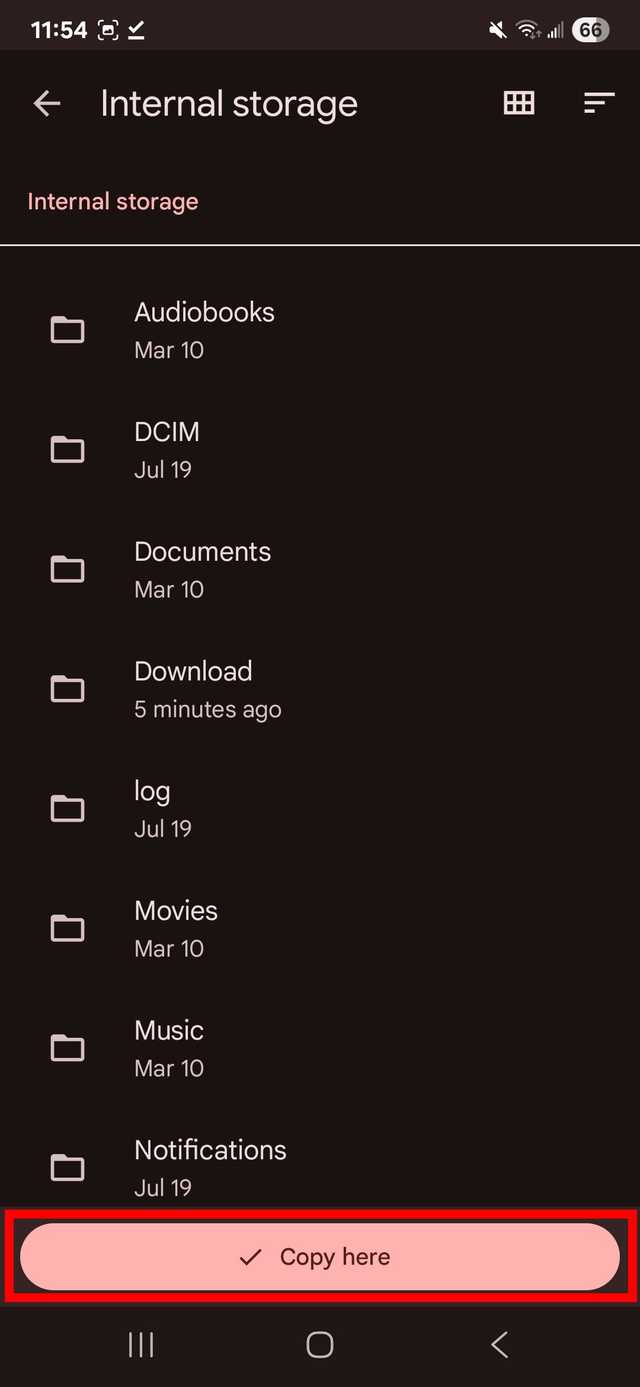
Você também pode usar o Copiar para opção de colar esses arquivos em outro local.
A função Copiar para cria quantas duplicatas você desejar sem remover os arquivos originais da pasta Download.
Veja a localização exata da sua pasta de download
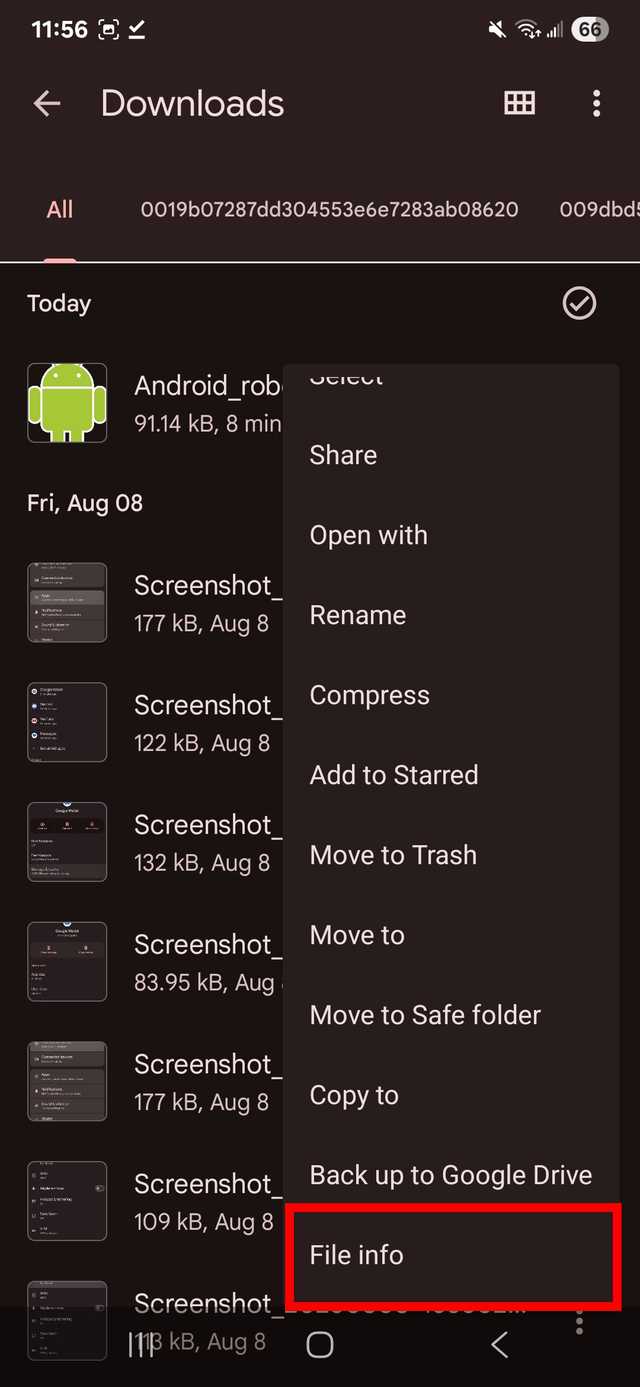
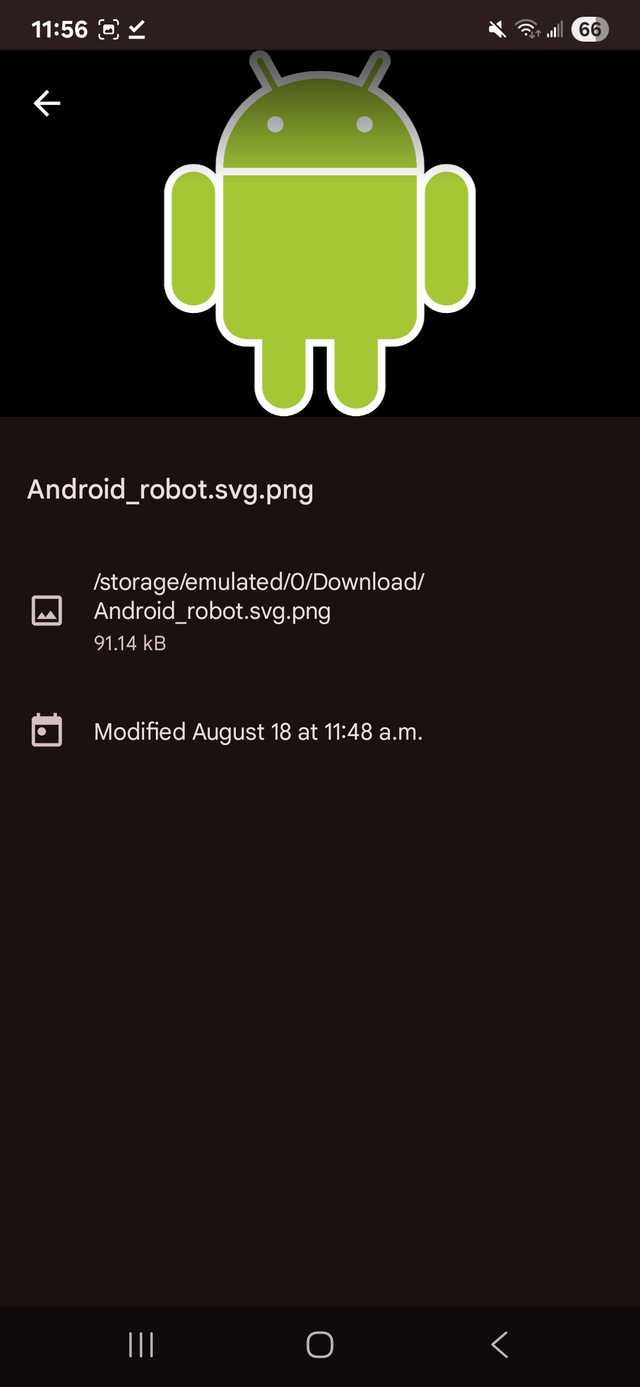
Quando você quiser ver a localização da pasta Download, toque no menu flutuante (os três pontos) ao lado de um dos arquivos baixados e vá para Informações do arquivo.
O /armazenamento/emulado/0/Download path é o padrão para muitos dispositivos Android.
Alguns navegadores de terceiros podem salvar arquivos em uma pasta diferente, mas esse deve ser o local para a maioria dos downloads.
Alguns aplicativos gerenciam seus próprios locais de download.
Recomendamos verificar o caminho de download listado acima para encontrar a localização exata da sua pasta de download.
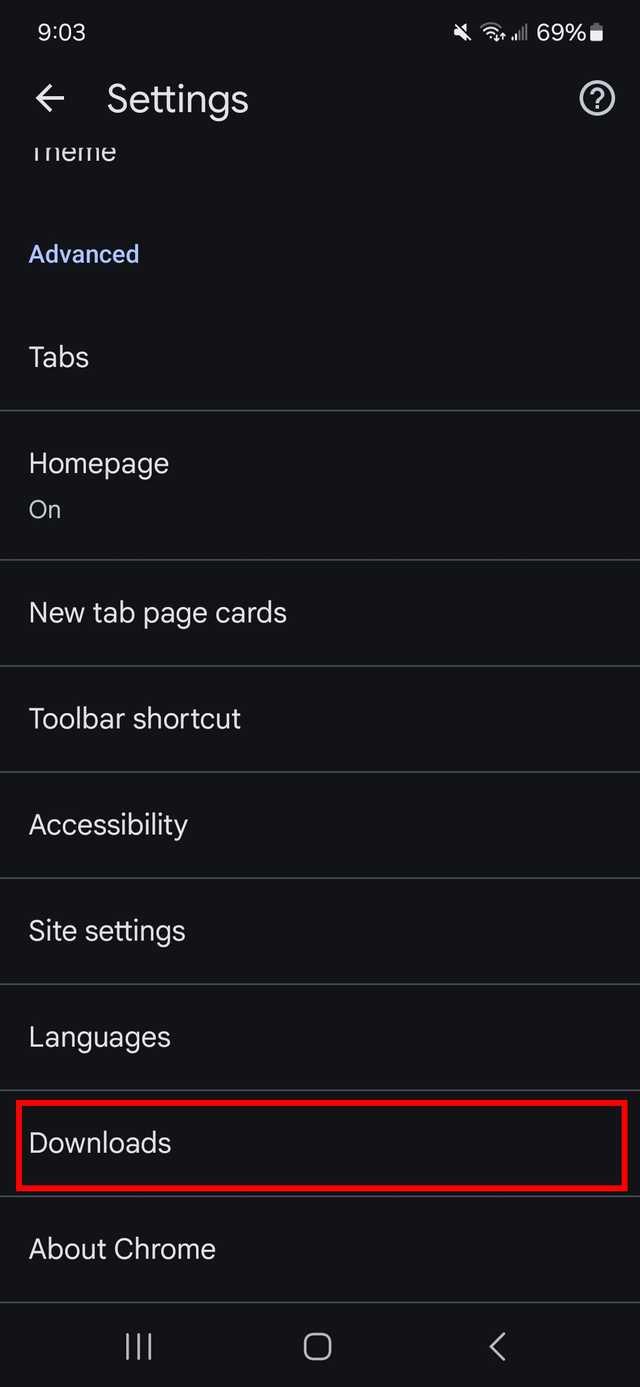
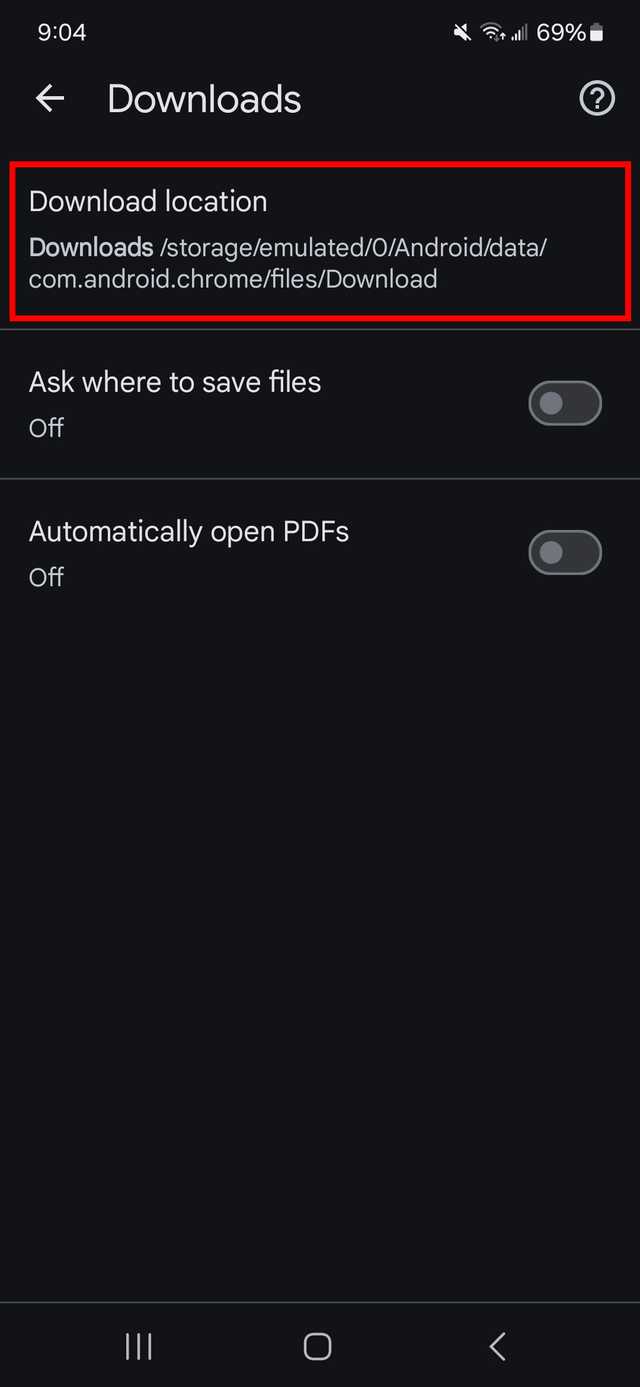
Se você estiver baixando arquivos de um navegador móvel, poderá visualizar o local do download visitando as configurações do navegador.
No Chrome, toque no menu flutuanteselecione Configuraçõese toque em Transferências.
Se desejar alterar o local de download padrão, você pode ativar Pergunte onde salvar os arquivos.
Alterar o local dos arquivos de download no aplicativo Firefox requer visitar o editor de preferências about:config.
Esteja ciente do que pode acontecer ao baixar arquivos
Ao baixar arquivos, você pode encontrar os seguintes erros:
-
Demora muito para baixar um arquivo pequeno.
-
Os arquivos não abrem.
-
O dispositivo está congelando ou travando enquanto um download está em andamento.
-
Erro de rede com falha.
Se você estiver enfrentando dificuldades para baixar arquivos em seu dispositivo Android, pode haver vários motivos.
Nesse caso, recomendamos verificar o espaço de armazenamento disponível nas configurações do Android e selecionar Armazenar (Cuidados com o dispositivo se você estiver no Samsung).
Também podem ocorrer problemas com o dispositivo durante um download em andamento. Seu telefone pode travar, travar ou fechar inesperadamente ao baixar ou abrir um arquivo.
Se o seu dispositivo apresentar problemas após a conclusão do download, verifique novamente se você não baixou malware acidentalmente.
Se isso ocorrer durante o download, interrompa o download e reinicie o dispositivo. Além disso, certifique-se de que esteja atualizado e tenha armazenamento suficiente disponível.

Relacionado
Como fazer upload de vídeos para o Google Drive
O Google Drive facilita salvar todos os seus documentos e imagens importantes na nuvem
Gerenciar seus downloads é mais fácil do que você pensa
O aplicativo Arquivos do Google é uma ótima opção se você prefere simplicidade em um gerenciador de arquivos. Também está disponível em muitos dispositivos Android, mesmo se você usar o gerenciador de arquivos da Samsung.
O aplicativo apresenta uma interface de usuário limpa e design intuitivo. Ele também organiza seus documentos por tipo de arquivo, como downloads, imagens, vídeos e áudio.
Os aplicativos de arquivos do Google também podem limpar arquivos indesejados, o que é um método barato para liberar espaço de armazenamento.