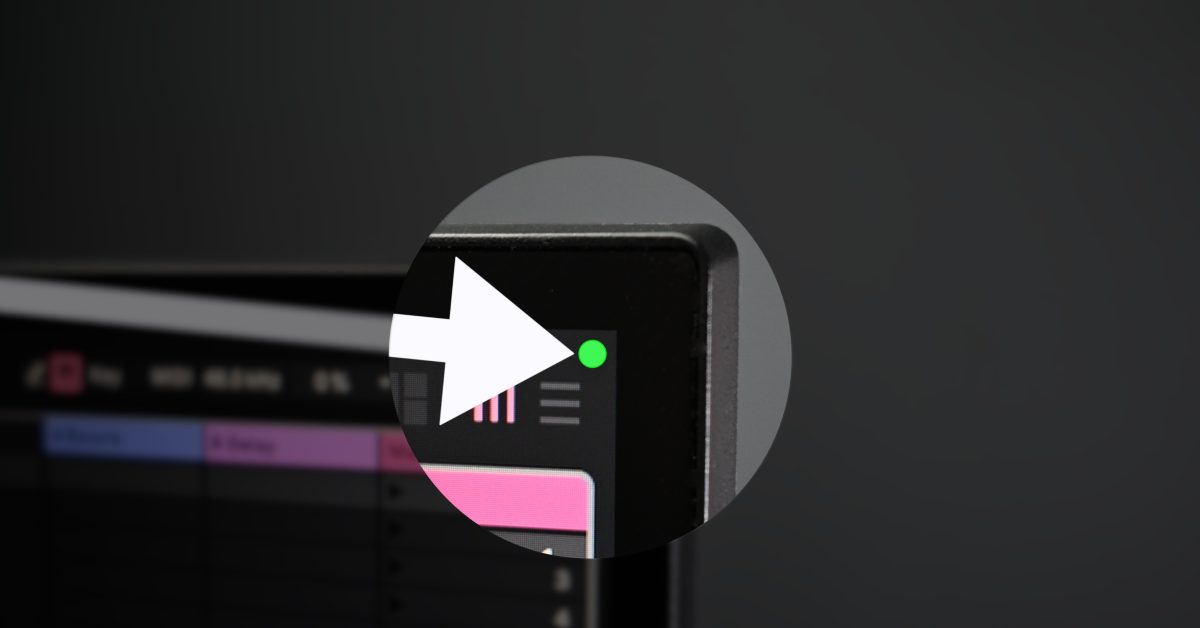
A Apple inclui indicadores de privacidade no canto superior direito da tela do seu Mac para indicar quando hardware crítico está em uso. Um indicador laranja significa que seu microfone está em uso, enquanto um indicador verde sugere que a câmera está em uso. Esses indicadores ajudam os usuários a permanecerem atentos aos aplicativos que podem estar usando a câmera ou o microfone de forma legítima ou, na pior das hipóteses, sem escrúpulos.
Embora eu aprecie ter esses indicadores, eles podem se tornar uma distração ao fazer capturas de tela ou gravar o monitor externo do meu Mac. Felizmente, a Apple oferece uma solução para resolver o problema sem comprometer a privacidade.
A partir do macOS Sonoma 14.4, a Apple adicionou a capacidade de desativar indicadores de privacidade em monitores externos conectados ao seu Mac. Os indicadores de privacidade sempre aparecerão na tela principal do seu Mac, mas poder limitá-los em monitores externos é um compromisso cuidadoso.
Os indicadores de privacidade sempre serão exibidos na barra de menu, mas você pode desativá-los quando a barra de menu estiver oculta em um aplicativo no modo de tela inteira ou quando estiver configurada para ocultar automaticamente. Se o microfone e a câmera estiverem ativos, o indicador de privacidade verde (câmera) terá precedência, pois a câmera é o hardware mais crítico.
Vídeo: como desativar indicadores de privacidade para monitores externos do Mac
Inscreva-se no 9to5mac no YouTube para mais vídeos
Como desativar indicadores de privacidade de exibição externa
Etapa 1: Inicie o seu Mac a partir do macOS Recovery desligando o seu Mac, oe segure o botão liga / desliga até que “Carregando opções de inicialização…” apareça.
Etapa 2: Clique em Opções e depois em Continuar, e seu Mac inicializará no macOS Recovery.
Etapa 3: Clique no usuário do seu Mac → Avançar, digite sua senha e clique em Continuar.
Etapa 4: Na barra de menu, clique em Utilitários → Terminal.
Etapa 5: Digite o seguinte comando no prompt do Terminal e pressione Return no teclado:
substituição do sistema suprimir-sw-camera-indication-on-external-displays=on
Etapa 6: Se você tiver a criptografia FileVault habilitada para sua conta de usuário, verá uma mensagem informando que o volume de dados precisa ser desbloqueado para continuar. Digite sua senha no terminal para desbloquear o volume de dados e pressione Return.
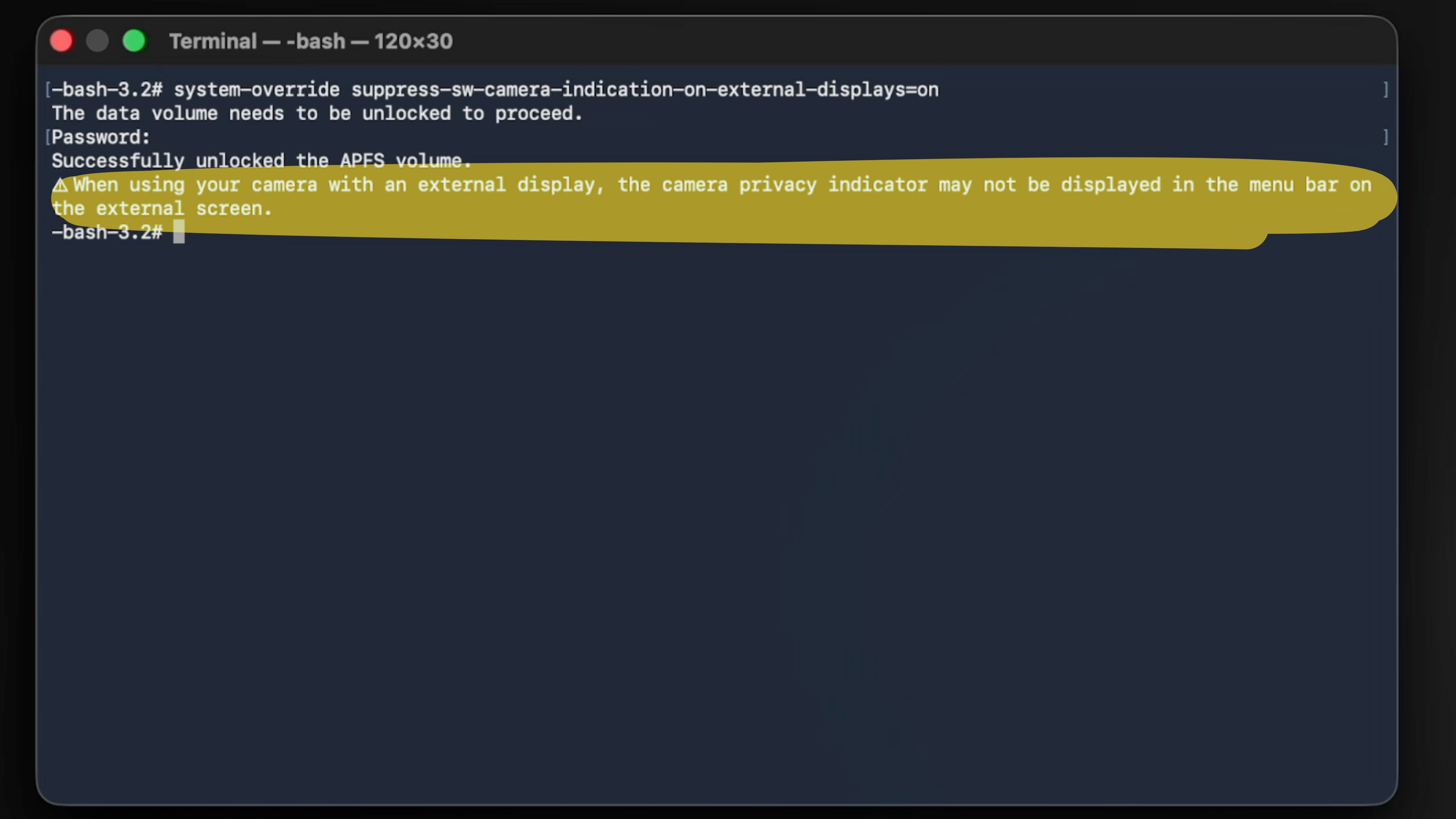
Se o comando funcionou, você deverá ver a seguinte mensagem: Ao usar sua câmera com um monitor externo, o indicador de privacidade da câmera pode não ser exibido na barra de menu da tela externa.
Ainda não encontrei uma situação em que o indicador de privacidade não fosse exibido na barra de menu, mas você deve manter essa possibilidade em mente.
Etapa 7: Na barra de menu, clique em → Reiniciar e faça login novamente no macOS.
Etapa 8: Abra Configurações → Privacidade e segurança → Câmera (ou microfone).
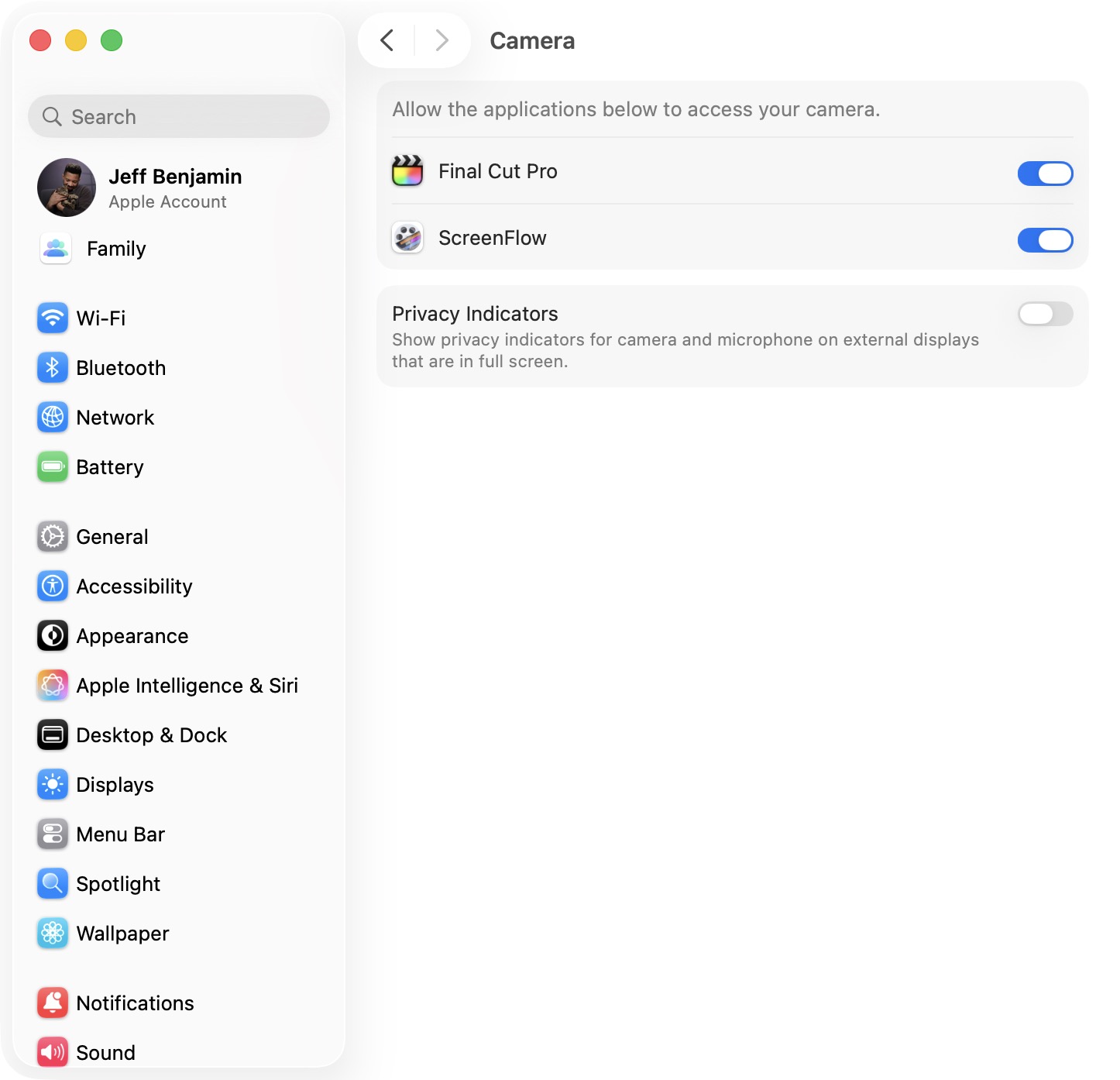 Configurações de privacidade e segurança do macOS
Etapa 9: Desative o botão Indicadores de privacidade na parte inferior da página e verifique com sua senha ou Touch ID.
Observação: Alterar Configurações → Privacidade e Segurança → Câmera também alterará Configurações → Privacidade e Segurança → Microfone e vice-versa.
A opinião de 9to5Mac
Acho que os indicadores de privacidade são essenciais para ajudar a controlar o uso crítico de hardware, mas às vezes os considero invasivos, especialmente para capturas de tela e screencasts. Compreendo que a Apple tenha fornecido uma maneira relativamente fácil de desativá-los em monitores externos, mantendo-os na tela principal. E como a Apple oferece uma opção nas Configurações, não há necessidade de voltar ao macOS Recovery para desativar o recurso se quiser desligá-lo, o que é muito útil.
Você consideraria desativar os indicadores de privacidade no monitor externo do Mac?


FTC: Usamos links de afiliados automotivos para geração de renda. Mais.