Como usuário de longa data do Android, adoro o One UI da Samsung. Atualmente, carrego quatro telefones Samsung, tanto para uso pessoal quanto profissional.
Mas passar do meu Samsung Galaxy A25 para o meu Samsung Galaxy S25 + é incrivelmente chocante.
A série A é uma linha de smartphones de ótimo orçamento. Mas as especificações de hardware simplesmente não existem, especialmente em comparação com a série S da Samsung.
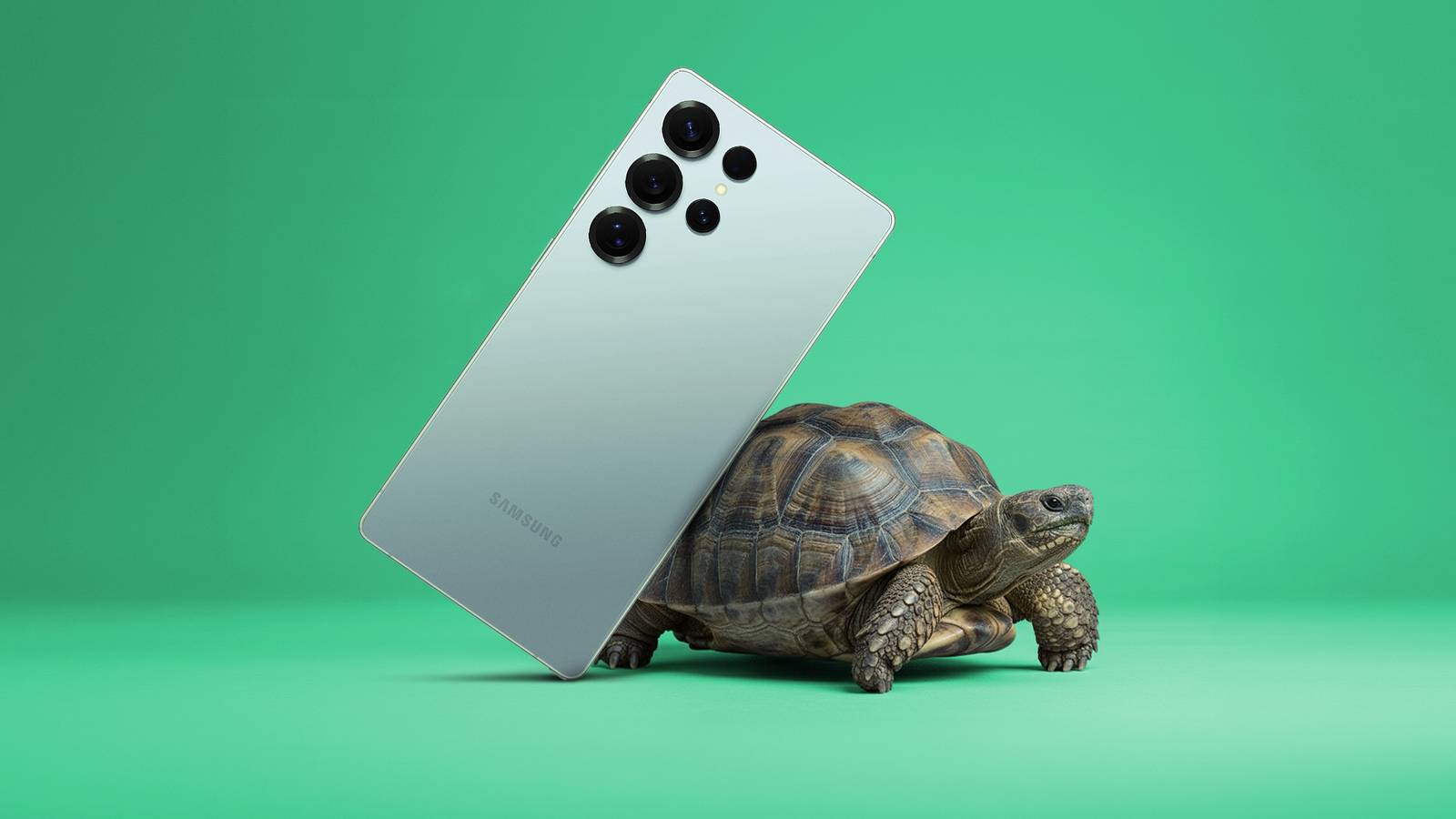
Meu Galaxy A25 é lento. Mas isso não significa que eu tenha que desistir dele e deixá-lo parecer lento como uma tartaruga sempre que o uso.
Felizmente, encontrei um ajuste simples que funcionou perfeitamente e funciona com qualquer dispositivo Galaxy se você ativar as opções do desenvolvedor – e estou aqui para dizer o que é e como ativá-lo.
Relacionado
7 aplicativos úteis integrados do Samsung One UI que você provavelmente não está usando – mas deveria estar
Os aplicativos One UI sobre os quais ninguém fala, mas todos deveriam usar
Desative ou reduza animações usando as opções do desenvolvedor
Reduza a duração dos efeitos visuais para elementos do aplicativo e da interface do usuário
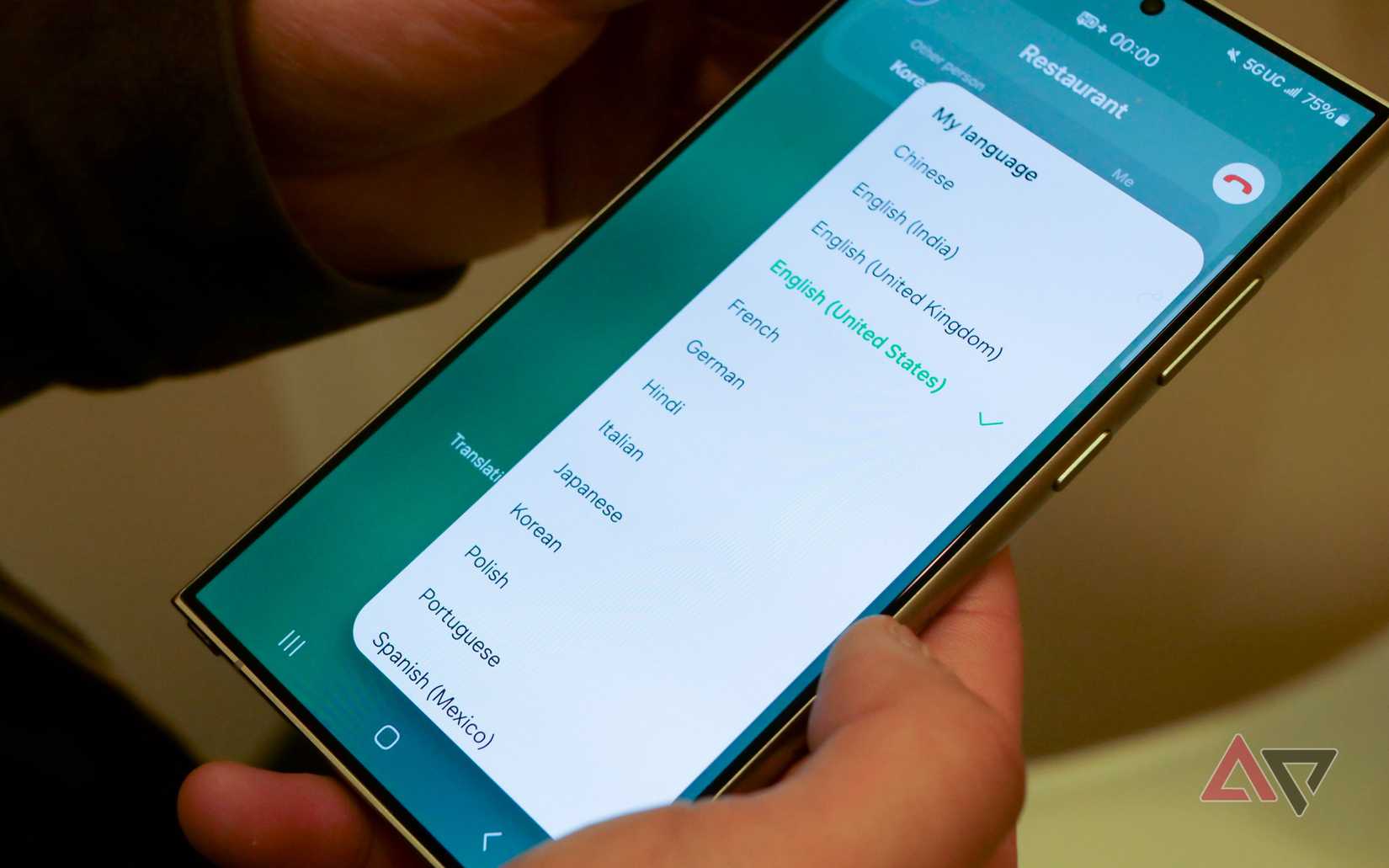
Se você deseja deixar seu telefone um pouco mais ágil, recomendo desligar ou diminuir as animações.
Embora isso não seja necessário em meus telefones Samsung de última geração, fez maravilhas com meu Galaxy A25.
Este é um efeito percebido. Tecnicamente, não melhora muito o desempenho do seu dispositivo (a carga da CPU/GPU não é tão alta).
Ainda assim, faz com que seu telefone responda melhor, removendo o atraso artificial introduzido pelas transições da IU.
Mas isso é uma mudança suficiente para fazer com que seu dispositivo pareça menos lento e lento em geral.
Também pode ajudar na vida útil da bateria. Portanto, alterar o dimensionamento ou desligar as animações adiciona esse benefício secundário.
Esteja avisado que isso pode fazer com que seu dispositivo pareça um pouco menos polido. Você está removendo as transições ou reduzindo o atraso, o que significa que os elementos simplesmente aparecerão em vez de deslizarem naturalmente.
Para alterar a velocidade da animação e o dimensionamento da duração, ou desativá-los completamente, você precisará acessar as configurações do desenvolvedor.
Abra as configurações do seu dispositivo Samsung Galaxy e vá para Sobre o telefone > Informações de software. Passe o dedo sobre Número da versão exibido no Informações de software seção.
Toque no Número da versão sete vezes. Você deverá receber uma notificação de que o modo de desenvolvedor está ativado.
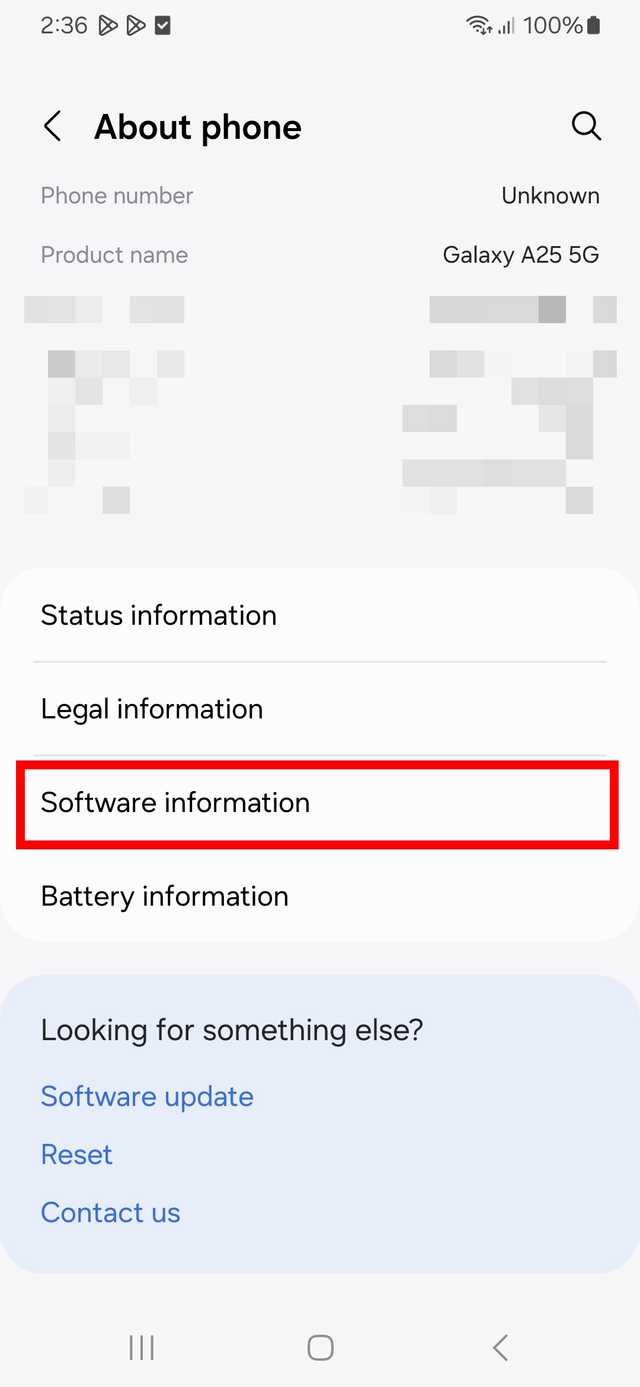
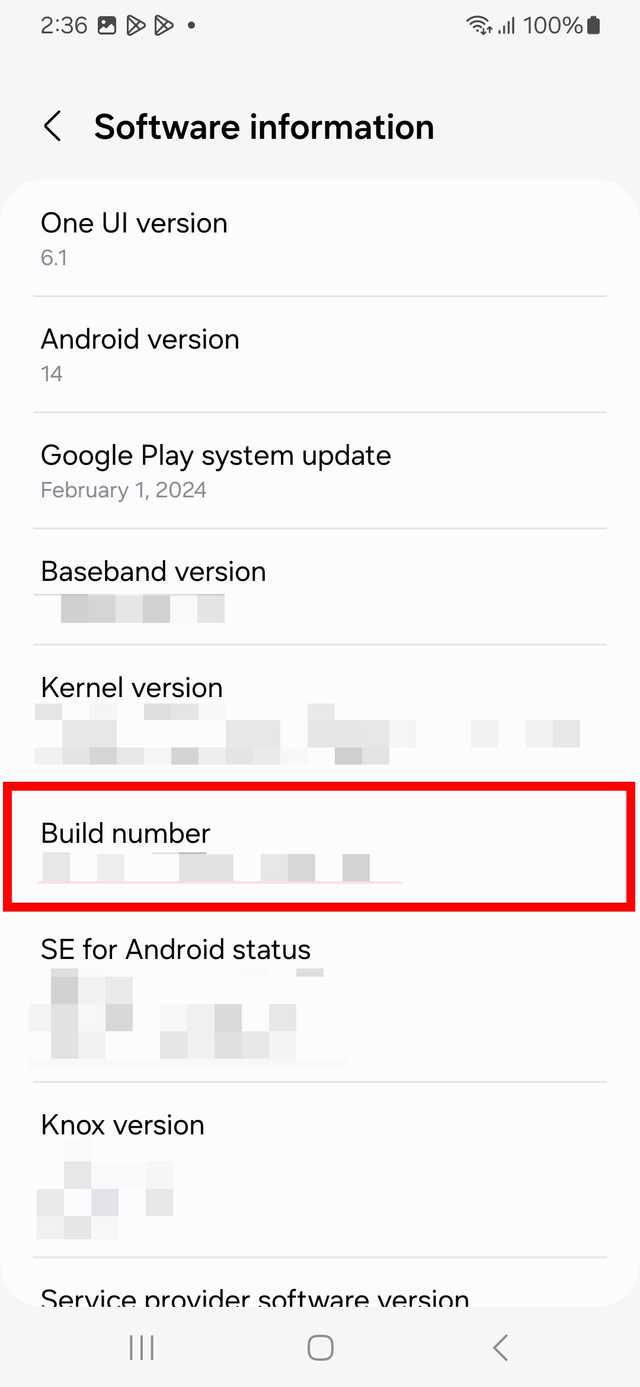
Depois o modo de desenvolvedor está ativado, você pode acessar o Opções do desenvolvedor menu nas configurações do seu dispositivo.
Dentro das configurações do desenvolvedor, você encontrará Escala de animação de janela, Escala de animação de transiçãoe Escala de duração do animador.
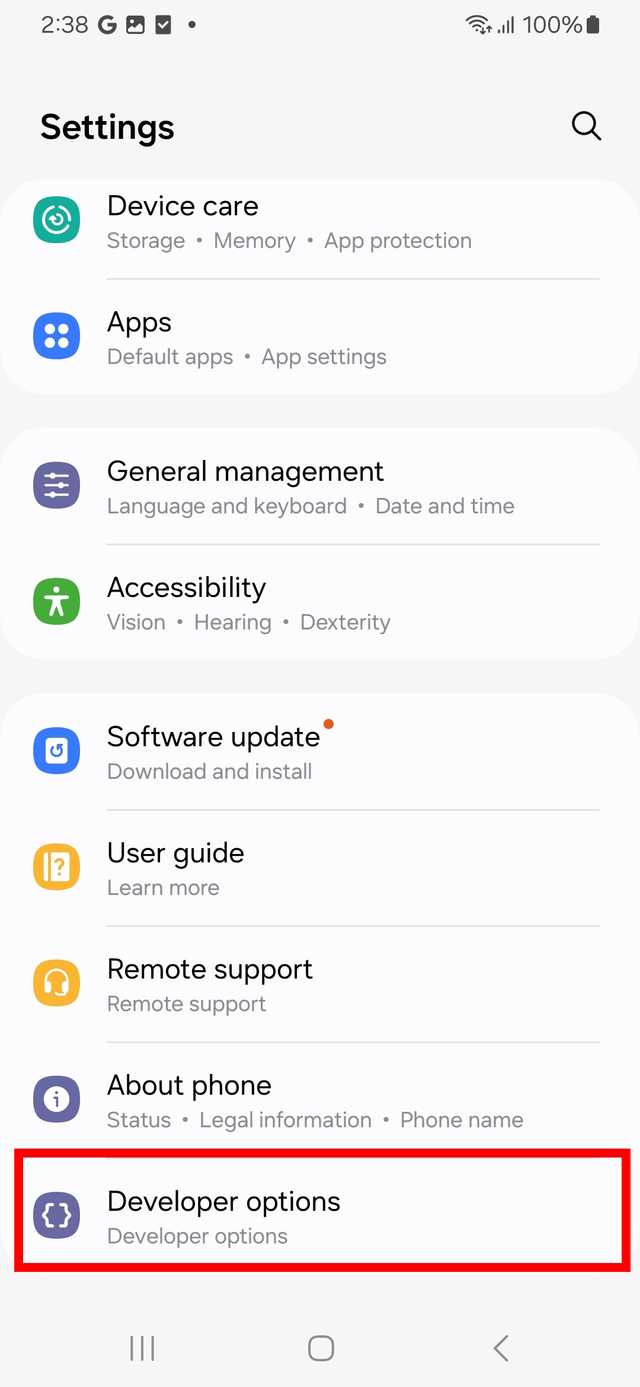
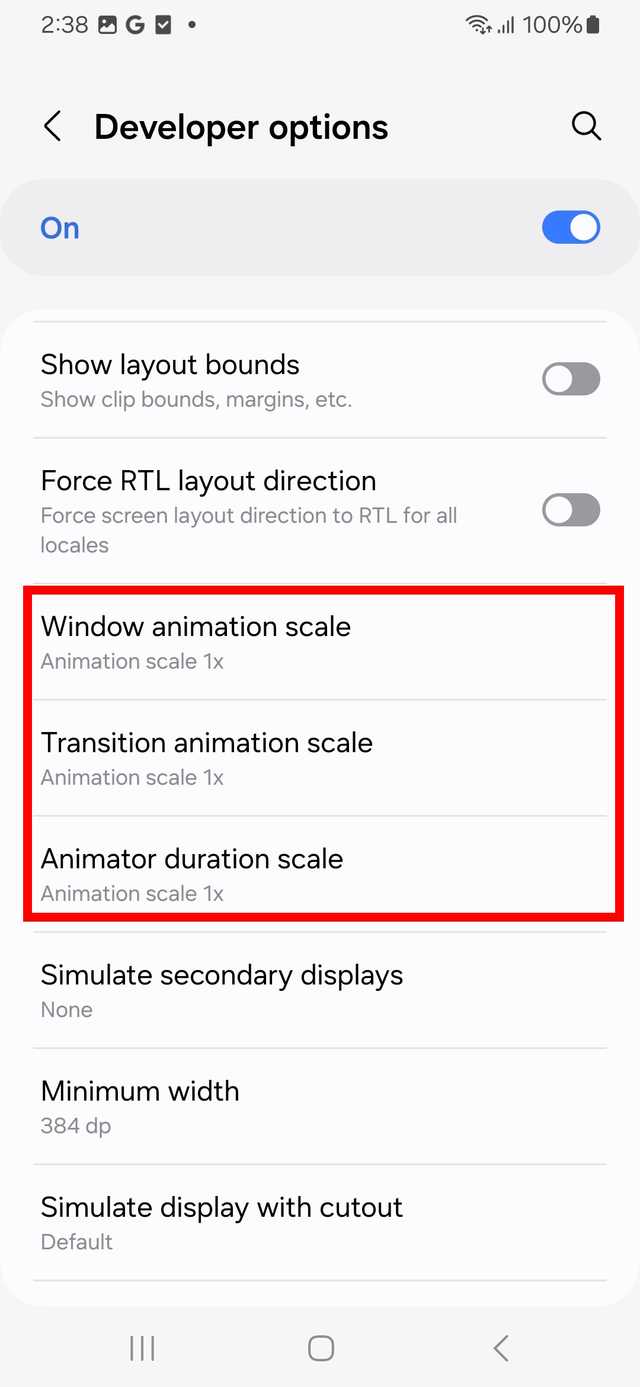
Sugiro ter cuidado ao desligá-los. Se você já possui seu dispositivo há algum tempo, seu olho será treinado para ver uma certa velocidade quando você abre aplicativos e alterna entre janelas ou interage com novos elementos da interface do usuário.
Acho que desligá-los completamente é um pouco chocante. Além disso, alguns aplicativos podem travar se estiverem completamente desligados, como o Android Auto, que precisa de animações de transição para funcionar corretamente.
O ponto ideal para mim foi reduzi-los. Mudei de 1x para 0,5x e só precisei de um pouco para me acostumar. Fiz isso em todas as três opções principais para mantê-lo consistente.
Tecnicamente, você também pode remover ou reduzir animações no menu de acessibilidade nas configurações do Samsung. Ainda assim, descobri que isso me dava menos controle do que as opções avançadas nas configurações do desenvolvedor.
Tenha cuidado ao tocar na RAM virtual
Desative-o quando tiver certeza absoluta de que não ajuda
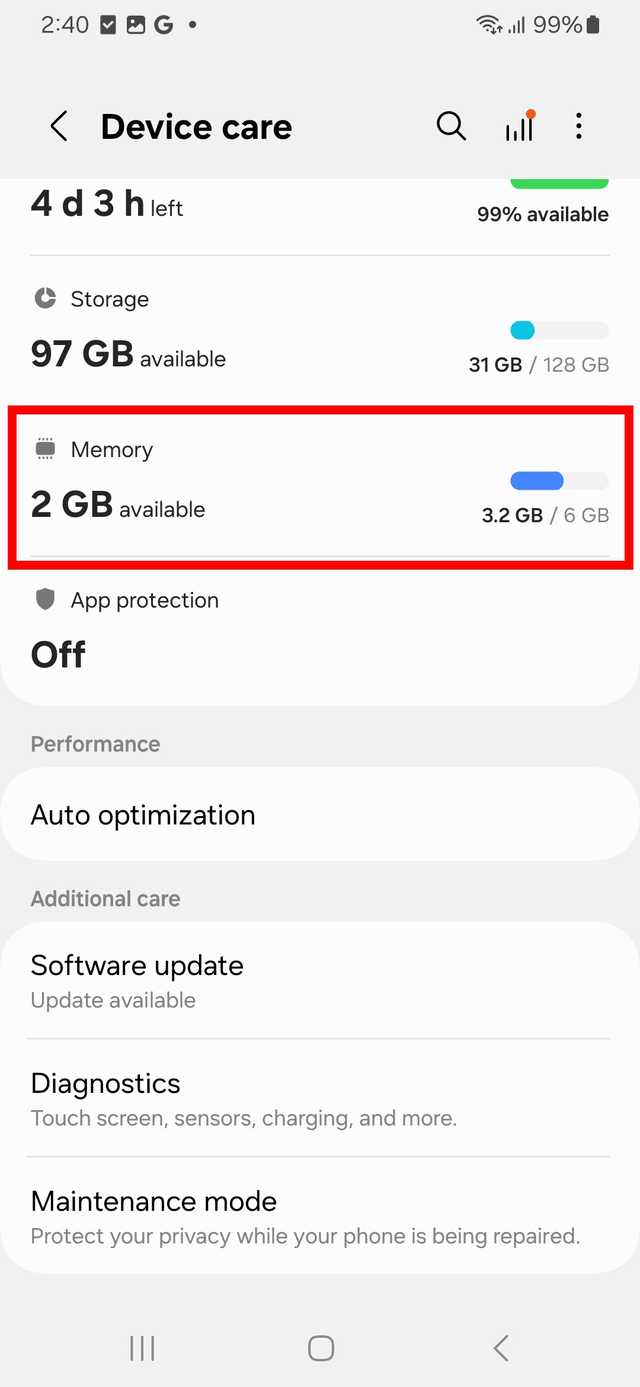
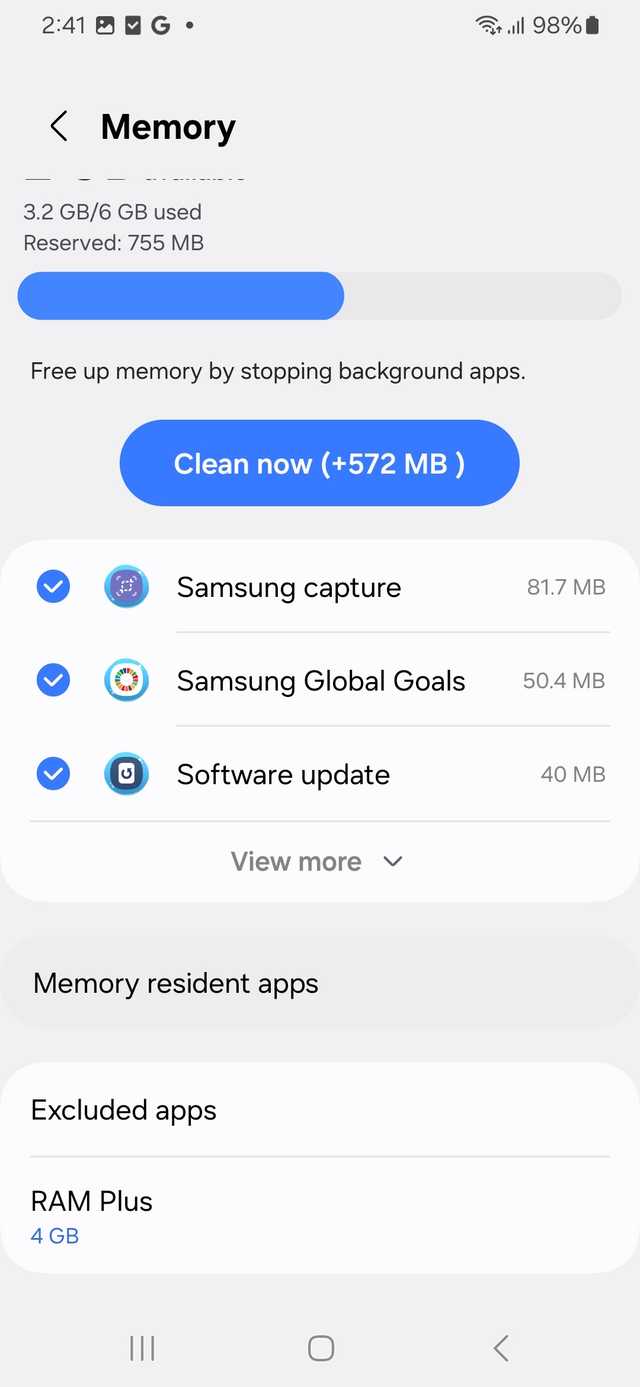
Você pode encontrar o recurso RAM Plus da Samsung se possuir um dispositivo de baixo custo. Este recurso aloca alguns Gigabytes de armazenamento interno como memória virtual para melhorar a multitarefa.
Para dispositivos de última geração, o recurso não é realmente necessário. Às vezes, isso acaba piorando o desempenho do telefone quando você não precisa dele.
Dispositivos que já possuem 12 GB de RAM física não precisam de RAM virtual para melhorá-la. Em um caso como esse, desabilitar o RAM Plus pode fazer com que seu telefone Galaxy pareça mais rápido.
A RAM virtual é mais lenta que a RAM física, consome armazenamento desnecessário e pode causar problemas de latência.
Atenha-se à RAM física se desejar otimizar o desempenho do seu dispositivo.
Mas meu Galaxy A25 tem apenas 6 GB de RAM física. Hoje em dia, 8 GB é o mínimo, então preciso extrair o máximo de desempenho possível do meu hardware econômico. É por isso que não vou tocar na opção de RAM virtual no meu Galaxy A25.
Continue cuidando do seu telefone Samsung
Não importa a idade do seu telefone, a menos que ele tenha defeitos de hardware, você pode encontrar maneiras de torná-lo mais responsivo e ágil, sem se preocupar com problemas de consumo de bateria ao usá-lo.
Eu mantive telefones antigos por anos. Um dos meus favoritos é o meu Samsung Galaxy S10, que ainda uso para nostalgia.
Aprendi como lidar com travamentos estranhos de aplicativos e problemas de superaquecimento. Descobri que a chave para corrigir algumas lentidão de dispositivos antigos após uma atualização de software é o gerenciamento diligente da bateria.
Meus telefones antigos funcionam mal quando a bateria cai abaixo de 20%. O ponto ideal está sempre entre 50% e 70% para a carga da bateria.
Portanto, para manter meus dispositivos funcionando corretamente e em ótima forma, trabalhei nas práticas de uso e carregamento da bateria e desliguei o Always on Display e os papéis de parede dinâmicos. Eu realmente só preciso dessas opções para meu driver principal.