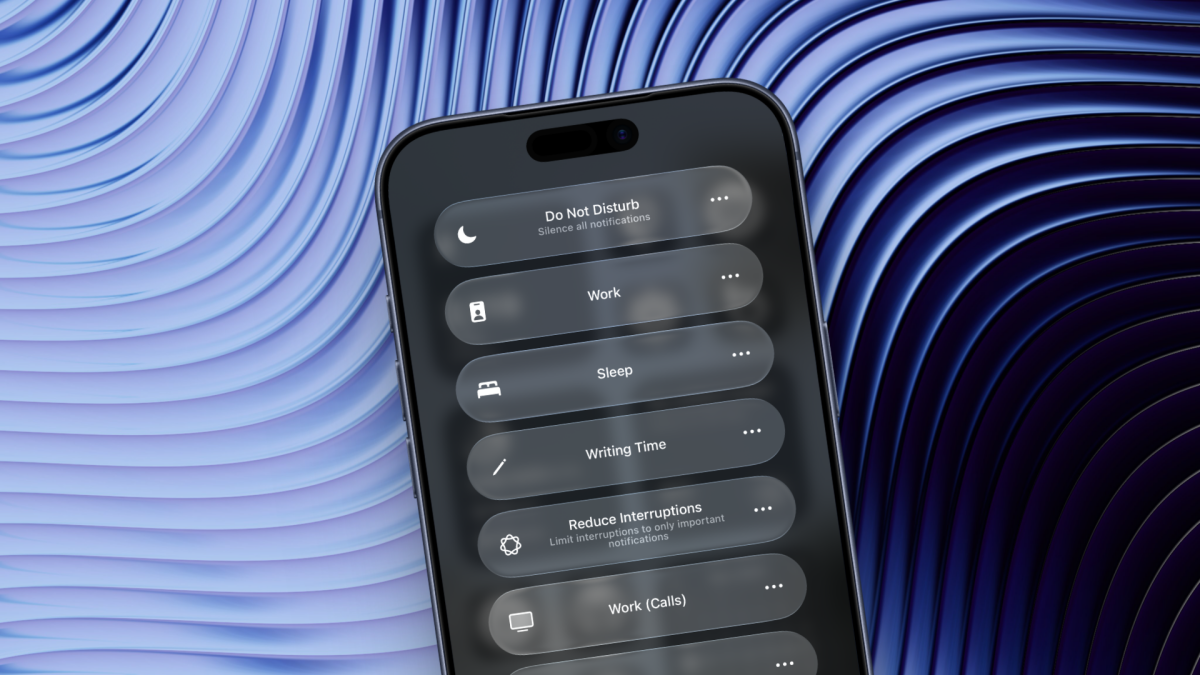
Os modos Focus do iPhone são talvez o recurso mais subestimado. Uma vez personalizados, eles podem se tornar ferramentas incrivelmente poderosas que colocam você no controle de como seu iPhone pode chamar sua atenção. Eles podem levar algum tempo para serem configurados, mas vale a pena. Depois de resolver tudo, você terá limites cronometrados de determinados aplicativos, pessoas e até mesmo de seu trabalho, para aquele equilíbrio mítico entre vida pessoal e profissional. Esqueça ter um telefone pessoal e um telefone comercial – alguns modos de foco bem ajustados podem ser suficientes.
Mergulhando nos modos de foco
Crédito: Khamosh Pathak
O que costumava ser o modo Não perturbe no iPhone agora é o modo Foco, que vem com muito mais opções. Abra o Centro de Controle e toque no Foco botão para ver uma lista de todos os modos de foco disponíveis. A familiar opção Não perturbe estará no topo, mas você também verá modos de foco úteis pré-fabricados pela Apple, sendo o sono um exemplo proeminente. Se você tiver um dispositivo compatível com Apple Intelligence, também verá um modo chamado Reduzir interrupções, que silencia automaticamente todas as notificações, exceto as realmente importantes. Outros modos predefinidos incluem Pessoal, Trabalho e Sono, que você pode personalizar de acordo com sua preferência.
Como configurar seu próprio modo Focus
Para aproveitar ao máximo os modos de foco, você deve definir alguns modos de foco para você. Um para o trabalho e outro para o tempo pessoal seria um ótimo lugar para começar. Vá para Configurações > Foco e toque no Mais botão na parte superior. Aqui, escolha o Personalizado opção de modo para obter o máximo de flexibilidade. Dê um nome, ícone e toque em Próximo. Em seguida, toque em Personalize o foco.

Crédito: Khamosh Pathak
É aqui que você fará a maior parte do seu trabalho. Primeiro, toque Escolha pessoas e selecione se deseja permitir notificações de apenas algumas pessoas ou se deseja silenciar notificações de pessoas específicas. Se você estiver configurando um modo Foco para seu tempo pessoal, talvez queira interromper as notificações apenas de seu chefe e colegas. Escolha as pessoas que você deseja permitir e toque em Próximo. Em seguida, escolha quem tem permissão para ligar para você. Você pode limitá-lo apenas aos seus Favoritos ou apenas a algumas pessoas.

Crédito: Khamosh Pathak
Em seguida, toque em Escolha aplicativos e siga o mesmo processo para aplicativos, permitindo notificações de alguns aplicativos ou apenas silenciando notificações de aplicativos específicos. Por exemplo, se você estiver configurando um modo Focus para seu tempo pessoal, talvez queira desativar notificações de aplicativos de trabalho como Slack, Teams, Gmail e muito mais. Toque no Opções menu, e você também pode optar por mostrar notificações silenciadas na tela de bloqueio ou escurecer a tela de bloqueio sempre que o modo Foco estiver ativado.
Em seguida, reserve um tempo para personalizar o que você vê quando o modo Foco está ativado. A Apple permitirá que você escolha uma tela de bloqueio distinta, uma tela inicial e até mesmo um mostrador do Apple Watch por modo Focus. Por exemplo, seu foco de trabalho pode apresentar apenas seu calendário e lista de tarefas. Isso contribuirá muito para consolidar o estado de Foco em sua mente. Por exemplo, quando estou no modo Writing Focus, minha tela inicial fica desprovida de tudo, incluindo meu widget de tarefas e aplicativos de comunicação.
O que você acha até agora?

Crédito: Khamosh Pathak
Então, você verá um Defina um cronograma seção. Aqui você pode ativar um Ativação Inteligente recurso que ativará automaticamente o modo Focus dependendo da sua localização, uso do aplicativo e assim por diante. Isso foi um sucesso ou um fracasso para mim, então aconselho você a evitá-lo para obter resultados mais confiáveis. Mas você pode definitivamente criar uma programação manual usando o Adicionar agendamento botão. Aqui, você pode acionar um modo Focus para iniciar ou parar automaticamente em uma determinada hora do dia.

Crédito: Khamosh Pathak
Você pode até usar Filtros de Foco para personalizar ainda mais exatamente o que os aplicativos podem mostrar quando você está no modo Foco. Por exemplo, você pode optar por ver seu calendário de trabalho apenas quando estiver no Focus de trabalho, mas não os outros calendários. Esses filtros funcionam para aplicativos da Apple e até mesmo para aplicativos de terceiros.

Crédito: Khamosh Pathak
Por último, você pode optar por ativar o Avanço e Silenciamento Inteligente recurso encontrado na parte superior da página Focus. Se você tiver um iPhone com Apple Intelligence habilitado, verá esta configuração. Ele usa a inteligência do dispositivo para permitir que notificações prioritárias interrompam você mesmo quando você está no modo silencioso. Isso abrange todas as outras personalizações que você possa ter feito. Mas, sendo um recurso do Apple Intelligence, sua confiabilidade pode ser um pouco duvidosa. Com base na experiência pessoal, recomendo que você reserve um tempo para personalizar totalmente o modo Focus de acordo com sua preferência, em vez de entregar parte desse trabalho para a Apple Intelligence, pois muitas vezes isso dá errado para mim.