A melhor característica de usar um dispositivo Android sempre foi a capacidade de personalização e personalização que ele oferece.
No entanto, por mais difícil que seja de acreditar, os iPhones começaram recentemente a oferecer mais opções de personalização.
O iOS sem dúvida oferece ícones temáticos melhores do que o Android, e eu prefiro o Modo Foco no iPhone mais do que no Google Pixel 10 Pro.
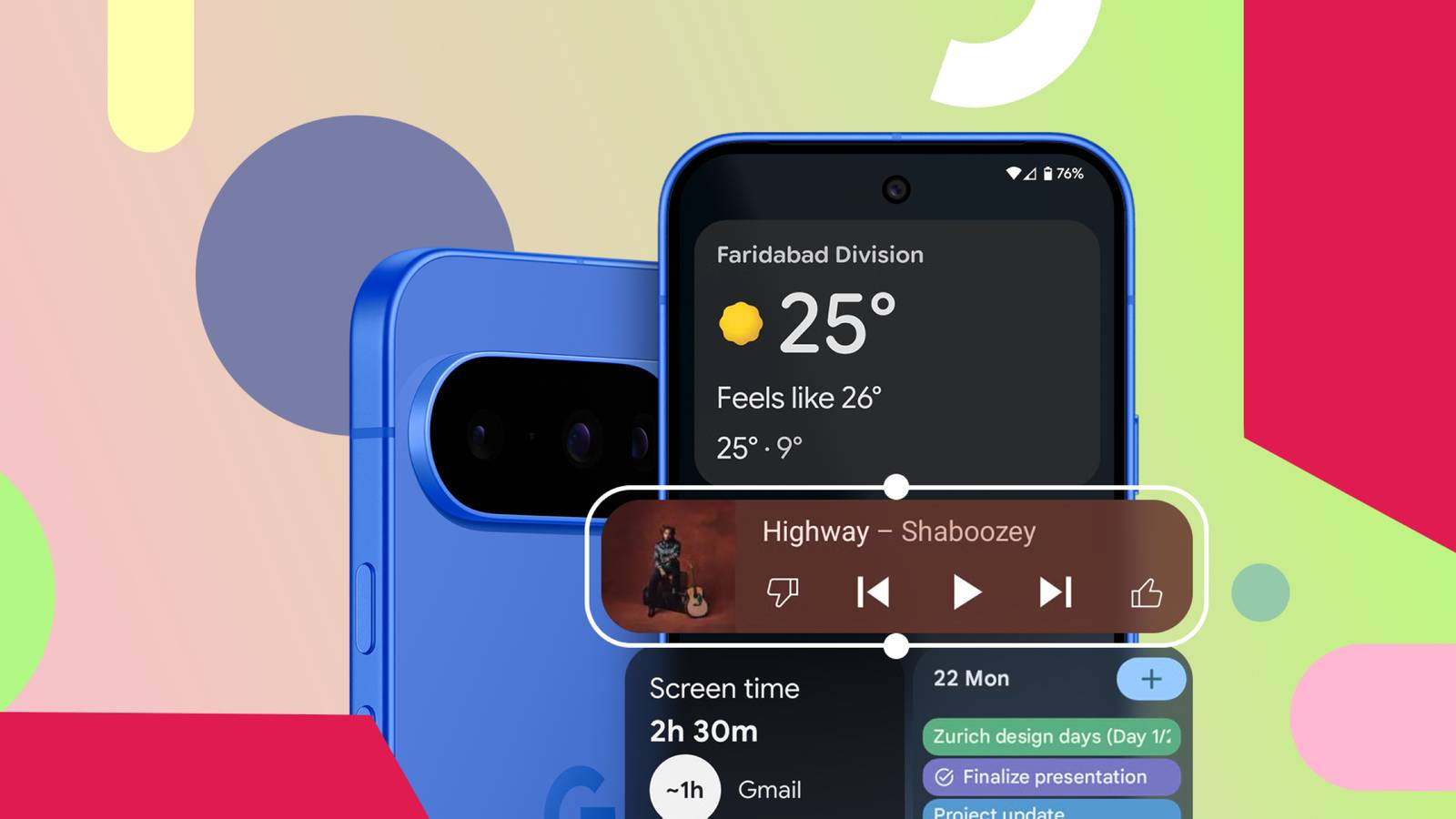
Outro recurso que os dispositivos Android não oferecem atualmente, mas está disponível no iPhone, são os widgets da tela de bloqueio.
Os widgets costumavam fazer parte do Android na época do Android Jelly Bean, mas com o lançamento do Android Lollipop em 2014, o Google removeu o recurso.
Felizmente, esse não é mais o caso, pois os widgets da tela de bloqueio estão de volta ao Android com o lançamento do Android 16 QPR2.
Depois de atualizar seu Pixel 10, você poderá adicionar e alterar facilmente widgets na tela de bloqueio e veja como.
Relacionado
Esses recursos inesperados do Pixel 10 Pro mudaram completamente minha opinião
O Pixel 10 Pro vem com atualizações significativas
Verifique o básico que seu telefone precisa antes que os widgets apareçam
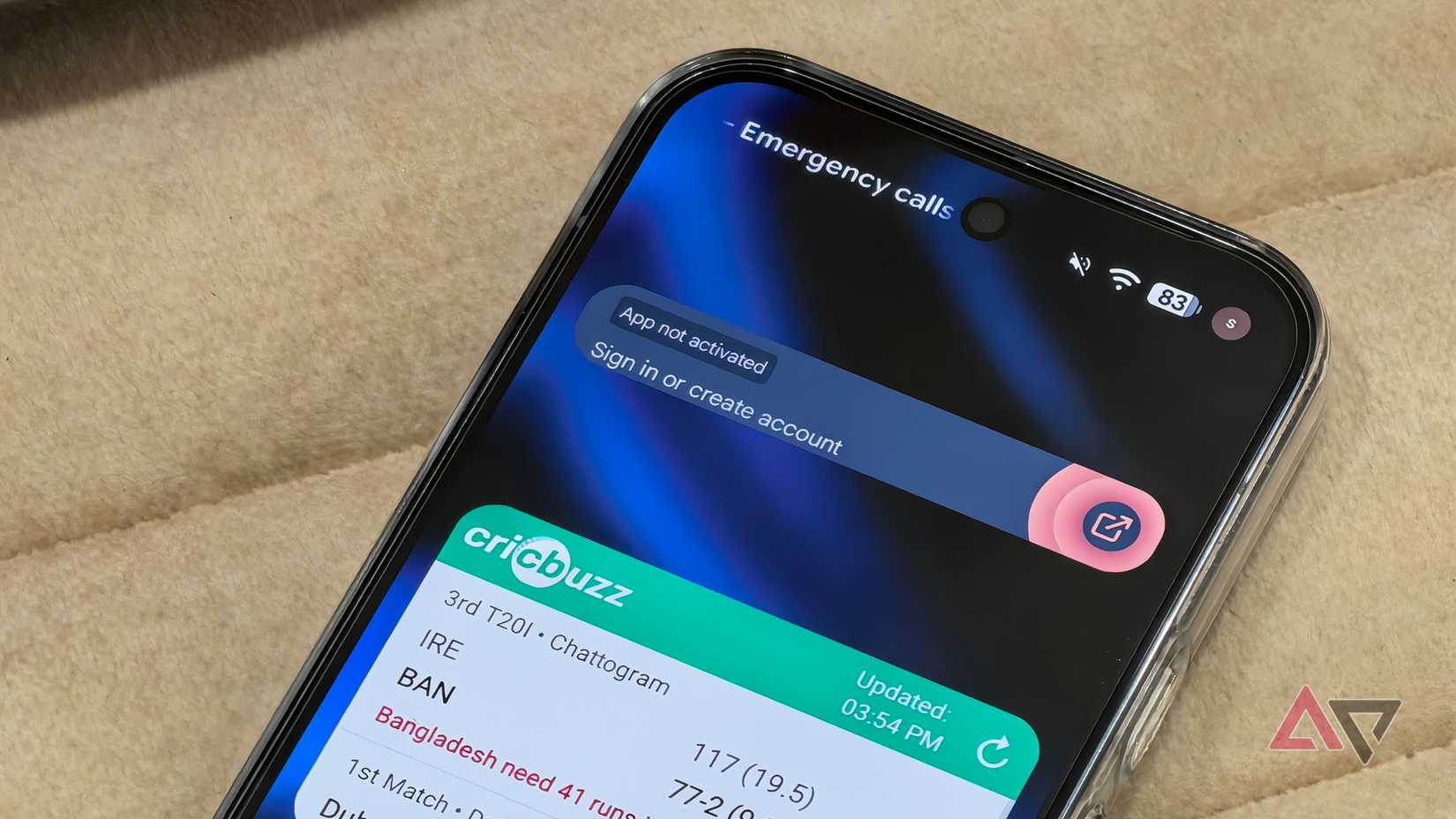
Antes de adicionar widgets à tela de bloqueio do Pixel 10, certifique-se de estar executando a versão correta do software para usar o recurso.
Os widgets da tela de bloqueio não estão disponíveis na série Pixel 10 ou em qualquer outro dispositivo Pixel, exceto o Pixel Tablet. Os widgets da tela de bloqueio estão retornando aos telefones Android e Pixel com a atualização do Android 16 QPR2.
No entanto, o Android 16 QPR2 ainda não está disponível no canal estável. O Google ainda está testando o software, sendo a versão mais recente o Android 16 QPR2 Beta 3.3.
Portanto, a única maneira de usar widgets de tela de bloqueio em seu Pixel 10 é instalando o Android 16 QPR2 beta mais recente em seu dispositivo, que é bastante estável e suave para uso diário, ou aguardando a versão estável final prevista para chegar em dezembro de 2025 com vários novos recursos, além de widgets de tela de bloqueio.
Quando você estiver usando a versão correta do software, veja como adicionar e alterar widgets da tela de bloqueio em seu smartphone Pixel.
O Android 16 QPR2 já está disponível para download, o que significa que você só precisa instalar a versão mais recente do software em seu dispositivo para usar este recurso. Você não precisa mais instalar a atualização beta para usar os widgets da tela de bloqueio no seu Pixel 10.
Um rápido guia passo a passo para colocar widgets na tela de bloqueio
Depois de garantir que está executando o Android 16 QPR2 (ou superior), você pode facilmente adicionar widgets à tela de bloqueio do seu Pixel 10.
Contudo, vale ressaltar que este é um processo em duas etapas onde você deve primeiro habilite o recurso no aplicativo Configurações e então acesse na tela de bloqueio.
Para ativar os widgets da tela de bloqueio, siga estas etapas:
-
Abra o Configurações aplicativo.
-
Selecione Exibir e tocarentão sob o Tela de bloqueio seção, selecione Tela de bloqueio.
-
Habilite o Widgets na tela de bloqueio alternar.

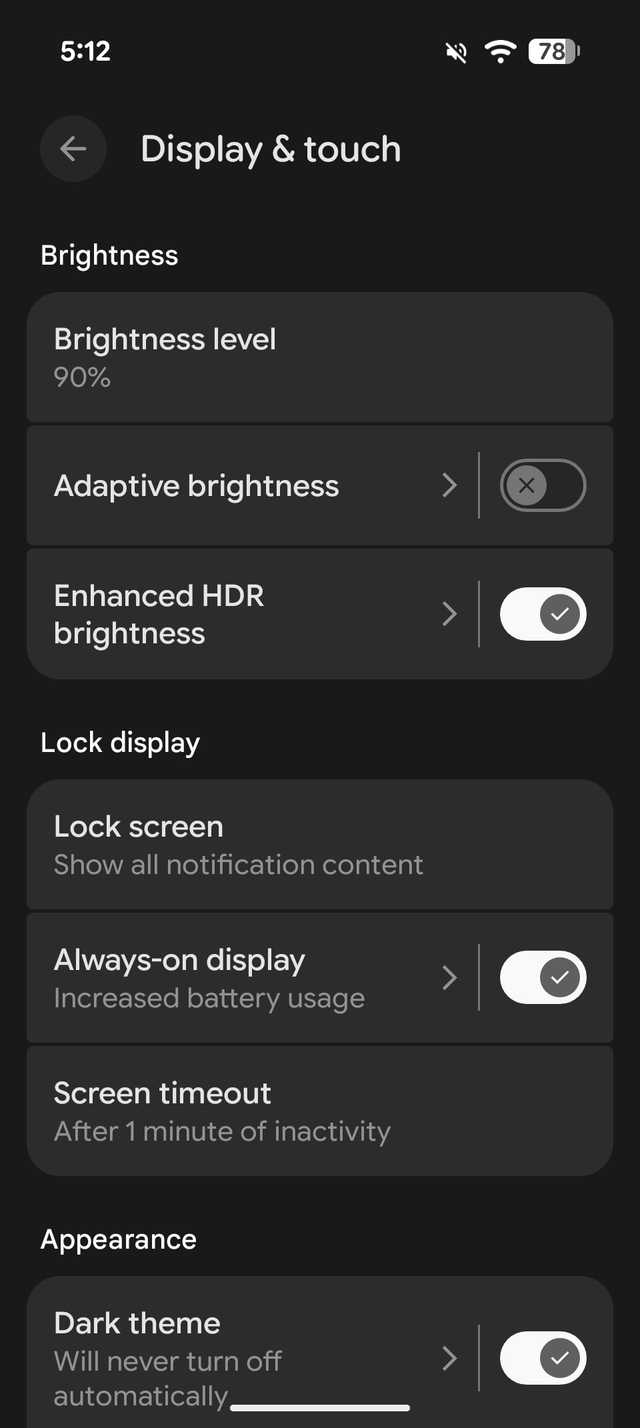
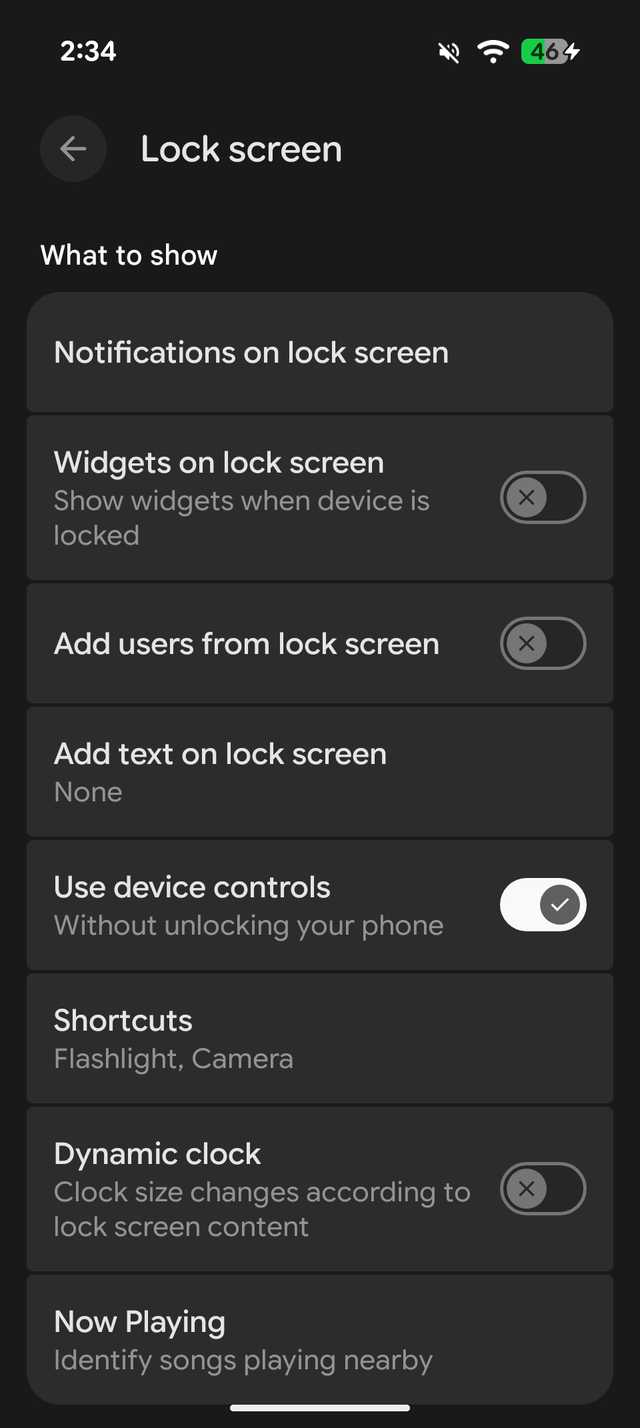
Depois de ativar o recurso, bloqueie seu dispositivo.
Agora ative-o novamente, mas não o desbloqueie, e siga estas etapas para acessar os widgets da tela de bloqueio:
-
Na tela de bloqueio, deslize para a esquerda e você verá uma nova tela chamada Explorar o modo hub. Autentique usando seu login biométrico.
-
Tocar Vamos.
-
No pop-up a seguir, toque em Entendi.
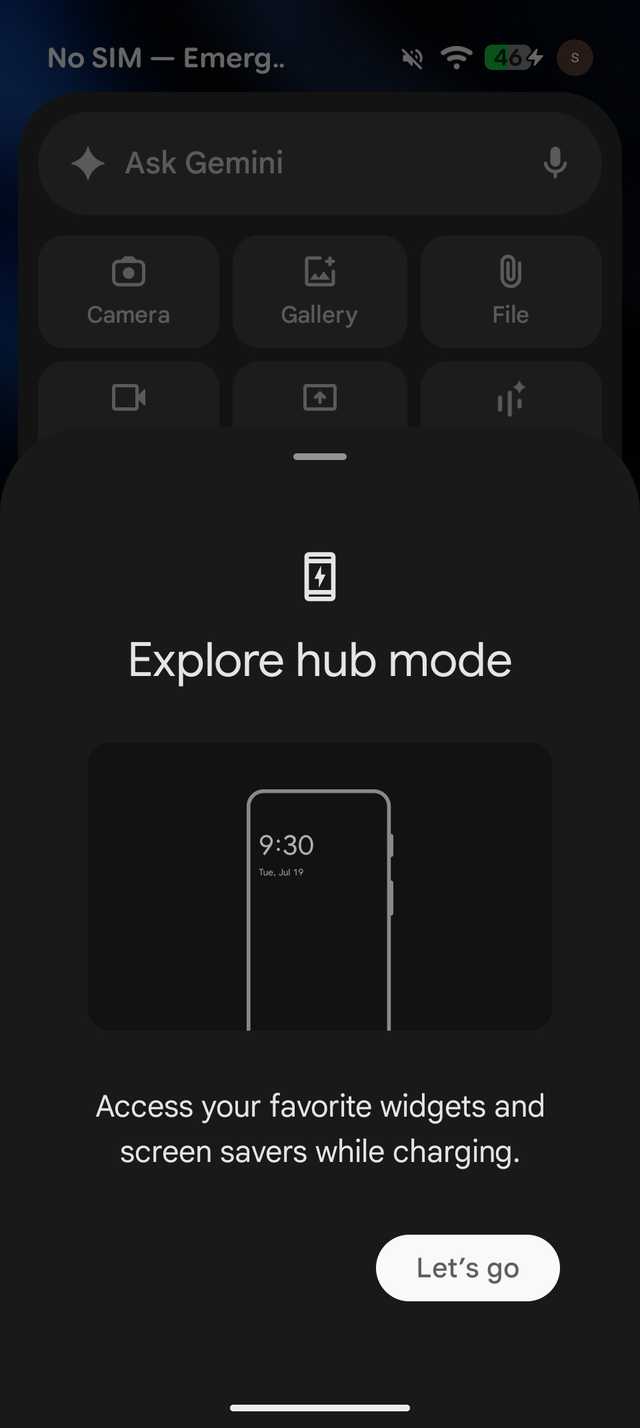
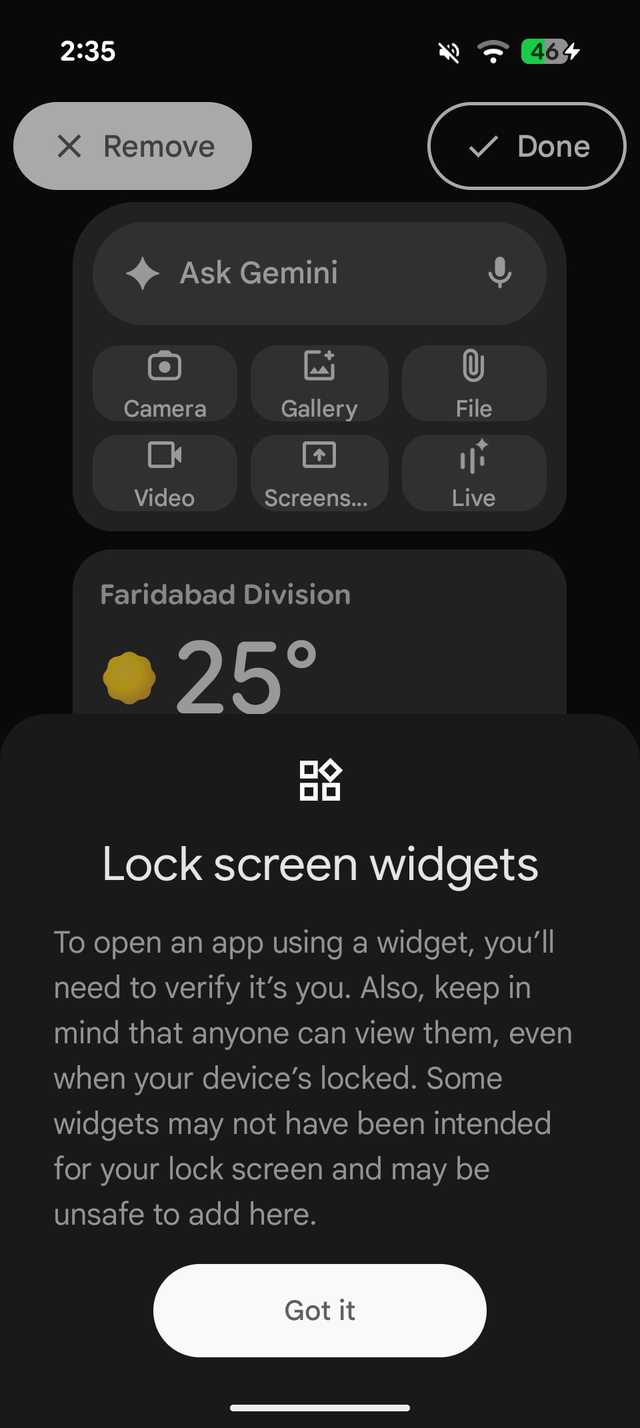
O Google avisa que algumas informações dos widgets aparecerão na tela de bloqueio, portanto, fique atento se algum widget contiver dados confidenciais.
Por padrão, seu Pixel já terá alguns widgets habilitados, incluindo o widget Gemini, Weather e outros. Para alterar esses widgets, siga as etapas abaixo:
-
Adicione ou remova widgets tocando neles, selecionando Remover na parte superior ou redimensioná-los como faria na tela inicial.
-
Para adicionar um novo widget, toque em uma área vazia e selecione Adicionar widget no canto superior esquerdo.
-
Agora você verá uma lista de widgets da tela de bloqueio semelhantes à tela inicial.
-
Você pode escolher entre Apresentou widgets, pesquise por meio da barra de pesquisa ou navegue por todas as opções na Navegar guia.
-
Para adicionar um widget, toque nele e depois toque no Adicionar botão abaixo do widget.
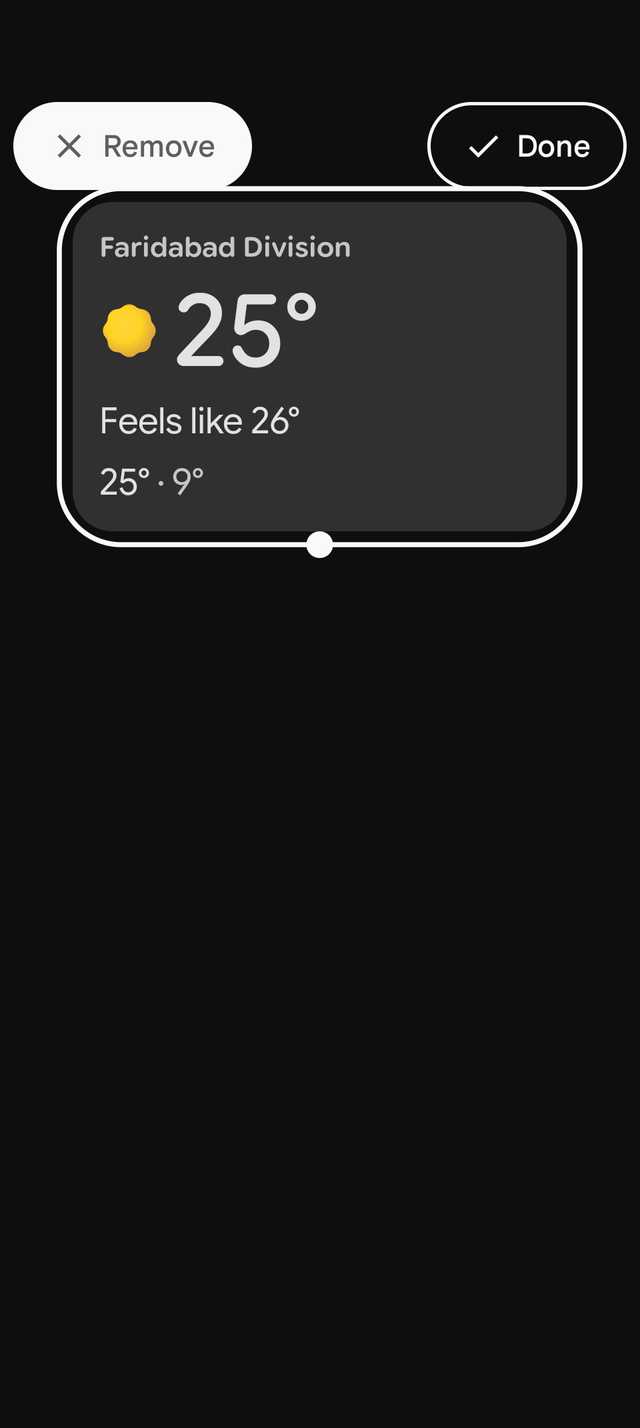

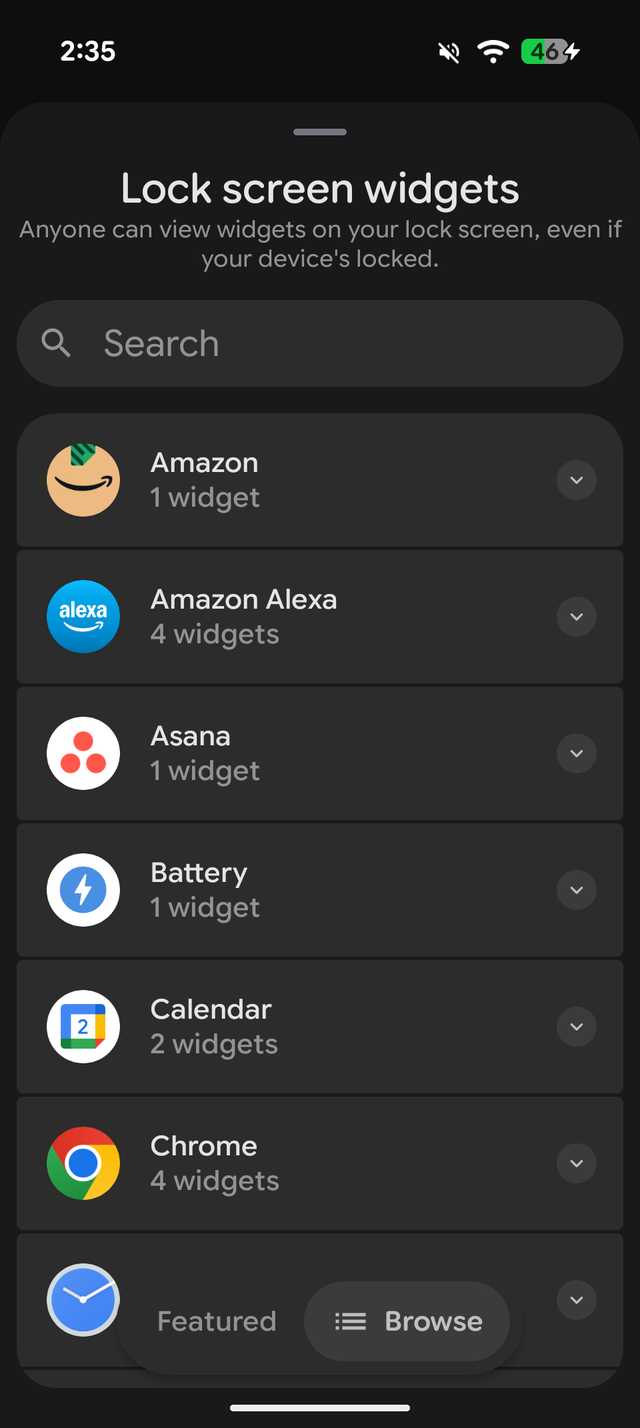
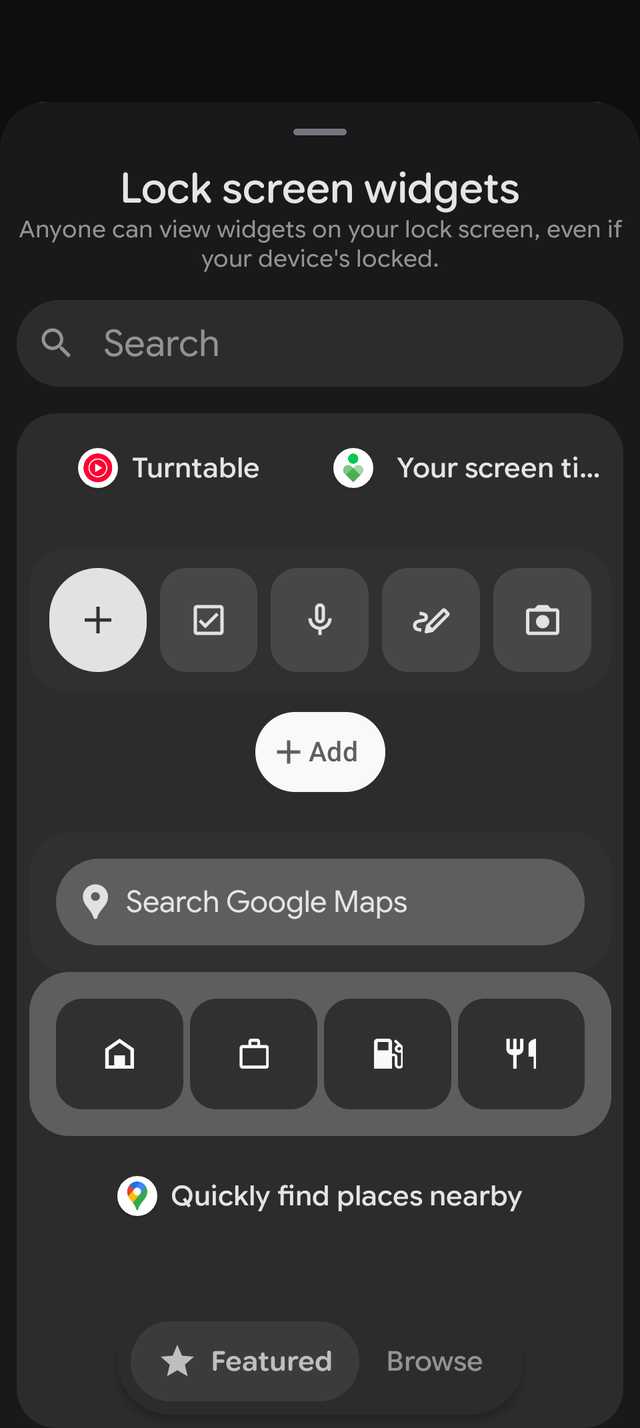
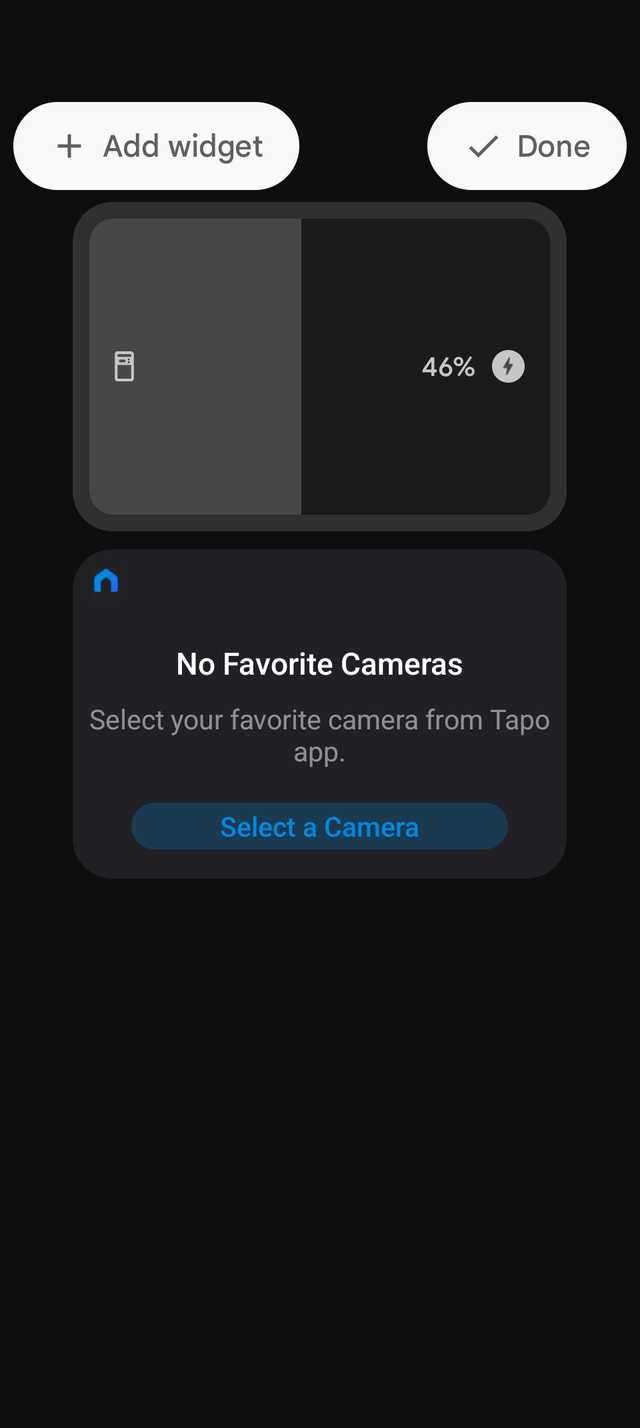
E é isso. Agora você pode adicionar e redimensionar widgets como quiser, assim como faz na tela inicial. Quanto mais widgets você adicionar, mais páginas verá à direita da página principal do widget.
No entanto, atualmente não há como reorganizar os widgets diretamente nesta tela. O único método é removê-los e adicioná-los novamente na ordem que preferir. Ainda assim, oferece uma maneira fácil de acessar seu widget favorito sem desbloquear o dispositivo.
Eu pessoalmente uso widgets de tela de bloqueio no meu Pixel 10 para verificar os últimos resultados esportivos, acessar minha VPN e manter o botão de desbloqueio do bloqueio inteligente da minha casa à mão.
Dito isso, é ótimo ver os widgets retornando ao Android. Tendo usado esse recurso há mais ou menos um mês, fico pensando por que o Google não o adicionou novamente antes, mas agora eles finalmente estão aqui.
Posso acessar rapidamente os widgets que mais uso sem desbloquear meu dispositivo, e a conveniência desse recurso, embora a interface do usuário ainda precise de ajustes aqui e ali, é bastante sólida.
Enquanto estiver aqui, você também pode conferir mais ajustes da UI do Pixel que podem tornar o uso do seu smartphone Pixel ainda melhor.
-
Crédito: GoogleSoC
Google Tensor G5
BATER
12 GB
Armazenar
128 GB/256 GB
Bateria
4970mAh
Sistema operacional
Andróide 16
Câmera frontal
Câmera selfie PD dupla de 10,5 MP
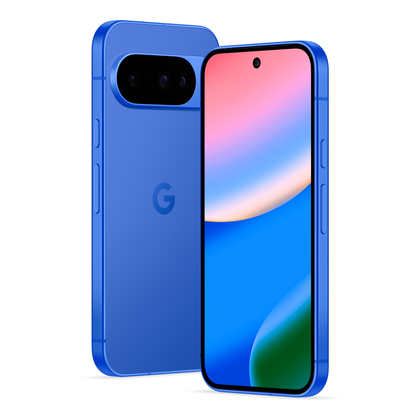
Esta adição impressionante à linha Pixel oferece uma série de recursos Gemini, uma lente telefoto 5x e sete anos de atualizações, tornando este um smartphone que vai durar algum tempo.
-
SoC
Google Tensor G5
BATER
16 GB
Armazenar
128 GB / 256 GB / 512 GB com UFS zoneado / 1 TB com UFS zoneado
Bateria
4870mAh
Sistema operacional
Andróide 16
Câmera frontal
Câmera selfie PD dupla de 42 MP
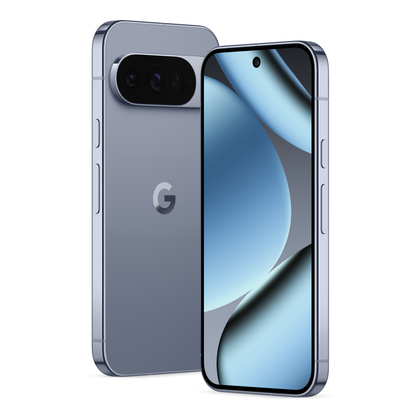
O mais recente Pro Pixel do Google vem com um chip Tensor G5 mais rápido, porém eficiente, um ISP atualizado e uma tela mais brilhante. Além disso, uma série de novos recursos de IA que o tornam um dos melhores telefones Android a ser lançado em 2025.