Eu costumava pensar que o Google Keep era apenas uma ferramenta simples para listas de compras e lembretes rápidos. Eu estava errado.
Ao integrar o Gemini ao meu fluxo de trabalho de anotações, transformei um aplicativo básico em um assistente pessoal poderoso.
Desde transformar despejos cerebrais caóticos em contornos estruturados até a criação de uma lista de verificação rápida para uma viagem de verão à Europa, essa combinação foi a maior mudança de produtividade que descobri este ano.
Relacionado
Comecei a usar o NotebookLM com o Google Keep e isso mudou o jogo
Minhas anotações ficam melhores com NotebookLM e Google Keep
Evitando uma página em branco no Google Keep
Todos nós já passamos por isso: olhando para o cursor em uma nova nota do Google Keep, sabendo que precisamos planejar um projeto ou organizar uma viagem.
Para mim, essa ‘síndrome da página em branco’ costumava ser onde minha produtividade morria. Eu abria uma nota, ficava impressionado com o grande volume de detalhes que precisava rastrear e fechava o aplicativo para lidar com isso mais tarde.
Agora não começo mais do zero. Desde que comecei a usar o Gemini, trato minhas anotações como uma conversa.
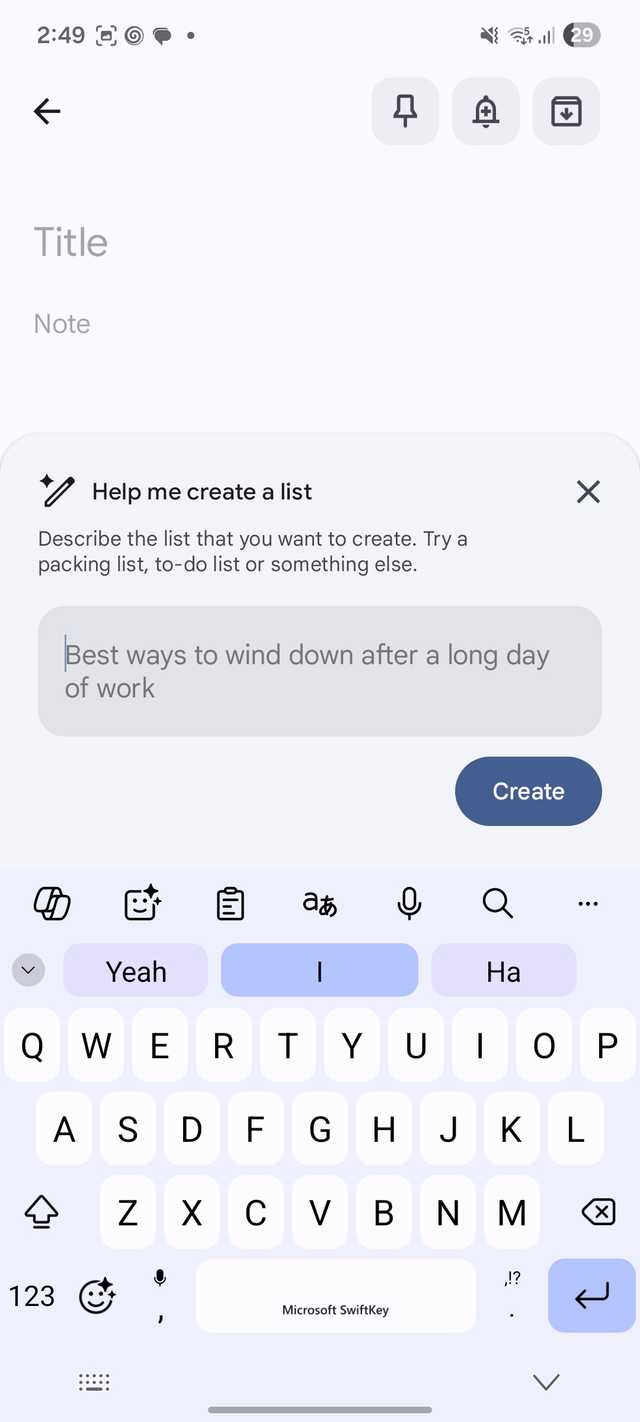
Se estou planejando uma reforma no quintal, não fico sentado tentando me lembrar de todas as ferramentas e materiais de que posso precisar. Basta tocar no ícone Gemini e digitar: Crie uma lista de verificação para um projeto de pavimentação de pátio DIY, incluindo materiais de preparação e equipamentos de segurança.
Em três segundos, tenho uma lista de 15 pontos que levaria 20 minutos pesquisando no Google e adivinhando para construir manualmente.
Não se trata apenas da velocidade; é uma questão de impulso. Ter aquela estrutura inicial – mesmo que eu acabe editando metade dela – elimina a parte mais difícil de qualquer tarefa: o início.
Percebi que na verdade não odeio planejar; Eu simplesmente odeio o espaço vazio onde o plano deveria estar.
Criando notas usando Gemini no Google Keep
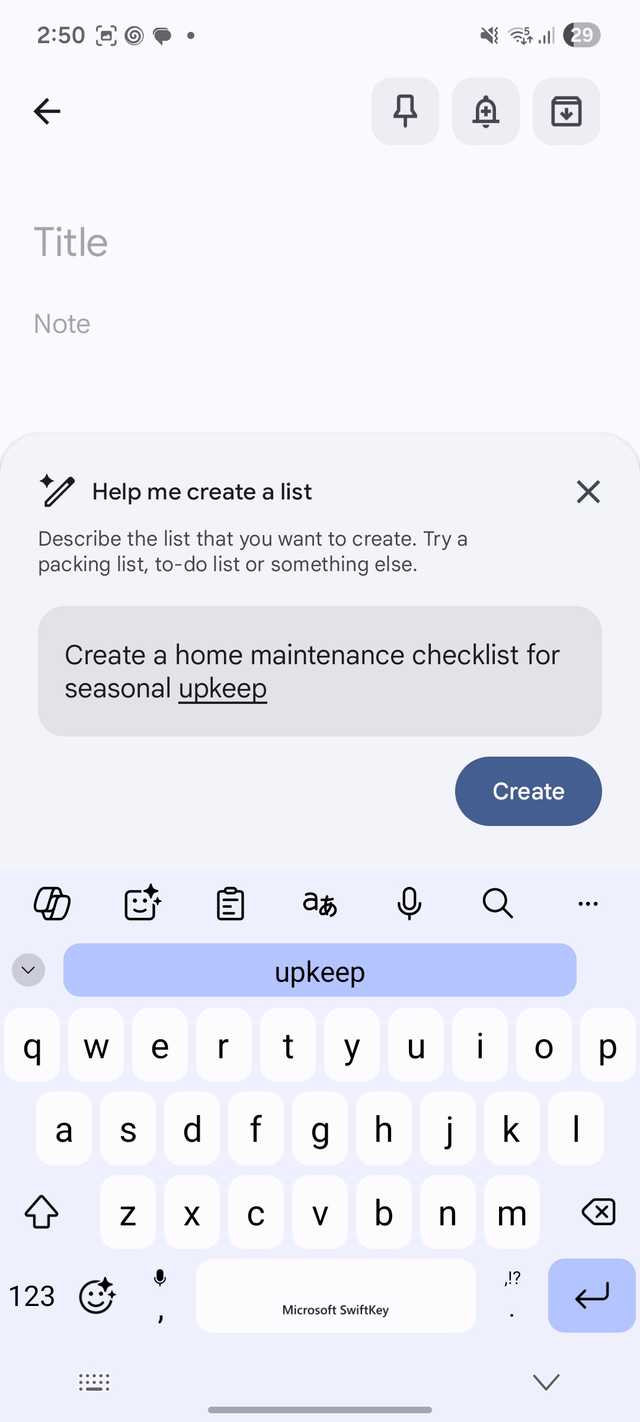
A criação de listas com o Gemini no Google Keep mudou completamente a forma como lido com minha ansiedade de tarefas.
Eu costumava gastar muito tempo digitando manualmente cada subtarefa de um projeto, mas agora deixo a IA cuidar do trabalho pesado. Acabei de abrir uma nova nota, tocar no Ajude-me a criar um botão de listae forneça um prompt específico.
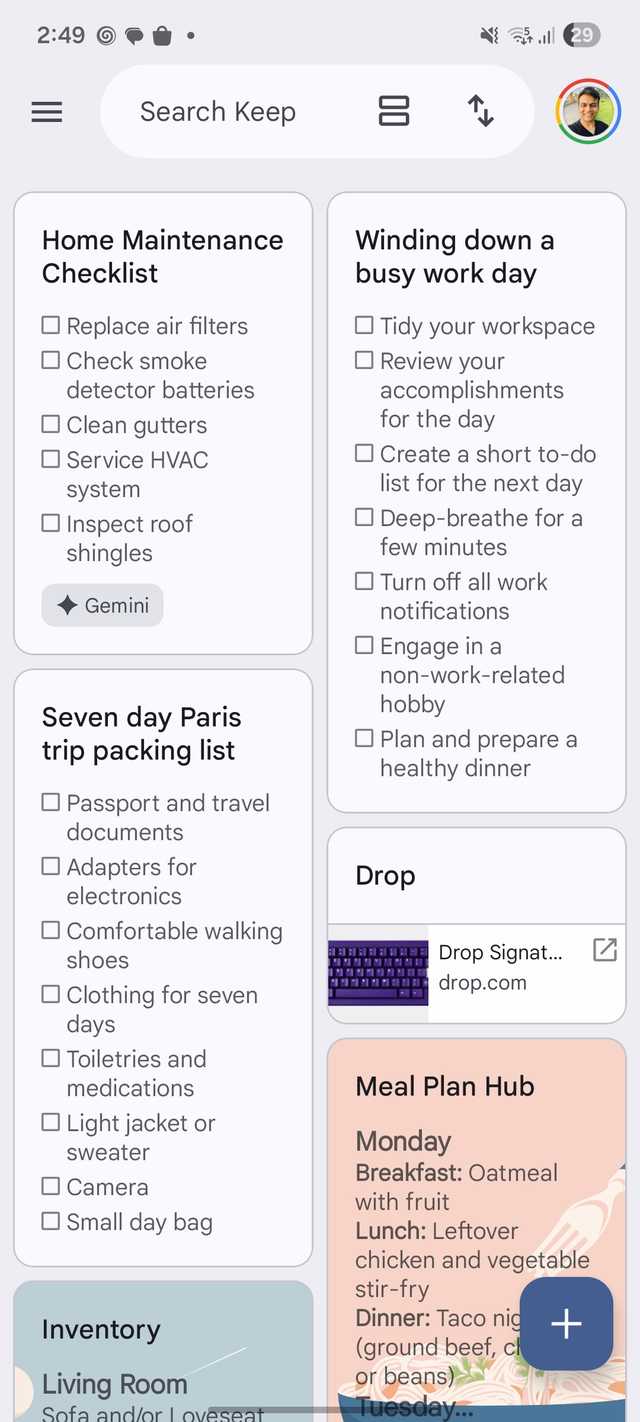
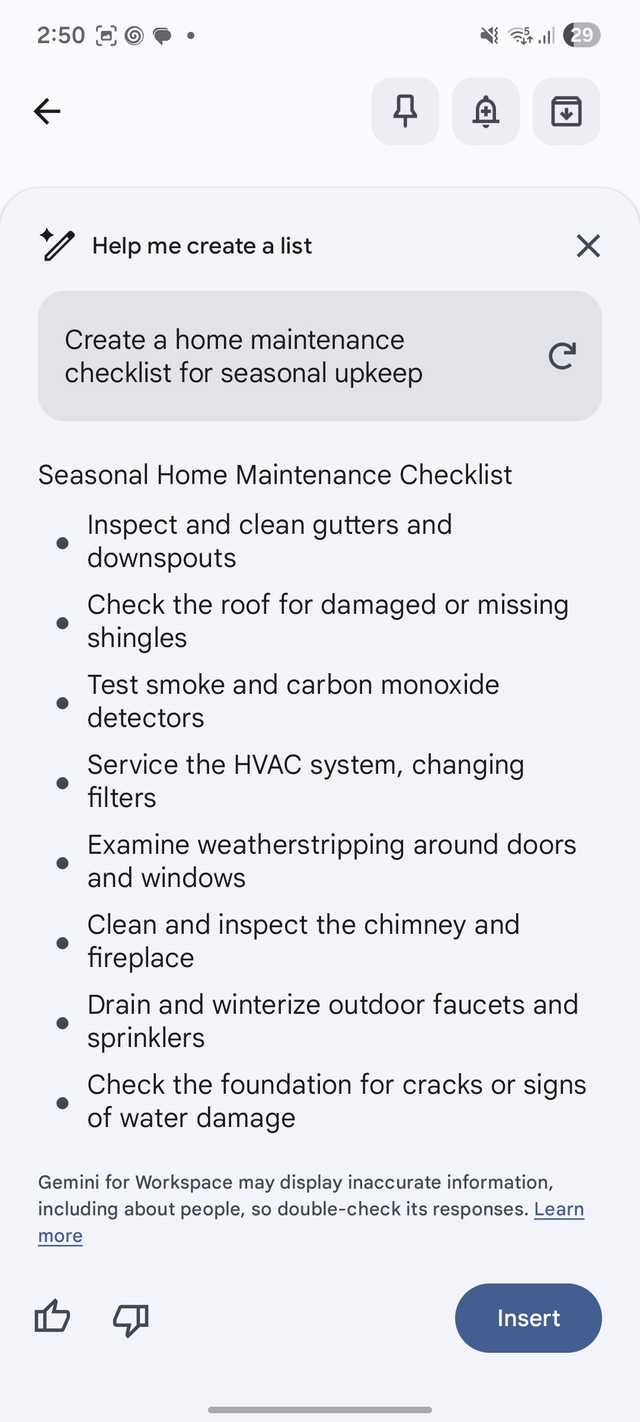
Por exemplo, na semana passada eu estava olhando para uma pilha crescente de reparos domésticos. Em vez de ficar sobrecarregado, digitei ‘Criar uma lista de verificação de manutenção doméstica para manutenção sazonal’.
Em segundos, ele gerou uma lista estruturada com itens como Substituir filtros de ar, Verificar baterias do detector de fumaça e Limpar calhas. acabei de tocar Inserire meu plano estava pronto.
Isso me economiza uma quantidade incrível de tempo porque faz o brainstorming para mim.
Quer seja uma lista de compras para uma receita específica ou uma lista de embalagem passo a passo para um voo, não vou mais perder 15 minutos tentando lembrar se esqueci alguma coisa.
Já criei uma lista de verificação de manutenção doméstica hoje apenas para ficar à frente da curva.
É uma pena que não haja uma maneira de gerar apenas uma nota totalmente aleatória. Limita-se apenas à criação de listas.
Além disso, você realmente precisa saber o que está procurando para tirar o melhor proveito disso.
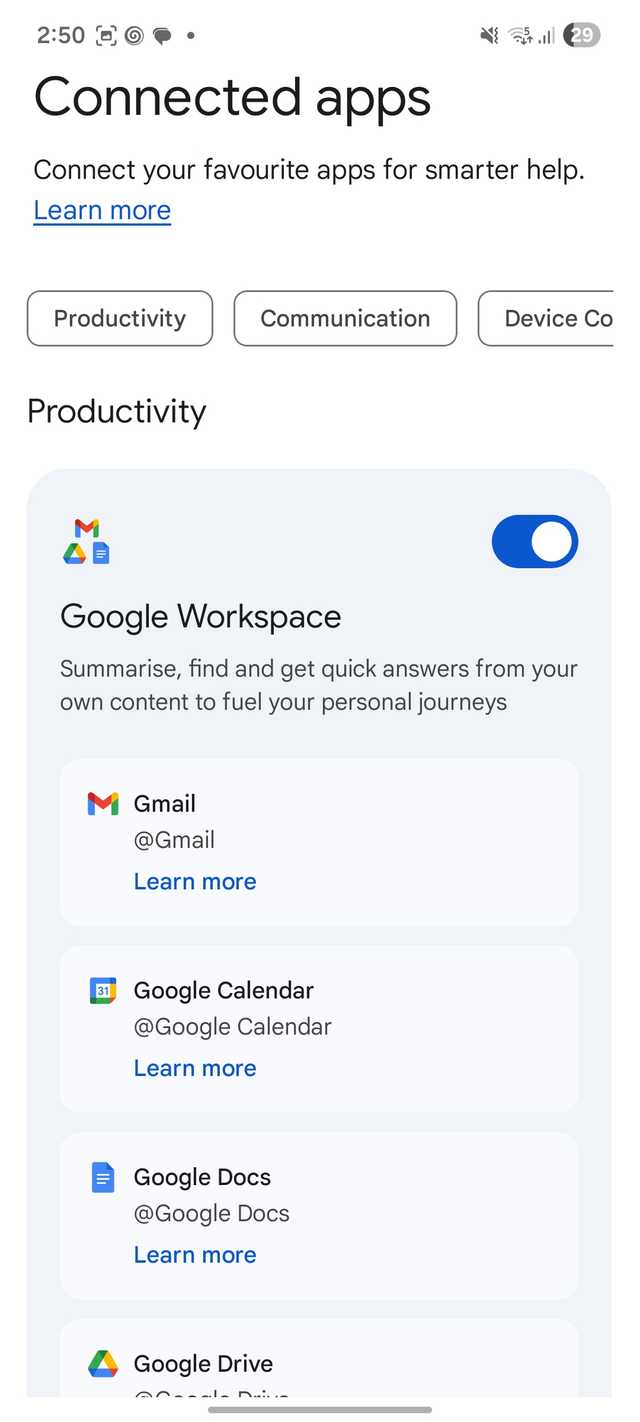

A integração do Gemini no Google Keep funciona nos dois sentidos. Você pode ir para Configurações de Gêmeos e habilitar o Integração do Google Workspace.
Ele pediu permissão para me conectar ao Gmail, Drive e Keep e, assim, as paredes entre meus aplicativos desapareceram.
Esteja eu em minha mesa ou no meio de um supermercado, minha atitude favorita é usar o Gemini como um mecanismo de busca especializado para meu próprio cérebro.
Se estou trabalhando em um projeto e preciso daquela lista específica de ‘Hack de produtividade’ que escrevi há seis meses, não procuro no arquivo do Keep.
Acabei de digitar em Gemini: Mostre-me minhas anotações sobre hábitos de produtividade. Ele puxa o cartão específico diretamente para a janela de bate-papo.
Posso então pedir para resumir a nota ou até mesmo transformá-la em um rascunho para um documento do Google Docs. O celular é onde parece mágica.
Quando estou em trânsito, abro o aplicativo Gemini e digo ‘Encontre minha lista de manutenção doméstica’. Ele não apenas me mostra um link; ele exibe as caixas de seleção ali.
As possibilidades são infinitas com esta integração.

Relacionado
7 maneiras inesperadas de usar o Gemini além do chat
Tornou-se uma parte crucial do meu fluxo de trabalho Android
De despejo cerebral a brilhante
Em última análise, a melhor ferramenta de produtividade não é aquela com mais recursos; é aquele que realiza o trabalho com o mínimo esforço.
Ao combinar a inteligência do Gemini com a simplicidade do Google Keep, finalmente encontrei um sistema que funciona a meu favor e não contra mim.
Se suas anotações atualmente parecem uma gaveta de lixo digital, recomendo enfaticamente que você experimente esse fluxo de trabalho.
É a primeira vez que um hack de produtividade realmente funciona para mim, e não consigo imaginar voltar ao jeito antigo.
Se você investe totalmente no ecossistema Gemini, certifique-se de alterar essa configuração para tirar o melhor proveito dela.