Eu costumava pensar que as apresentações de IA eram apenas um artifício, mas não poderia estar mais errado.
Recentemente, comecei a deixar Gêmeos assumir o controle do Apresentações Google – e isso mudou totalmente o jogo.
Graças ao Gemini, deixei de lidar com layouts e banco de imagens e passei a gerar apresentações refinadas e coesas em uma fração do tempo.
Se você ainda está construindo slides à moda antiga, está trabalhando mais do que precisa.
Relacionado
Achei que o Google Docs era suficiente até combiná-lo com o Gemini
A arma secreta para documentos perfeitos
Começando com instruções de texto no Apresentações Google
A parte que eu mais temia não era a apresentação em si – era aquela primeira hora olhando para um slide em branco.
Eu desperdiçaria muita energia mental apenas tentando descobrir como estruturar a narrativa e onde os cabeçalhos deveriam ir.
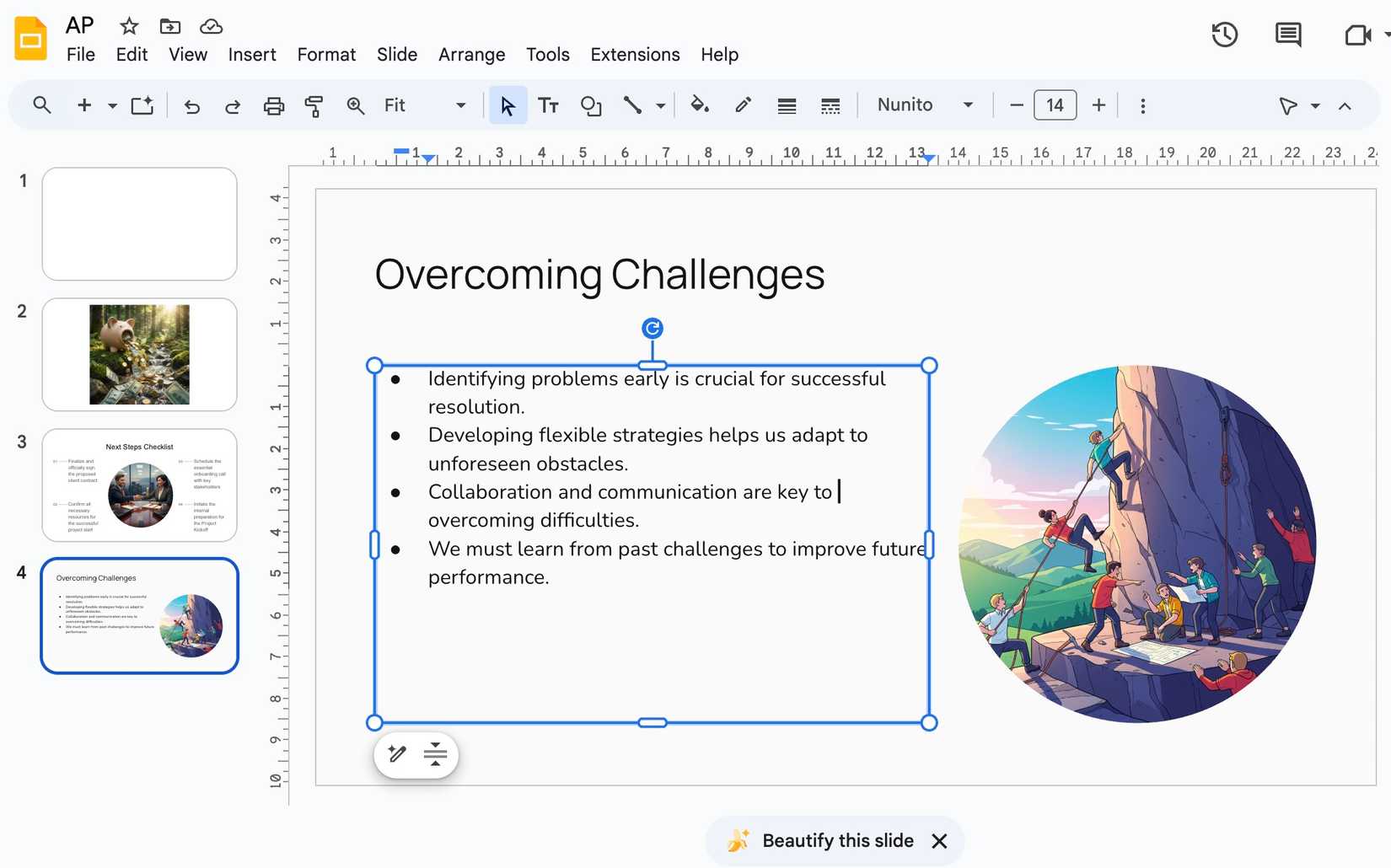
Como Gêmeos trabalha slide por slide, desenvolvi um ritmo estimulante. Em vez de lidar com caixas de texto, eu alimento um objetivo específico para cada novo slide.
Por exemplo, posso usar o prompt abaixo para criar um novo slide rapidamente:
Preciso de um slide sobre Superação de Desafios. Crie um layout com um espaço reservado para uma imagem grande à esquerda e duas frases curtas de texto à direita.
Em outro exemplo, posso usar o prompt de fechamento como:
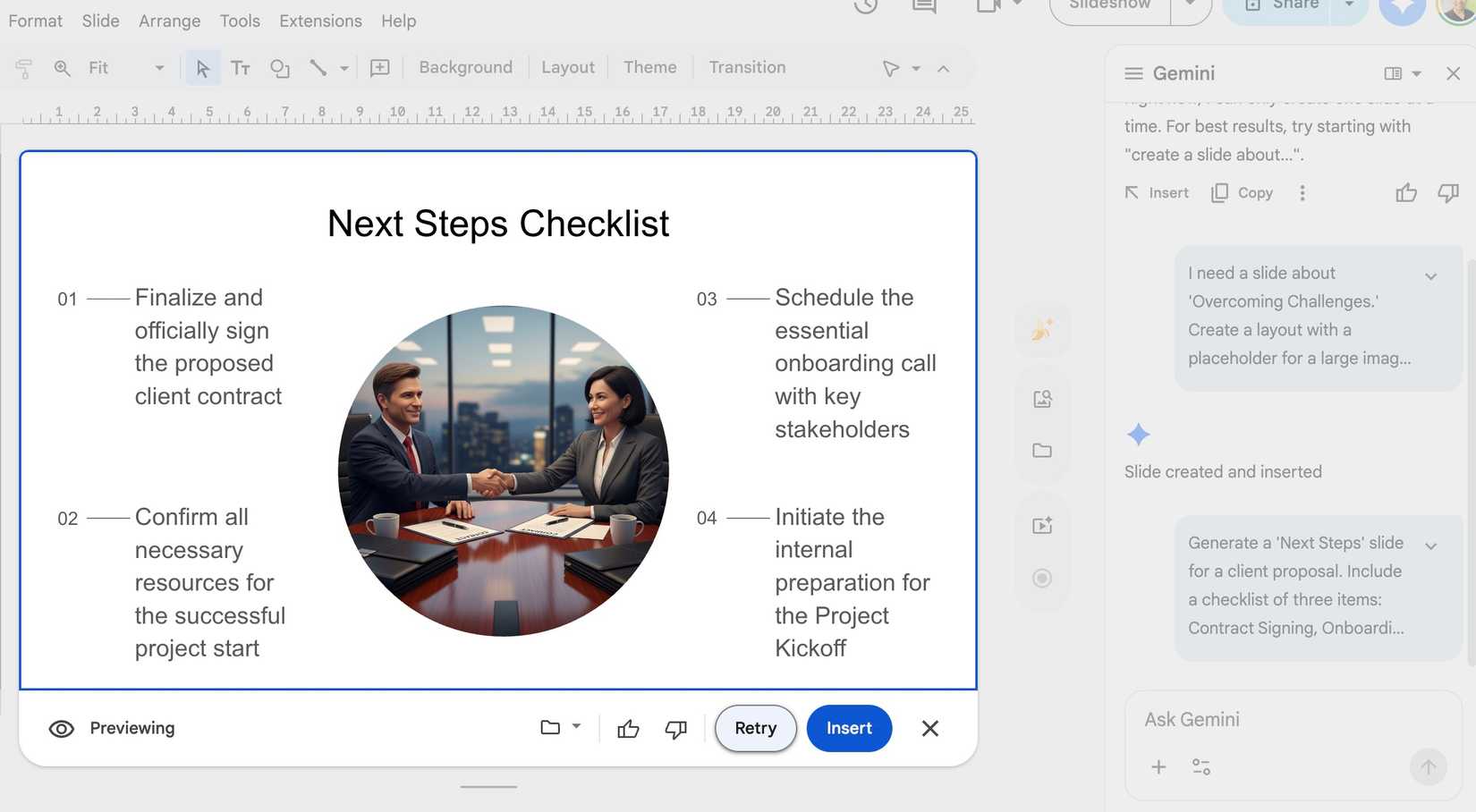
Gere um slide de próximas etapas para uma proposta de cliente. Inclua uma lista de verificação de três itens: assinatura do contrato, chamada de integração e início do projeto.
É uma maneira de cinco segundos de encerrar uma apresentação com uma nota alta, sem arrastar manualmente as caixas de seleção.
O momento mágico para mim foi perceber que não precisava ser designer. Eu apenas descrevo o layout que desejo e os dados que tenho, e o Gemini cuida do alinhamento, tamanho da fonte e espaçamento.
Isso transforma os 10 minutos mais tediosos do meu fluxo de trabalho em uma solicitação de 10 segundos.
No entanto, há uma limitação importante aqui. Ao contrário do Copilot no PowerPoint, o Apresentações Google não pode criar uma apresentação inteira a partir de um único prompt de texto. Você deve escrever um prompt para cada slide, que pode ser um acerto ou um fracasso.
A qualquer momento você pode digitar @ e digite o nome do arquivo para retirá-lo do Google Drive e peça ao Gemini para consultar o conteúdo dele.
Narrativa visual sem pesquisa
Uma das minhas coisas favoritas sobre o uso do Gemini no Apresentações Google é que praticamente disse adeus aos sites de banco de imagens.
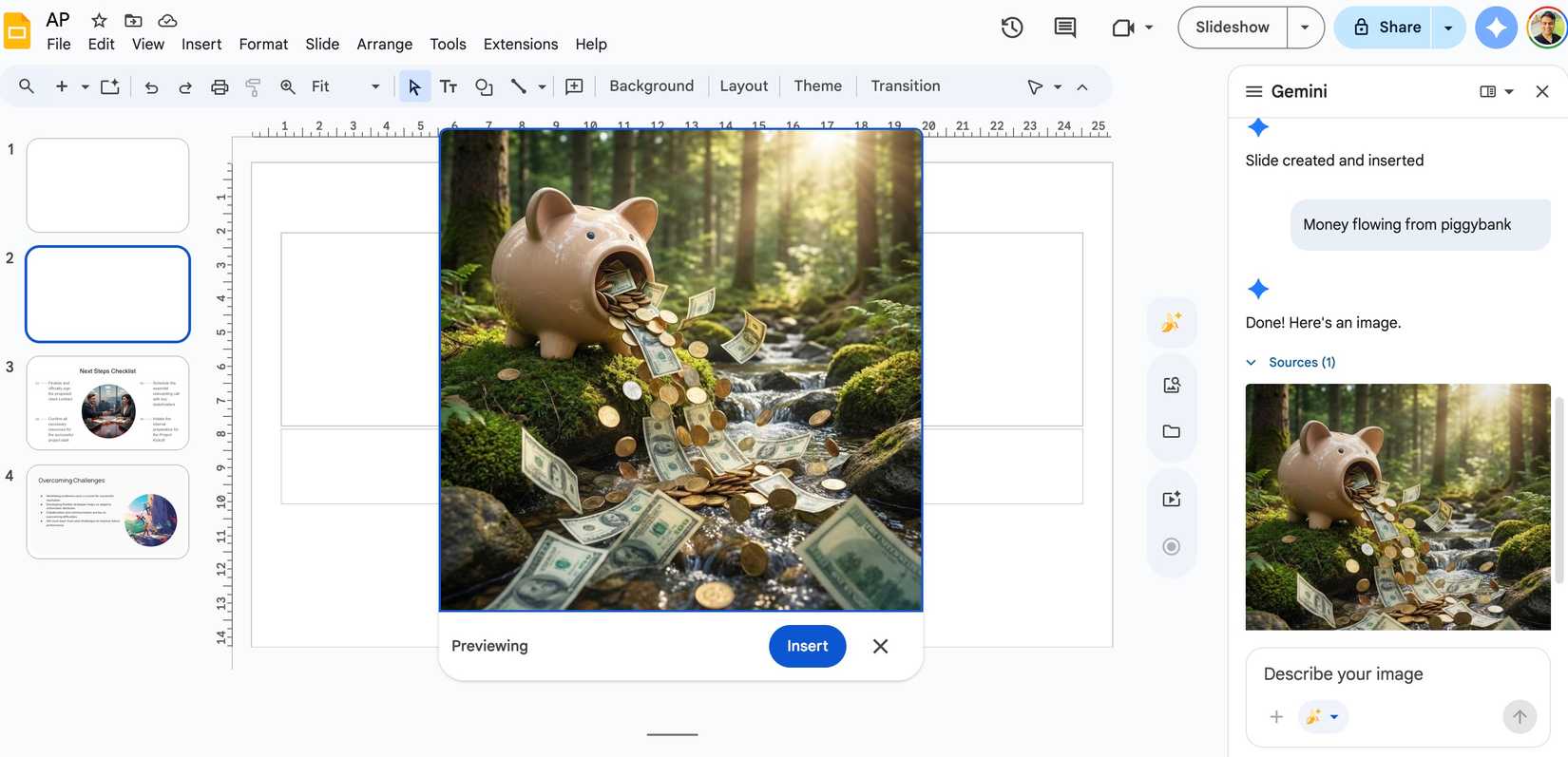
Eu costumava gastar muito tempo procurando imagens. Agora, basta criar exatamente o que preciso diretamente no slide.
Simplesmente abro o Gemini no Apresentações Google e peço para criar uma imagem. Por exemplo, em vez de uma imagem chata de um aperto de mão, tento capturar um sentimento usando o prompt abaixo.
Crie uma fotografia minimalista e de alto contraste de um alpinista chegando ao cume ao nascer do sol. Use uma paleta de cores azul e laranja com bastante espaço negativo à esquerda para o texto.
Às vezes, um slide precisa apenas de uma vibração, e não de um objeto específico. Nesse caso, posso usar um prompt como abaixo.
Crie uma renderização abstrata 3D de fitas de seda esvoaçantes em azul marinho corporativo e prata, flutuando em um vazio escuro. A iluminação deve ser suave e cinematográfica para dar uma sensação premium e focada na tecnologia.
Minha regra de ouro para dicas: sempre menciono o estilo (como aquarela fotorrealista ou design plano) e a iluminação.
É a diferença entre uma imagem genérica e algo que parece que contratei um designer para passar a tarde.

Relacionado
7 maneiras inesperadas de usar o Gemini além do chat
Tornou-se uma parte crucial do meu fluxo de trabalho Android
Criando um infográfico usando Gemini no Slides
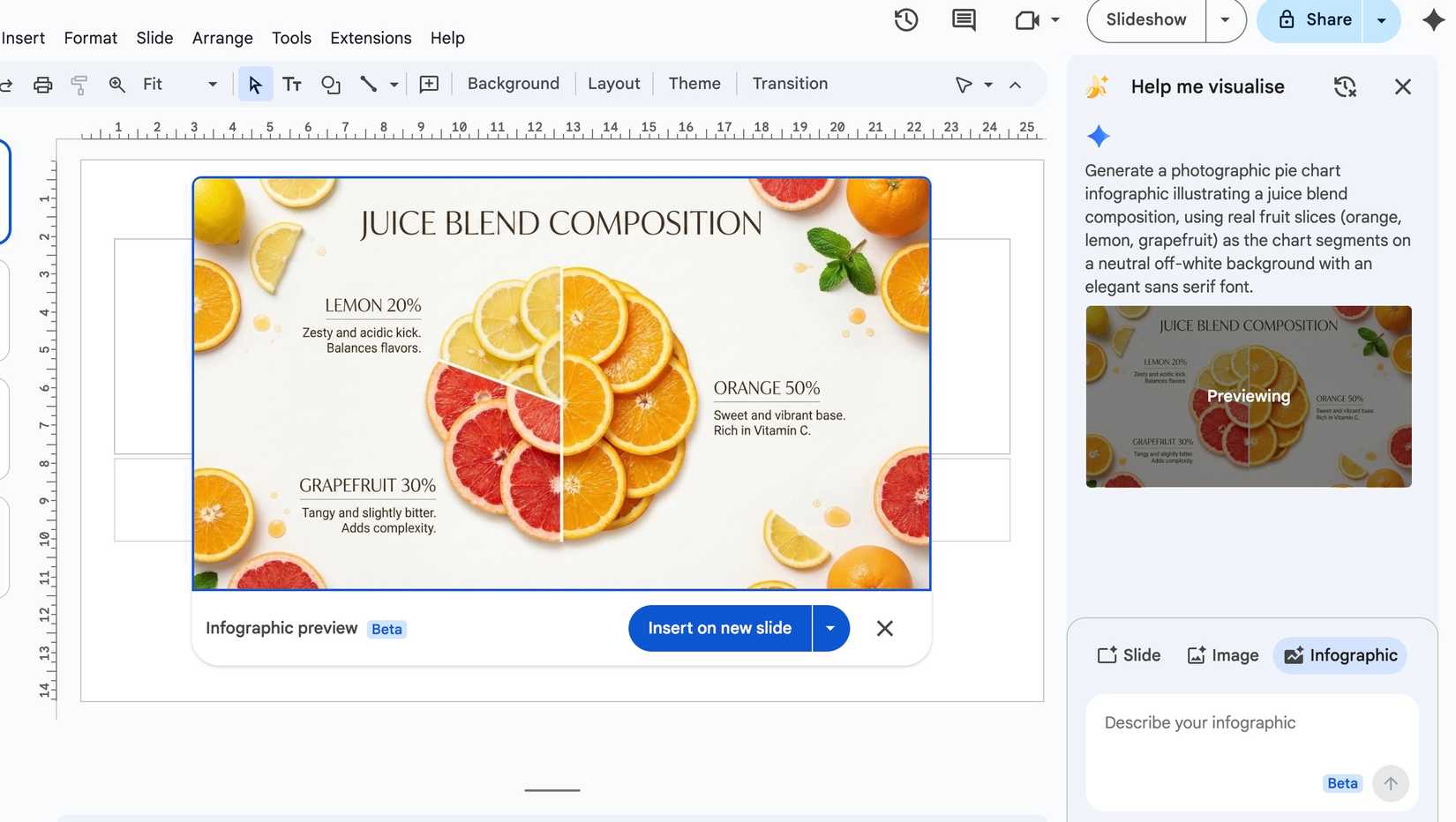
No passado, um infográfico significava abrir uma ferramenta de design separada, exportar e importar e redimensionar contatos.
Agora, eu uso o Inserir > Ajude-me a visualizar > Infográfico recurso para gerar recursos visuais ricos em dados de alta qualidade que parecem ter vindo de uma agência de design profissional.
Por exemplo, posso usar um prompt como o abaixo para criar um infográfico atraente rapidamente:
Gere um infográfico de gráfico de pizza ilustrando uma composição de mistura de suco, usando fatias de frutas reais (laranja, limão, toranja) como segmentos do gráfico em um fundo neutro esbranquiçado com uma fonte elegante sem serifa.
Em outro exemplo, posso usar um prompt como o abaixo para desenvolver um infográfico:
Crie um infográfico de comparação em tela dividida. Lado esquerdo: “The Old Way” com um ícone cinza desordenado. Lado direito: “The New Way” com um ícone brilhante, organizado e brilhante. Mantenha 40% de espaço em branco para uma aparência limpa e premium.
O recurso ainda está em beta. Mas, na minha experiência, funcionou conforme o esperado. O resultado final depende do tipo de prompt que você usa.
Vá além dos marcadores
Gêmeos não é apenas uma ferramenta; é um multiplicador de produtividade. Isso me permitiu parar de me concentrar no trabalho intenso de design de slides e começar a me concentrar no impacto de minhas mensagens.
Se você ainda não experimentou a integração do Gemini no Apresentações Google, está deixando horas da sua semana em cima da mesa.
Foi uma virada de jogo no meu processo e mal posso esperar para ver como isso evoluirá a partir daqui. Além do Apresentações Google, você pode até usar o Gemini para criar notas no Google Keep.