A limpeza da tela inicial é algo que procrastino constantemente. Tenho tantos aplicativos na tela inicial que não deveriam estar lá, e isso fica pior com o tempo.
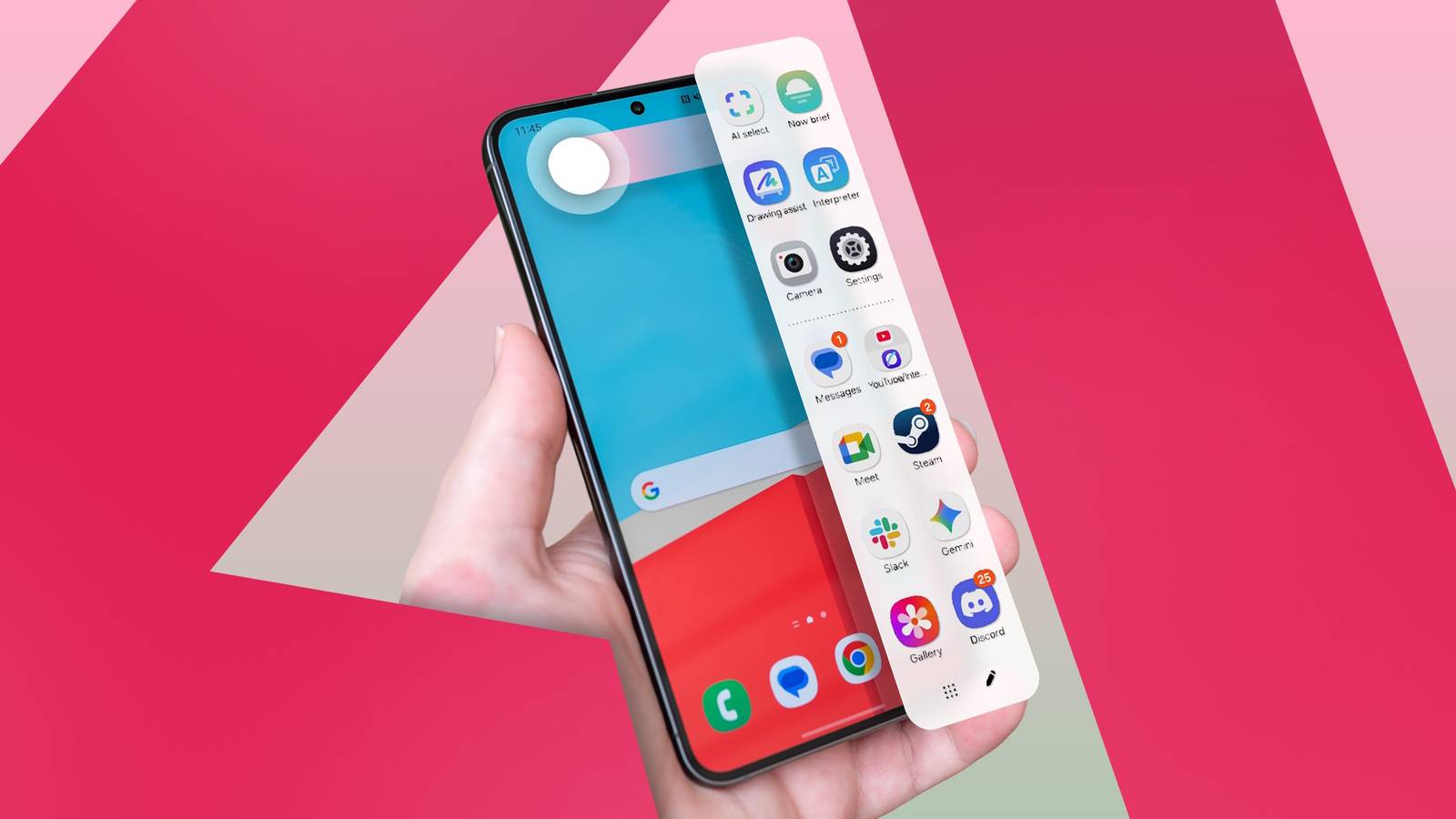
Graças a isso, confio muito mais no meu Edge Panel. Eu não poderia viver sem usar Edge Panels no meu Samsung Galaxy S25+.
Os painéis de borda são outra peculiaridade do Samsung One UI, portanto, se você não tiver um dispositivo Samsung, sentirá muita falta desse recurso – embora possa replicar uma experiência semelhante no painel lateral.
Também é um dos meus recursos favoritos para verificar quando uma nova atualização do One UI for lançada. Geralmente eu o revisito a cada poucos meses para ver o que mais posso fazer com esses menus deslizantes.
Isso torna a multitarefa entre meus aplicativos muito mais fácil. Além disso, ferramentas como bússola e régua são fáceis de acessar quando preciso delas.
Como resultado, decidi reduzir a confusão digital na minha tela inicial e aproveitar ao máximo o Edge Panel dos meus aplicativos. Veja como configurei tudo.
Relacionado
Explicação do Samsung One UI: tudo o que você precisa saber sobre a skin personalizada do Android da Samsung
One UI é uma das skins Android mais interessantes que existe
Habilitando seu Edge Panel nas configurações do Samsung
Visite suas opções de exibição para encontrar esta alternância crucial
Se você nunca usou o Edge Panel, talvez não saiba onde ele está ou como ativá-lo.
Faço uma verificação rápida de minhas configurações quando faço download de uma nova atualização, para garantir que minhas configurações favoritas permaneçam intactas ou sejam transferidas corretamente. Eu fiz isso com minhas configurações do One UI 8.
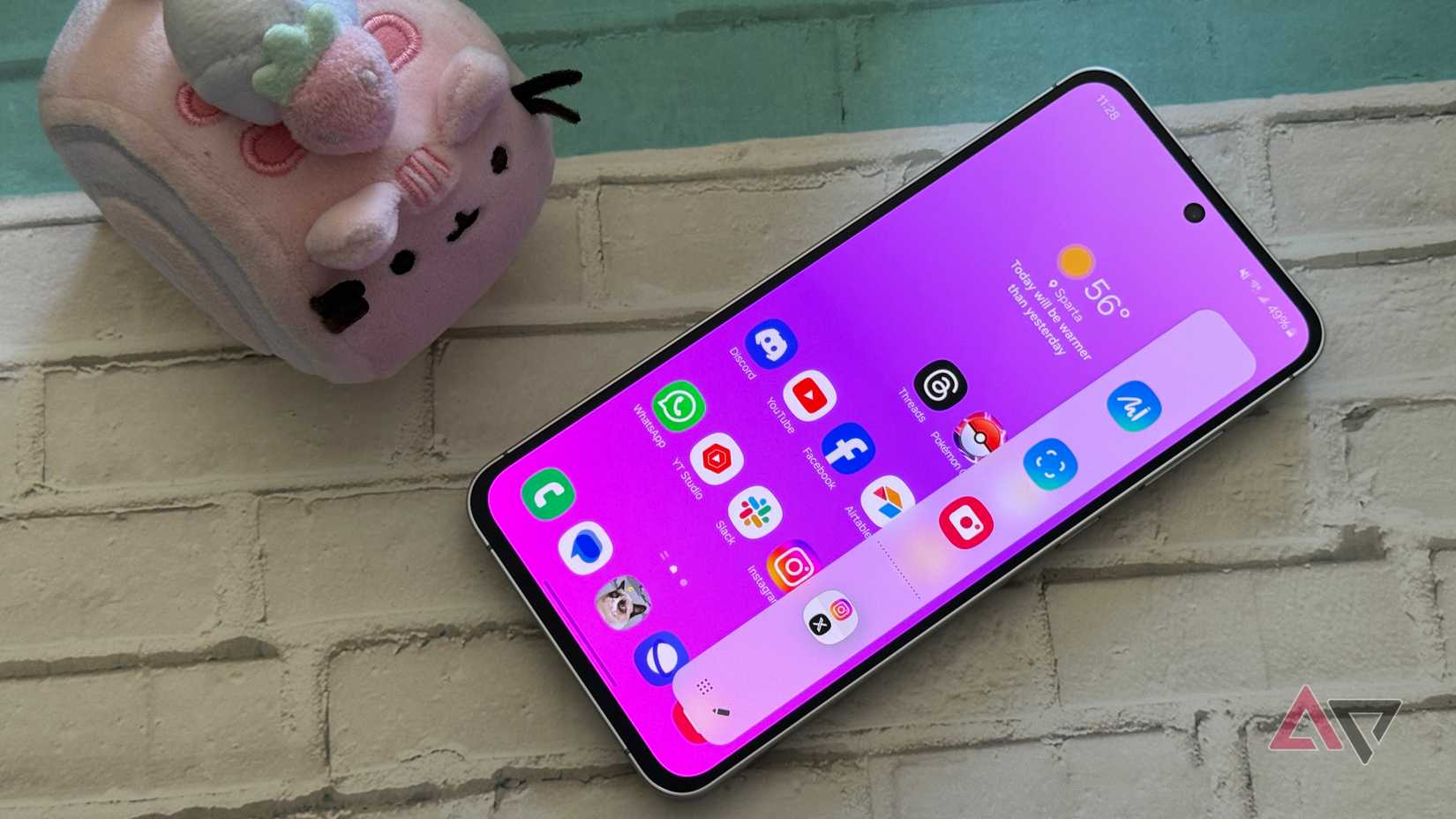
Para verificar rapidamente se o Edge Panel está ativado, procure uma alça ao desbloquear o telefone. A alça deve ser translúcida e aparecer no lado direito da tela por padrão.
A alça está quase toda dobrada, mas se você não encontrar uma. Você provavelmente não o ativou. Para ativar seu Edge Panel, vá para Configurações > Mostrar. A partir daí, ative Painéis de borda.
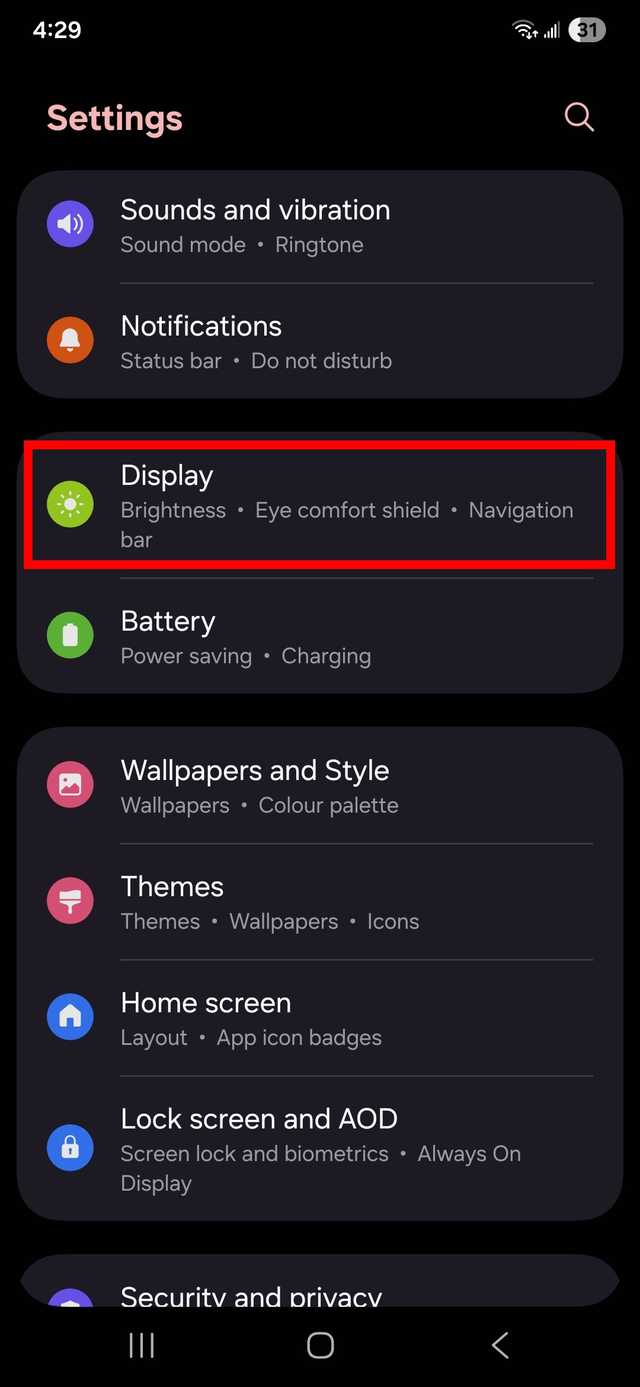
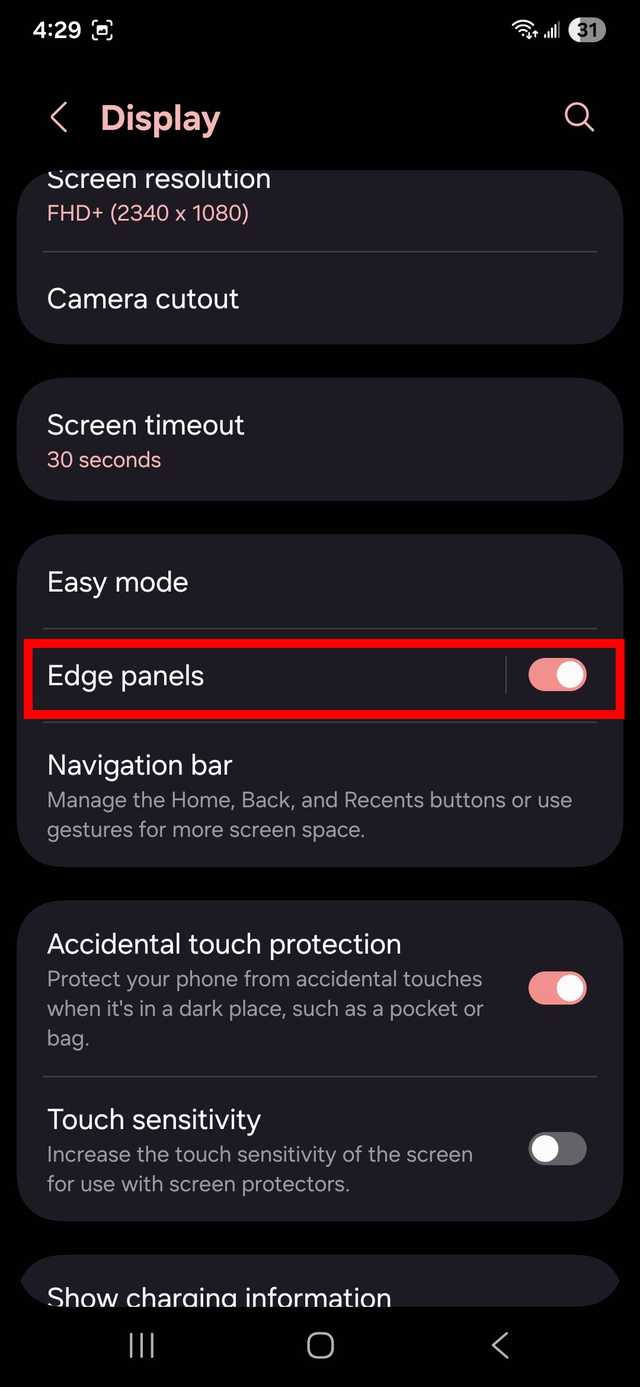
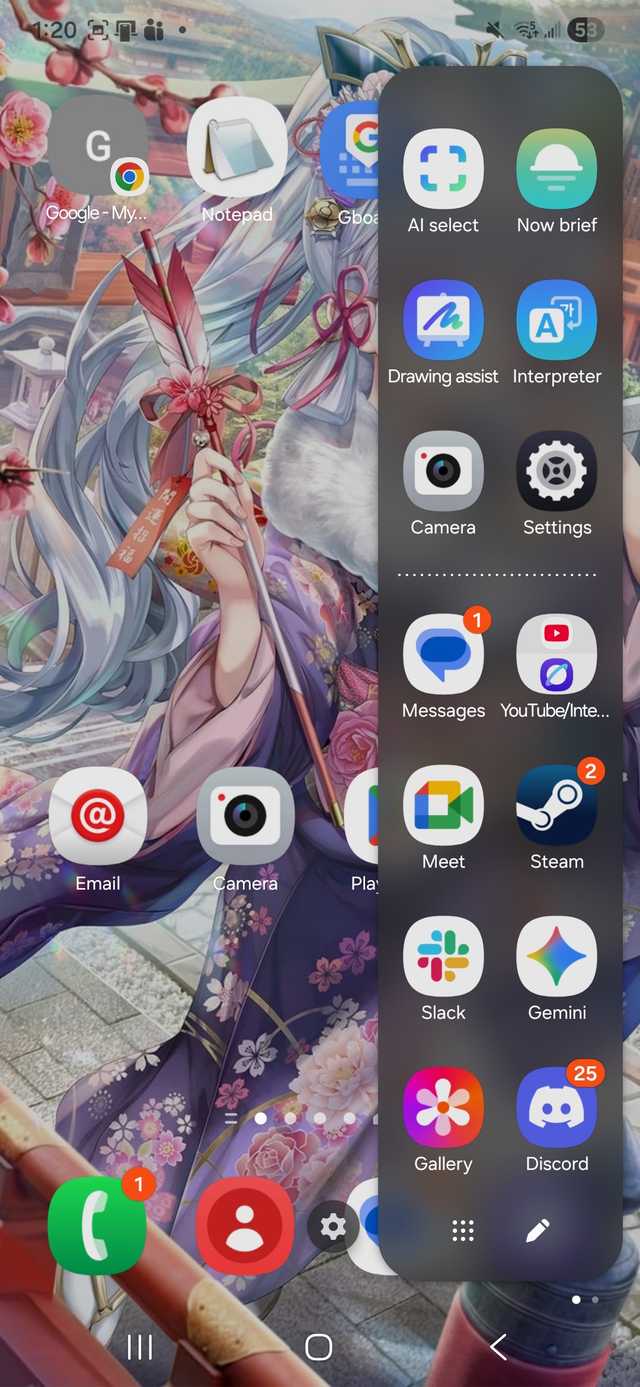
depois de ativado, o identificador deve aparecer em qualquer tela ou aplicativo em que você estiver. Deslize para o lado esquerdo para abri-lo. Em seguida, toque em qualquer outro lugar da tela para recolhê-la.
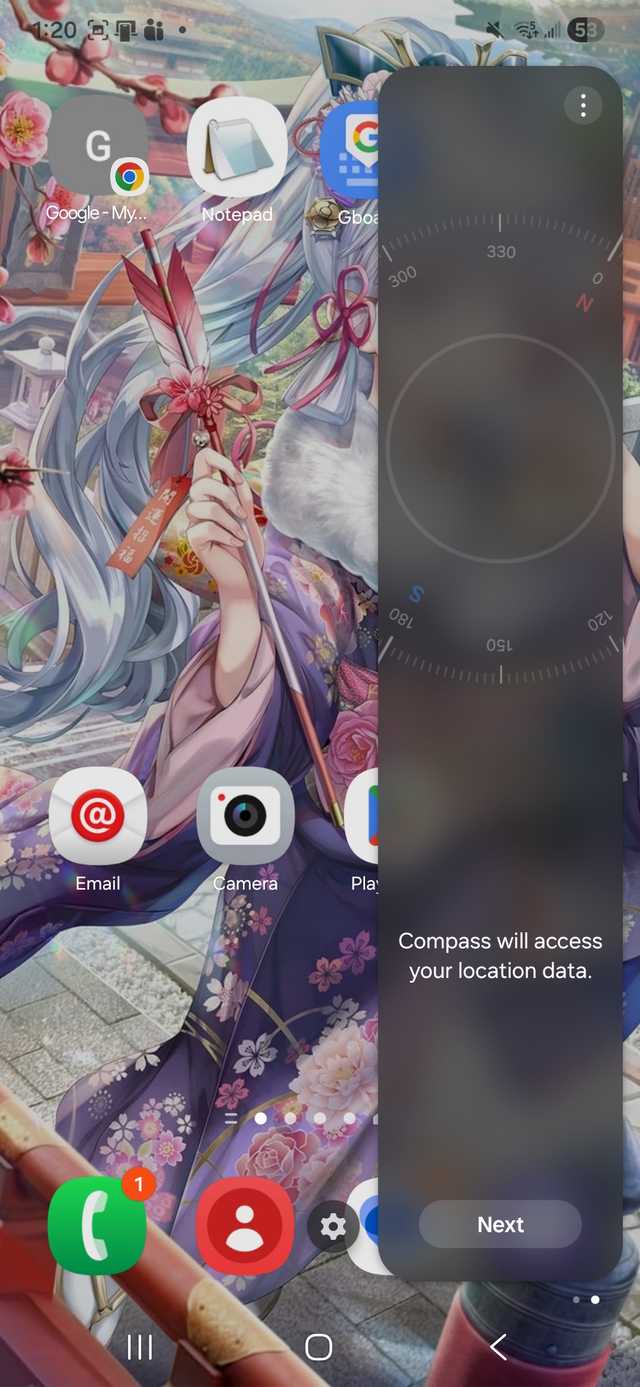
Se quiser acessar as ferramentas do Edge Panel, como bússola, lanterna ou régua, você precisará deslizar para a esquerda mais uma vez.
Ele permanecerá na ferramenta atual que você selecionou, mas é fácil de trocar. Toque no ícone de três pontos no canto superior direito do painel para alternar entre as ferramentas.
Adoro usar minha lanterna dessa maneira, só porque sou um daqueles usuários peculiares que ainda mantêm o painel de notificações separado do painel rápido, e às vezes deslizo errado e abro minhas notificações em vez do painel rápido (já que esse é um dos métodos mais fáceis de acessar minha lanterna).
Portanto, utilizo meu painel Edge para acessar minha lanterna na maior parte do tempo, em vez de usar meu painel rápido.
Personalizando seu Edge Panel para manter sua tela inicial organizada
O recurso fornece muitos atalhos de aplicativos úteis
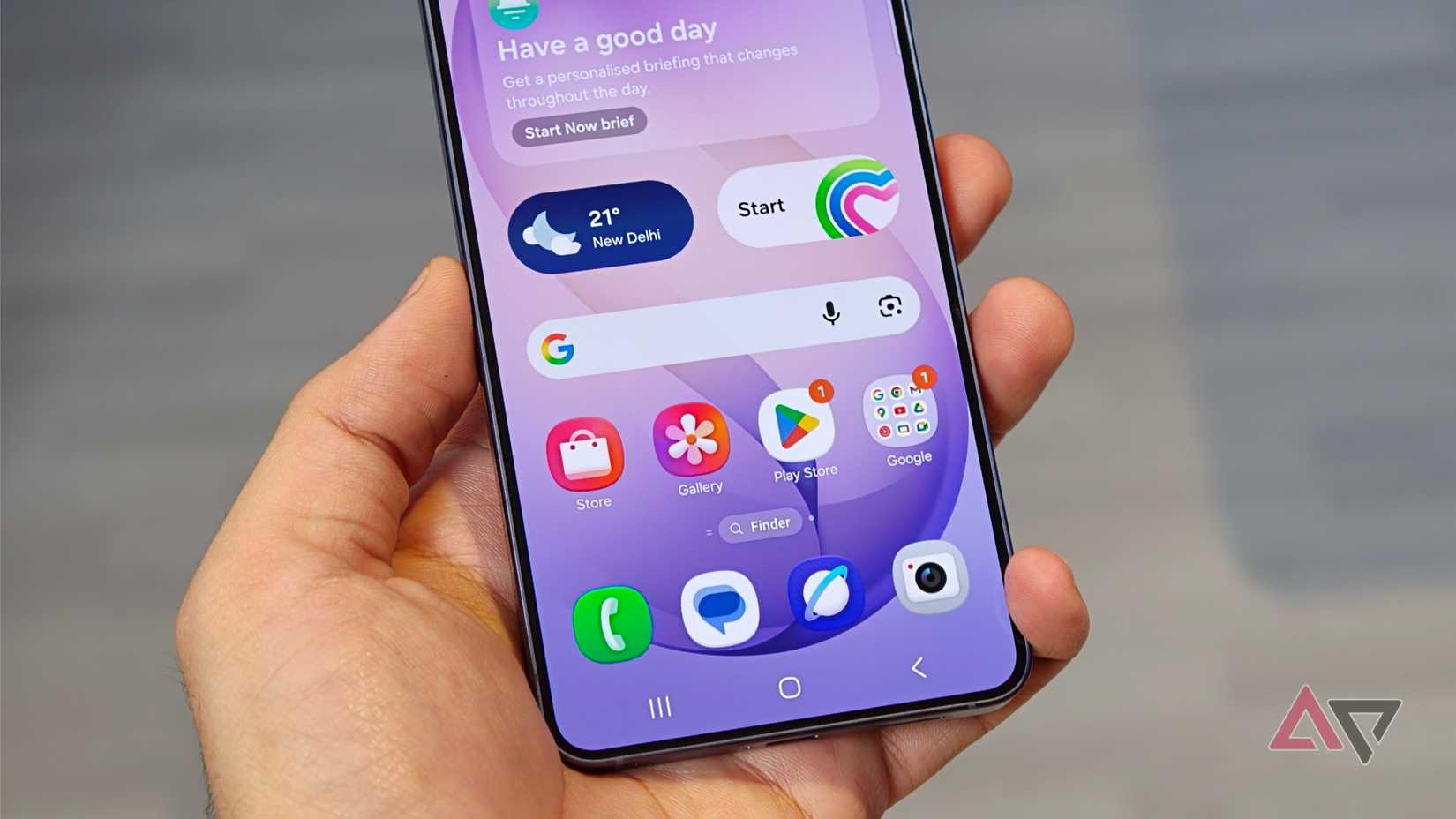
O Edge Panel é fantástico para manter sua tela muito menos confusa e leva quase o mesmo tempo para abrir o painel e para acessar a tela inicial.
Embora uma vantagem seja que o Edge Panel está disponível em todos os meus aplicativos, gosto de poder usá-lo para verificar algo rapidamente sem ter que suspender meu aplicativo, ir para a tela inicial e encontrar o aplicativo.
O Edge Panel é provavelmente minha coisa favorita para personalizar. Você pode adicionar uma lista de aplicativos tocando no ícone de lápis abaixo do painel expandido. Selecione um aplicativo da grade e segure e arraste o ícone para um local vazio.
Você pode repetir isso para vários aplicativos mesmo depois de preencher os 14 espaços iniciais; você só terá que rolar para baixo verticalmente para ver o resto dos seus aplicativos.
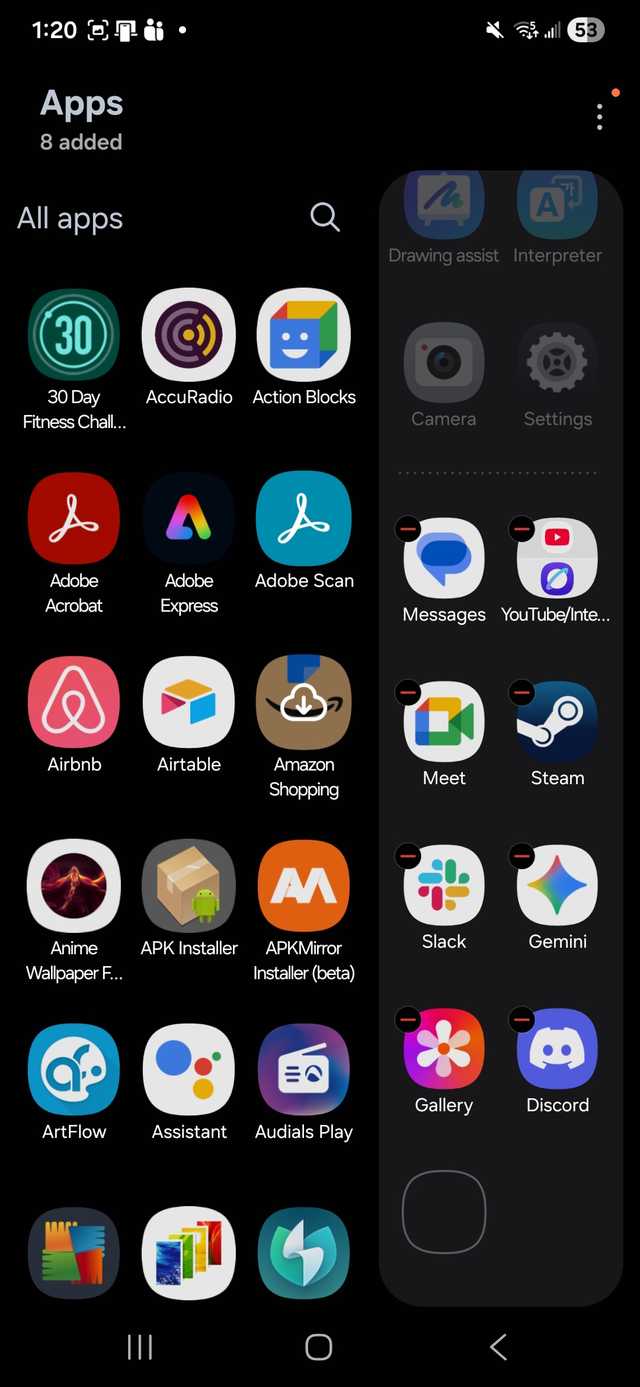
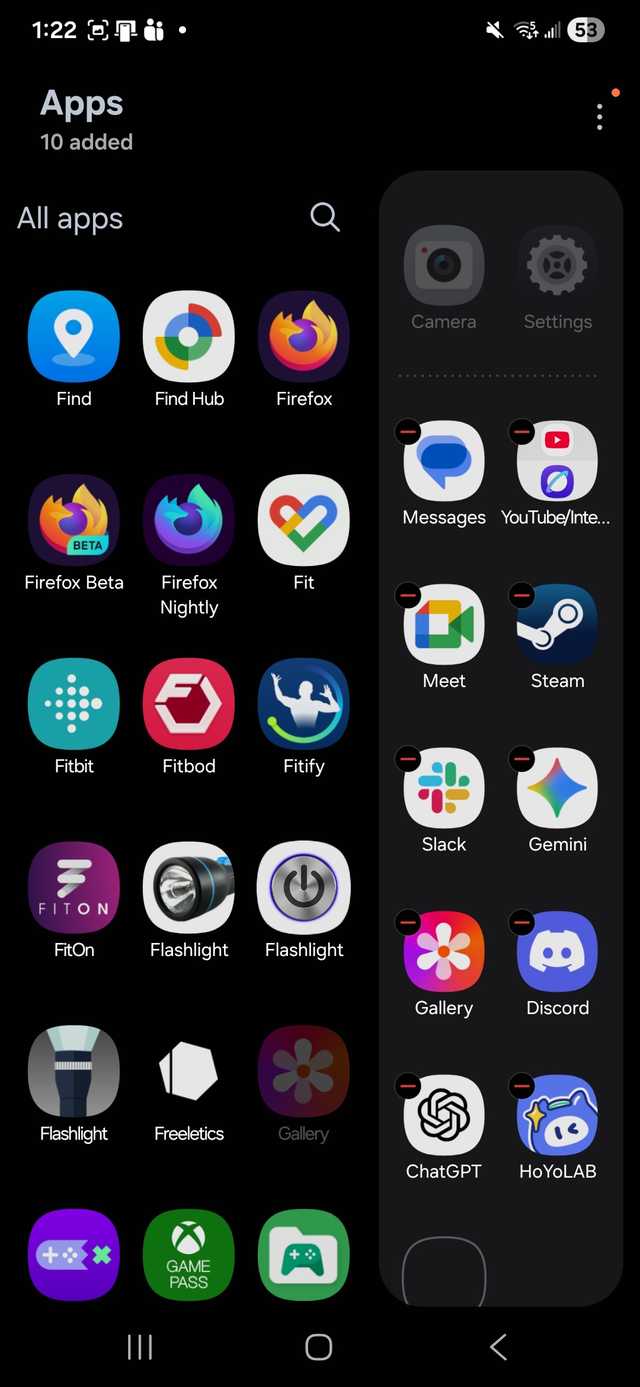
Não gosto de adicionar mais de 16 aplicativos, pois ficará confuso e posso começar a esquecer quais aplicativos tenho no painel Edge e aqueles que deixei na tela inicial.
Se você tiver espaço na tela do seu dispositivo, o módulo Home Up no Good Lock pode reorganizá-lo para que você veja três colunas de aplicativos em vez de duas.
Você também pode criar pastas de aplicativos com seus ícones no Edge Panel. Para fazer isso, basta arrastar e soltar o ícone de um aplicativo do Edge Panel em outro ícone de aplicativo para criar uma pasta.
Outro truque bacana é que você pode adicionar pares de aplicativos de tela dividida ao painel lateral.
Você pode fazer isso facilmente abrindo dois aplicativos no modo de tela dividida e tocando no meio do par de aplicativos de tela dividida (o ícone de três pontos) para encontrar uma opção chamada Painel de borda de aplicativos. Tocar nele adicionará o par ao seu Painel Edge.
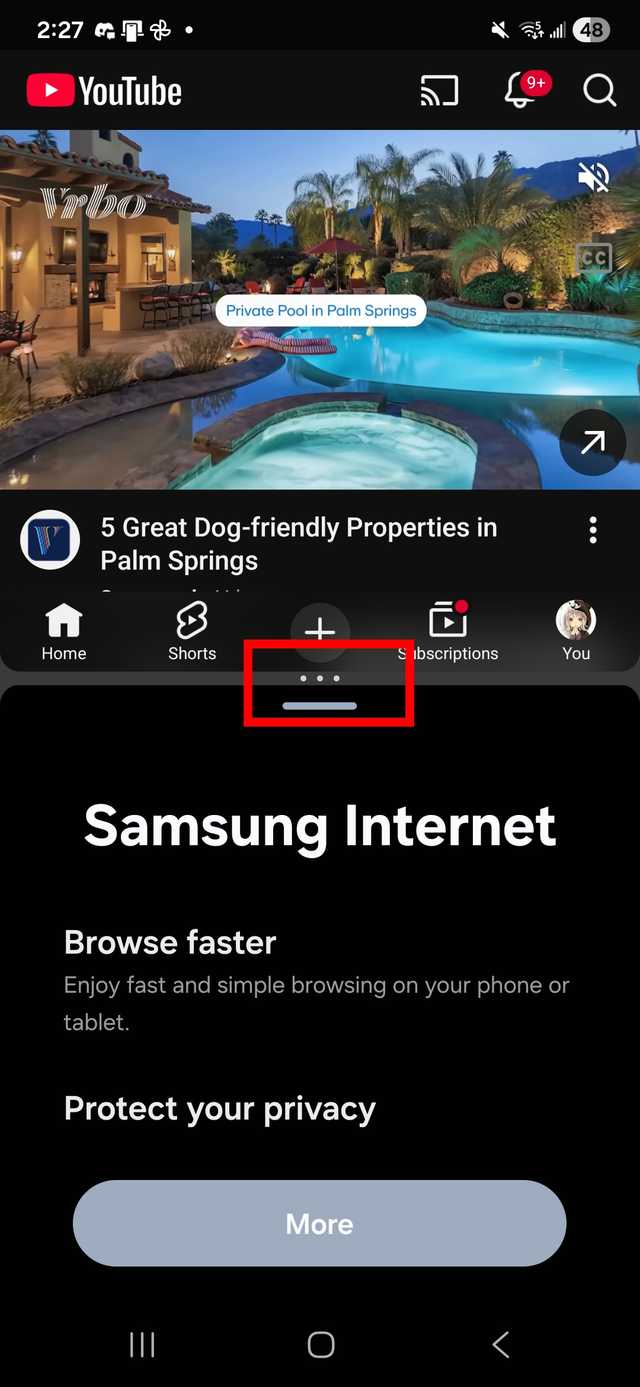
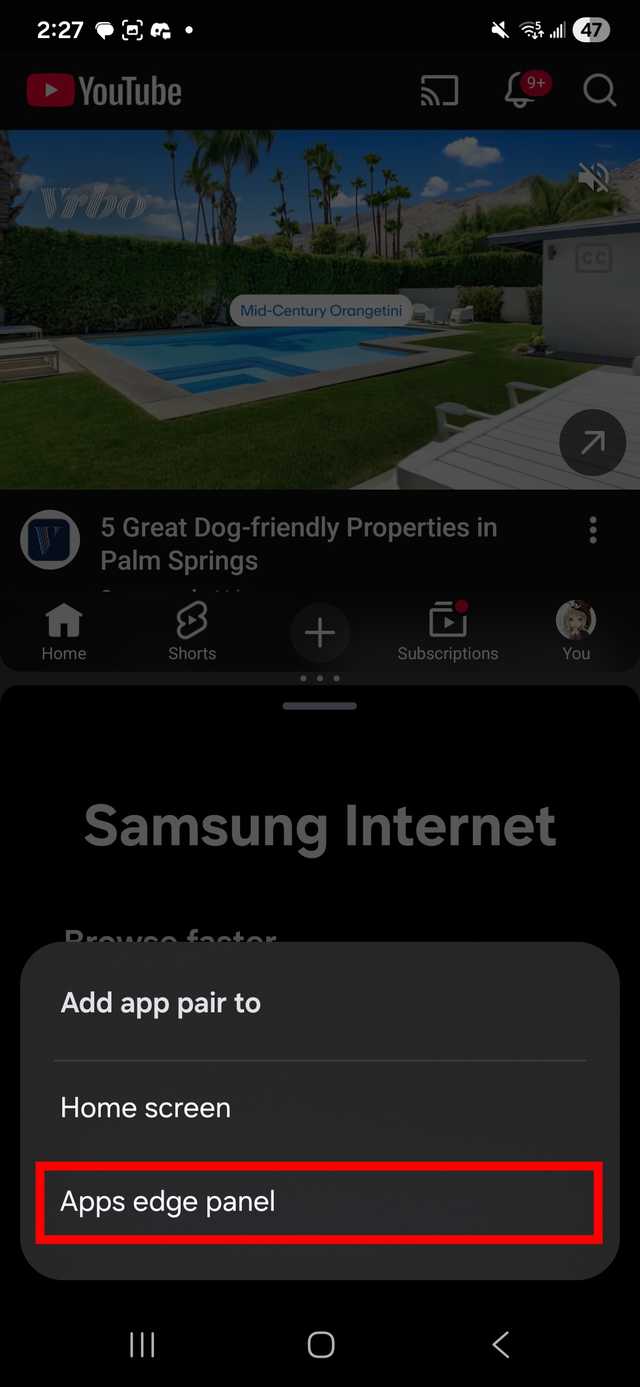
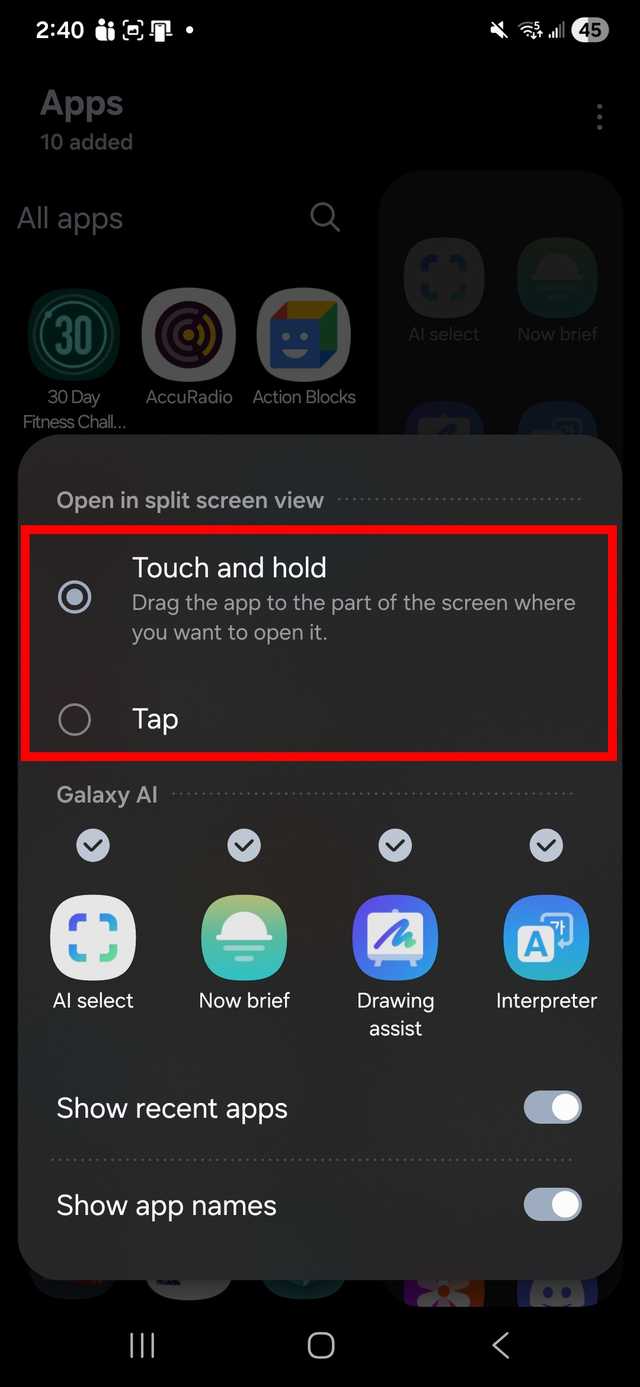
Nas configurações de edição do seu Edge Panel (o ícone de lápis), você pode adicionar aplicativos em tela dividida no painel. Selecione o ícone de três pontos no canto superior direito da seção de edição para abrir mais opções.
Você pode escolher o Toque e segure ou Tocar opção. Prefiro usar o botão tocar e segurar, pois é apenas memória muscular para mim.
Você também pode remover os atalhos do Galaxy AI Edge Panel tocando nos ícones no Mais menu (o ícone de três pontos nas configurações de edição).
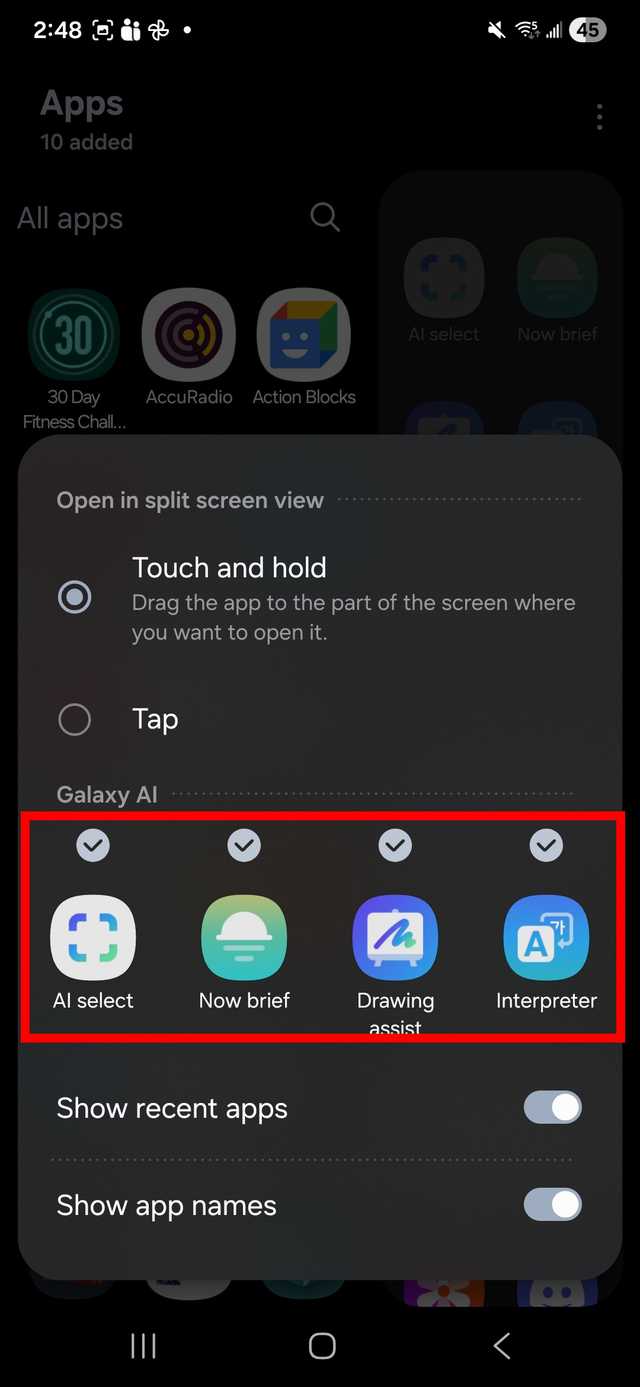
Se você quiser mais dos Edge Panels, poderá obter mais baixando novos na Galaxy Store, embora isso varie de acordo com a versão do One UI em que você está. Além disso, o suporte de terceiros é muito restrito nas versões mais recentes do One UI (One UI 7 ou posterior).
Lance mais magia com Samsung One UI
Eu sempre adoro One UI. Recentemente, comprei um Google Pixel mais antigo e ainda tenho meu OnePlus 12R, mas nunca me canso de personalizar o One UI.
Good Lock é seu melhor amigo se você deseja acessar um monte de ferramentas que podem mudar sua experiência One UI, como Home Up para melhorar o design da tela inicial e o posicionamento de aplicativos ou pastas, e QuickStar para um novo brilho rápido do painel.
Lembre-se de que os módulos Good Lock podem ficar desatualizados após uma atualização recente do One UI. Leva tempo para a equipe otimizar e ajustar as ferramentas para a nova versão.