
Podemos ganhar uma comissão pelos links desta página.
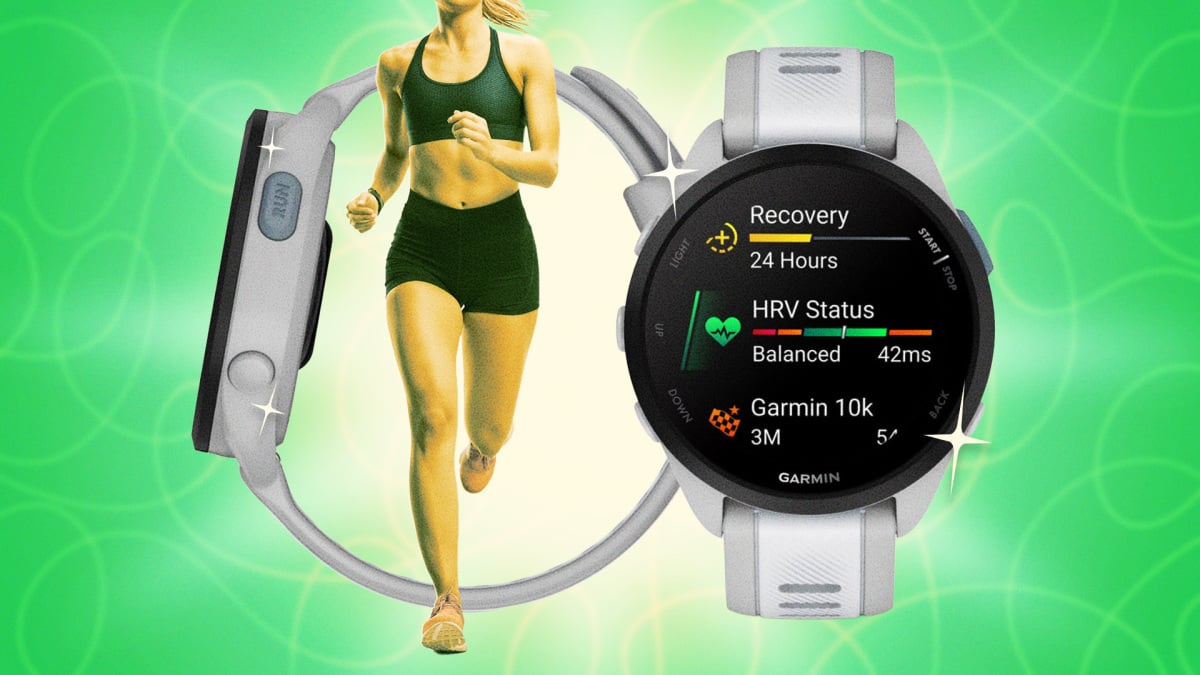
O Forerunner 165 é um relógio de corrida acessível e confiável para usuários Garmin que desejam métricas sérias sem sobrecarga de complexidade. Ele está abaixo da linha 255/265, oferecendo uma tela sensível ao toque colorida e brilhante e fundamentos de corrida sólidos – GPS, frequência cardíaca, monitoramento de sono e estresse e suporte para exercícios estruturados – sem alguns dos extras mais caros, como mapas ou painel solar. (Se você está confuso com o sistema de numeração da Garmin, nós ajudamos você.)
O 165 foi sucedido pelo Forerunner 170, mas ainda é o favorito dos fãs – mesmo que a maioria dos proprietários não esteja usando este relógio em todo o seu potencial. Aqui estão meus hacks favoritos e recursos ocultos para aproveitar ao máximo seu Garmin Forerunner 165.

Adicione a lanterna ao menu de controles e ajuste-a para ver melhor à noite
O 165 pode não ter uma lanterna LED dedicada como os modelos mais sofisticados, mas possui um “recurso de lanterna” que torna o display AMOLED brilhante do relógio totalmente branco. Por padrão, você não terá uma lanterna disponível, mas pode entrar nos Controles (mantendo pressionado o botão PARA CIMA) e adicionar “Lanterna” como bloco. Depois de adicionado, você pode desbloquear o modo de luz vermelha pressionando o botão PARA BAIXO até que ele passe para ele. A luz vermelha é mais agradável para os olhos, especialmente à noite, em comparação com o padrão totalmente branco.
Ao contrário do 265 e superior, o 165 não oferece suporte a atalhos de botões de hardware personalizáveis para coisas como Garmin Pay ou a lanterna que mencionei acima. A solução alternativa é ser intencional ao ordenar os itens do menu Controles, colocando tudo o que você usa no meio da execução (lanterna, Não perturbe, controles de música) no topo, para que esteja sempre a um toque de distância, em vez de enterrado em um pergaminho. (E em vez de percorrer as opções uma por uma no relógio, dê uma olhada nesta lista aqui e crie seu menu de controle com intenção.)
Use uma solução alternativa para fazer com que seu Forerunner 165 forneça “navegação estrutural”
O 165 pode não ter mapeamento completo na tela como os Forerunners de última geração, mas ainda mostrará uma trilha se você carregar um percurso do Garmin Connect – o que significa que você pode seguir o formato de uma rota planejada mesmo em um relógio “sem mapa”. (Simplesmente não renderizará as ruas circundantes.)
O que você acha até agora?
Crie perfis de atividades personalizados em vez de editar o padrão
Em vez de alterar constantemente suas telas de dados entre uma corrida fácil e um treino de pista, você pode duplicar o perfil de corrida e criar vários com diferentes campos, alertas e configurações de volta automática. Parece óbvio, mas você pode não perceber que pode empilhar vários perfis do tipo Run na lista de atividades de uma só vez.
Pessoalmente, recomendo eliminar suas telas de dados. Ritmo, frequência cardíaca e cadência são suficientes para a maioria dos treinos. Todo o resto (elevação, calorias, contagem de voltas) pode ficar em uma tela secundária que você pode ver durante as corridas de recuperação, e não nos esforços intensos. Você pode personalizar diretamente no seu relógio ou é um pouco mais fácil de explorar no aplicativo Garmin Connect:
-
Tocar Atividades e aplicativose selecione Correr.
-
Selecione Telas de dados e escolha a tela que deseja editar.
-
Tocar Disposição para escolher quantos campos de dados (1 a 4) você deseja naquela tela.
-
Selecione Campos de data para alterar as métricas exibidas (por exemplo, ritmo, distância, zona de frequência cardíaca).
Faça uma pausa antes de enviar para o Strava após uma corrida para obter dados mais precisos
Todos os corredores que conheço tiveram que cerrar os dentes devido a problemas de sincronização entre Garmin e Strava. Se você é do tipo que clica em “sincronizar” no segundo em que para o relógio (como eu sei que sou), aqui vai minha dica: vá mais devagar. Dê ao Garmin Connect dois a três minutos para terminar de processar o arquivo de atividade antes de enviá-lo ao Strava. Essa janela de processamento é quando a Garmin finaliza a suavização do GPS e a correspondência de segmentos. Ao fazer upload muito cedo, você pode acabar com picos irregulares de ritmo ou crédito de segmento perdido que parece nunca se corrigir.