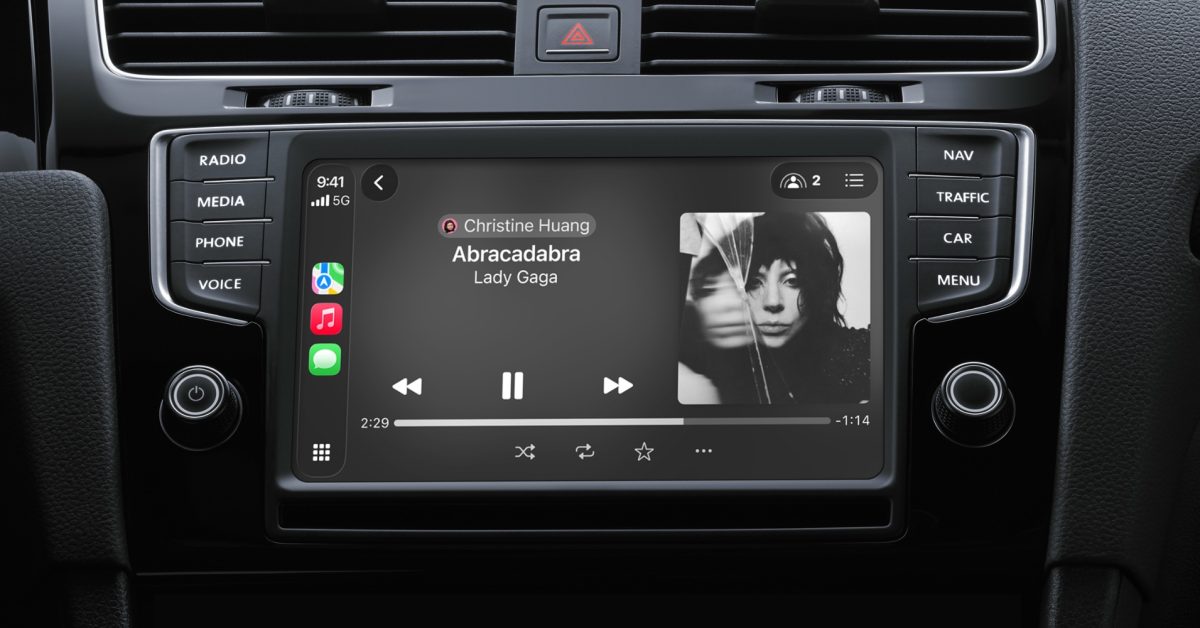
O CarPlay acaba de receber novos recursos no iOS 26.4, além de alguns novos aplicativos interessantes, mas um dos meus recursos recentes favoritos é uma mudança do Apple Music no iOS 26 que é perfeita para o carro. Veja como usá-lo.
Os pinos no Apple Music são perfeitos para o CarPlay, especialmente com a configuração de reprodução com um toque
Quando o iOS 26 foi lançado no ano passado, ele atendeu a uma das minhas solicitações de recursos de longa data para o Apple Music.
A atualização adicionou a opção de fixar músicas no topo da sua biblioteca. Você pode fixar até seis artistas, álbuns, playlists ou músicas para acesso conveniente.
Há anos que desejo músicas fixadas e o iOS 26 foi totalmente entregue. Minha única reclamação é que gostaria que você tivesse mais pins – nove seriam ótimos, como no aplicativo Mensagens.
Mas uma coisa que não percebi imediatamente foi o quanto eu também gostaria de pins no CarPlay.
Até recentemente, eu morava em Manhattan e não tinha carro, mas depois de me mudar para uma área suburbana, conseguir um veículo era uma necessidade imediata. Então, nos últimos meses, tenho aproveitado o CarPlay em meu novo veículo, e a música fixada tem sido uma das mudanças mais destacadas no iOS 26.
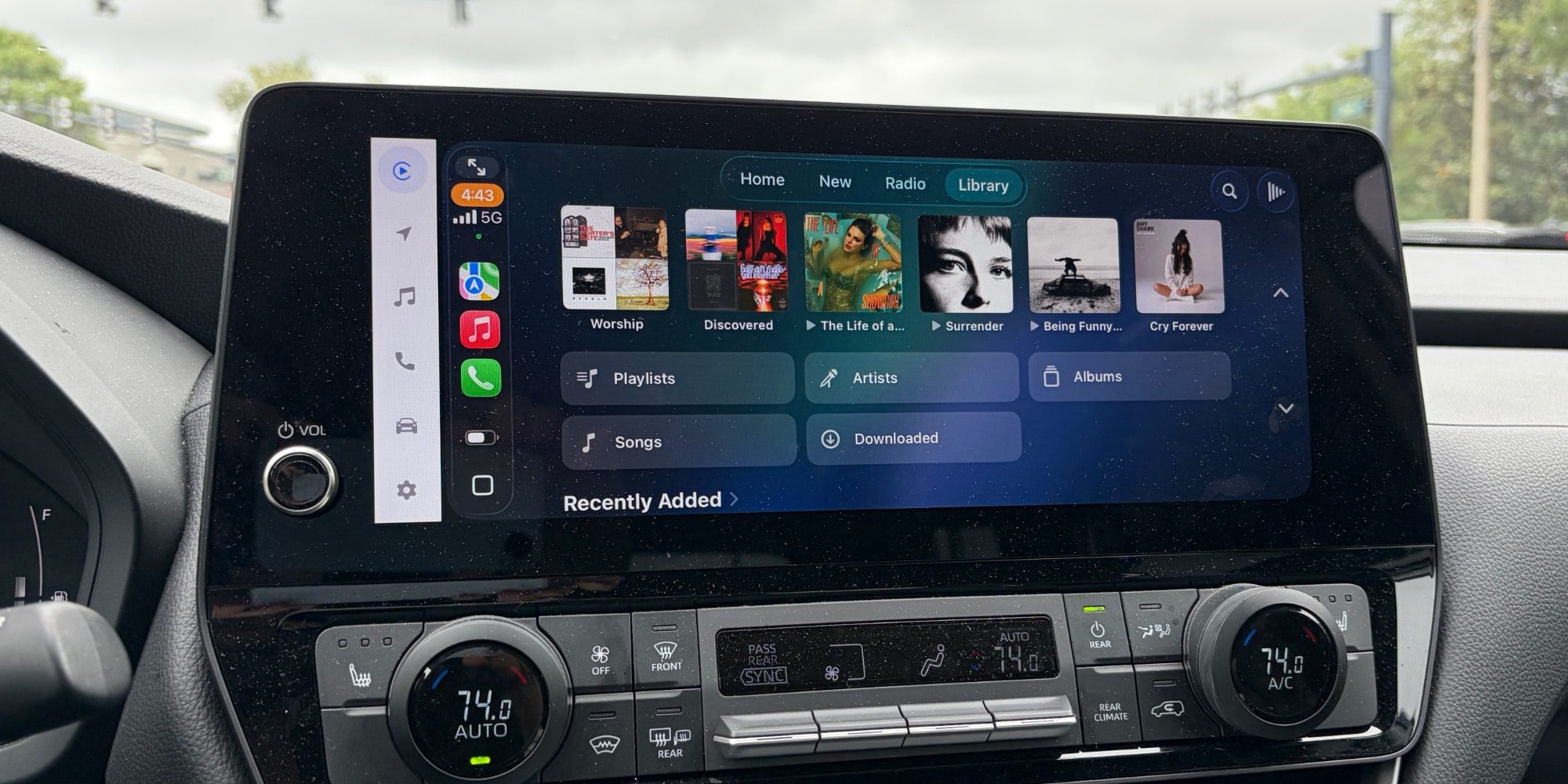
O CarPlay traz automaticamente todas as suas músicas fixadas do iPhone e as coloca no topo do aplicativo Música.
Na maior parte do tempo, quando estou dirigindo, uso o Siri para solicitações de música. Mas os títulos fixados são outra opção rápida, conveniente e, o mais importante, segura.
Tocar em várias telas de música para encontrar o álbum ou lista de reprodução certa tende a demorar muito. Mas os pins são exibidos com destaque na parte superior da tela da Biblioteca. E se você configurá-los para reprodução com um toque no seu iPhone, o mesmo comportamento também será transferido para o CarPlay.
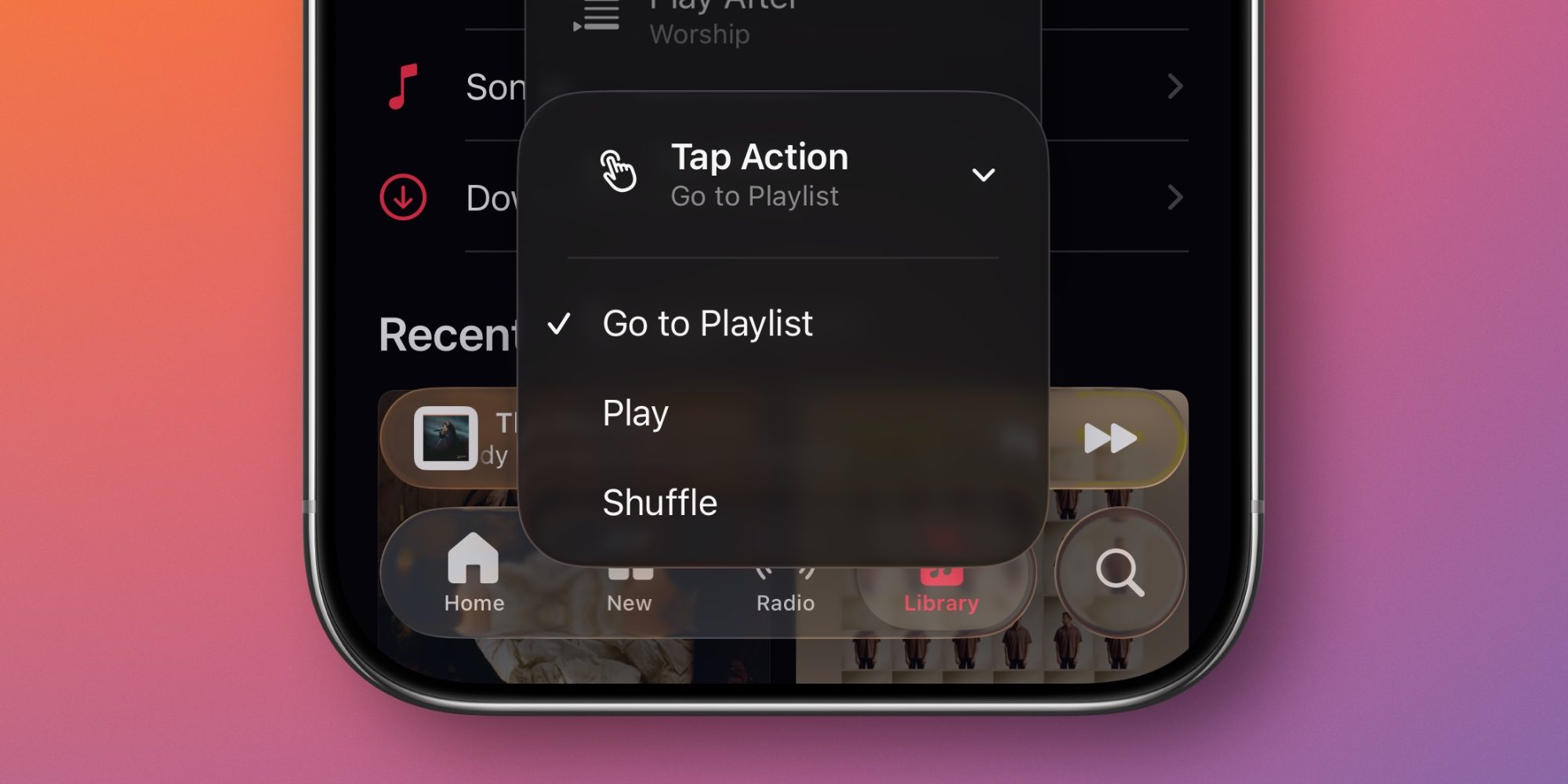
Para configurar pins de música, siga estas etapas:
- Abra Música no seu iPhone
- Mantenha pressionado qualquer artista, álbum, playlist ou música
- Toque no botão ‘Fixar’ no menu pop-up
- Na guia Biblioteca, encontre o novo alfinete na parte superior da tela e mantenha-o pressionado
- Altere ‘Tap Action’ para ‘Play’ para reprodução com um toque no carro
Depois de configurar seus pins, você não precisará depender tanto do Siri para reproduzir músicas. Os Pins oferecem uma ótima alternativa para acessar as músicas mais tocadas, sem os erros irritantes que o Siri pode trazer.
Você tem usado pins no Apple Music no iOS 26? Deixe-nos saber nos comentários.
Melhores acessórios CarPlay


FTC: Usamos links de afiliados automotivos para geração de renda. Mais.