
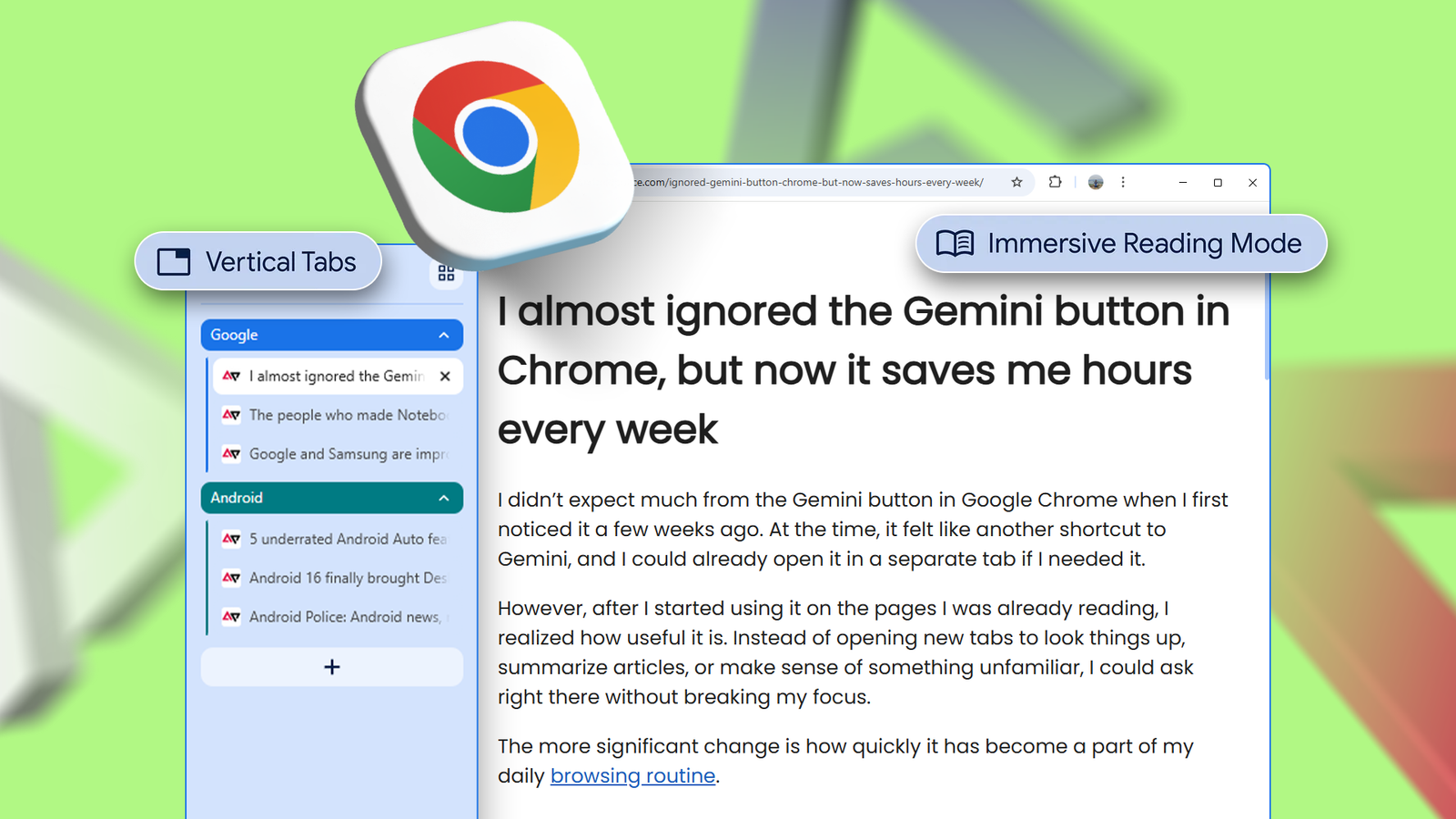
Em janeiro deste ano, experimentei a versão Canary das guias verticais do Google Chrome.
Fiquei seriamente impressionado com o aumento de produtividade resultante, mas o instável ramo Canary fez com que eu abandonasse meu entusiasmo pela versão estável posterior.
Quase quatro meses depois, o (mais ou menos) liberação estável de guias verticais está em nossas mãos, junto com uma nova visualização de leitura poderosa que torna qualquer site legível.
Já faz muito tempo que uma atualização perceptível do Chrome não foi nada frustrante (olhando para você, Gêmeos). Ainda assim, essas mudanças são tão perceptíveis e dramáticas que dou uma salva de palmas ao Google.
Relacionado
4 maneiras pelas quais o Chrome torna minha vida mais fácil – e 4 maneiras pelas quais isso me deixa louco
A verdade sobre o amor e o ódio sobre o Chrome
As guias verticais estão aqui e são incríveis
Mas pode ser necessário ativar o recurso manualmente
Antes de explicar por que as guias verticais do Chrome são tão impressionantes, precisamos primeiro falar sobre como ativá-las.
O Google anunciou em uma postagem no blog que “agora você tem a opção de usar guias verticais no Chrome, dependendo de suas preferências”.
São as últimas quatro palavras aqui que são mais significativas do que parecem, porque se você, como eu, não conseguiu encontrar o recurso, é porque o Google o escondeu.
Se o Mostrar guias verticalmente opção não aparecer no menu suspenso quando você clicar com o botão direito na janela do navegador, será necessário ativá-la manualmente. Veja como:
-
Vá para cromo: // sinalizadores.
-
Procure por “Guias verticais”.
-
Alterne o recurso para Habilitado.
Se a opção ainda não aparecer, verifique se o seu navegador Chrome está atualizado para pelo menos a versão 1.47.
Você pode verificar sua versão do Chrome acessando o Ajuda guia no menu suspenso acessado clicando no botão botão de três pontos no canto superior direito do navegador.
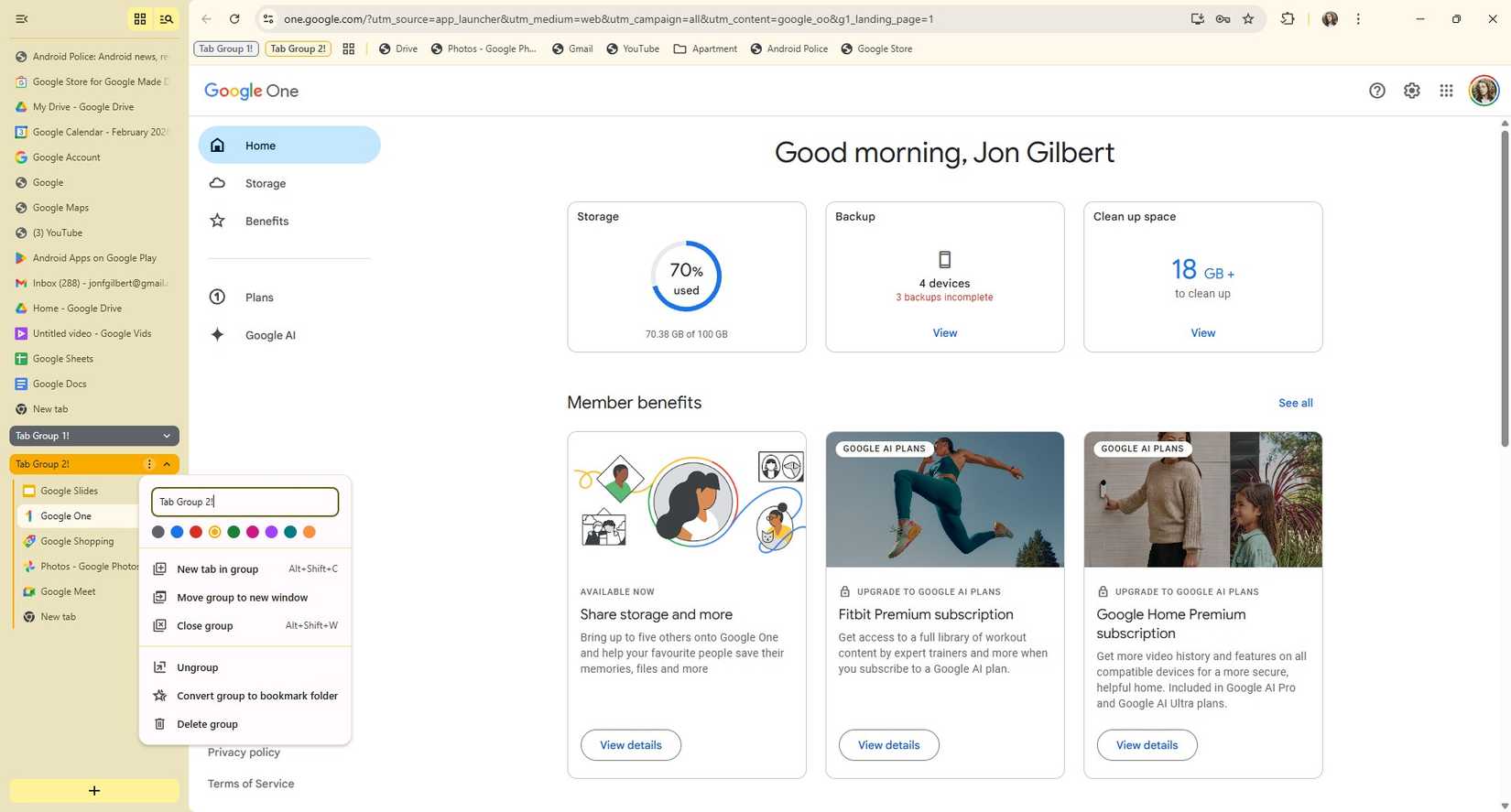
Não há grandes mudanças (além de melhorias de estabilidade) nas guias verticais desde que eu cobriu o lançamento do Canary em fevereiro.
Em vez de regurgitar o que escrevi antes, aqui estão os destaques:
-
Posso colocar 29 guias verticais na tela em comparação com 12 horizontais (antes que os nomes sejam compactados).
-
Converta grupos de guias em uma pasta de favoritos (esta atualização também está disponível para guias horizontais).
-
Botão da guia de pesquisa visível. Disponível através de atalho ou menu suspenso para guias horizontais. Ao contrário da versão Canary, pode ser necessário ativar este botão nas configurações do Chrome.
-
Botão Recolher para reduzir a largura da guia para mostrar apenas ícones.
Além dessas mudanças, decidir se as guias verticais são melhores é uma escolha pessoal.
Eu os adoro porque frequentemente faço malabarismos com mais de 20 guias, e o espaço vertical extra da tela elimina o espaço horizontal morto na maioria dos sites.
Eles tornam os grupos de guias mais úteis, pois a orientação vertical faz mais sentido para os grupos do que a horizontal.
Guias verticais são um recurso que a maioria dos outros navegadores adota há anos, então, embora o Google esteja atrasado para a festa, estou feliz em vê-lo finalmente chegar ao ramo (mais ou menos) estável.
Esta atualização do Chrome visa melhorar sua produtividade, e o novo modo de leitura vem com um recurso que parece uma grande melhoria em relação à versão antiga.
O modo de leitura é maior, melhor e mais envolvente
Menos apertado para melhor legibilidade
Assim como nas guias verticais, você precisará ativar manualmente o novo modo de leitura “imersivo”.
-
Vá para cromo: // sinalizadores.
-
Procure por “Modo de leitura, modo imersivo experimental”.
-
Alterne o recurso para Habilitado.
Na postagem de anúncio do Google, ele mostra um dedicado Modo de leitura botão na omnibox. No entanto, este botão está desabilitado por padrão, então você precisará habilitá-lo nas configurações do modo de leitura. Você também pode mudar para a antiga visualização de “guia” aqui.
Irritantemente, ainda não há atalho de teclado para o modo de leitura, então você pode ativar este botão ou clicar com o botão direito em uma página da web e selecionar Abrir em modo de leitura na caixa suspensa.
A nova versão do modo de leitura tem apenas uma mudança, mas é importante. Agora, em vez de abrir o modo de leitura em uma pequena janela à direita do site, ele abre uma interface de usuário em tela cheia. Veja como isso parece na prática:
Sou um grande fã dessa mudança, pois o antigo modo de leitura ainda deixava todas as distrações de lado.
Esta versão em tela cheia é muito mais acessível, mas mantém todos os mesmos controles. Você tem o leitor de texto para fala (ligeiramente robótico) com controles de salto e velocidade, tamanho da fonte e opções de estilo, espaçamento entre letras e linhas, tema de cores e opções de destaque.
Esses recursos do Google Chrome são incrivelmente poderosos
É raro que uma única atualização mude meu fluxo de trabalho de forma tão significativa e positiva, mas o Google Chrome fez exatamente isso.
As guias verticais reduziram drasticamente o tempo que gasto gerenciando as guias e economizaram uma quantidade notável de espaço na tela.
A nova visualização do leitor de tela elimina todas as distrações e, embora eu ainda esteja lamentando a falta de um atalho de teclado, comecei a usá-lo mais a cada dia.
E ei, Google, se você está lendo isso, observe como esse ótimo recurso não envolvia Gêmeos? Engraçado como isso funciona.