Eu não estava em crise de armazenamento, mas não gostei da rapidez com que minha biblioteca de fotos estava crescendo. Então, abri o Google Fotos e resolvi ver o que realmente estava ocupando espaço.
Em menos de dez minutos, limpei quase 5 GB. A parte surpreendente foi a facilidade com que esses arquivos se acumularam. Vídeos grandes, capturas de tela aleatórias e imagens duplicadas estavam sobrecarregando o armazenamento do meu telefone.
E foi aí que aconteceu: liberar espaço uma vez não é a solução. Se seus hábitos não mudarem, esse espaço será preenchido novamente.
Muitas pessoas se encontram em um ciclo frustrante com seu armazenamento digital. Eles podem excluir 10 GB de dados, sentir uma sensação de alívio, apenas para descobrir que, alguns meses depois, seu armazenamento está cheio novamente.
Outros enfrentam um problema ainda mais irritante: excluem fotos de seus dispositivos, apenas para perceber que as cópias armazenadas na nuvem também são excluídas.
Para resolver esses problemas, decidi examinar mais de perto o que realmente estava consumindo espaço de armazenamento, como o Google Fotos gerencia os backups e quais mudanças podem evitar que o armazenamento fique fora de controle novamente.
Relacionado
Uso o Google Fotos desde o primeiro dia e finalmente estou chegando ao limite
Minha biblioteca de fotos é muito grande para ser gerenciada, com mais de 1.000 imagens enviadas este ano
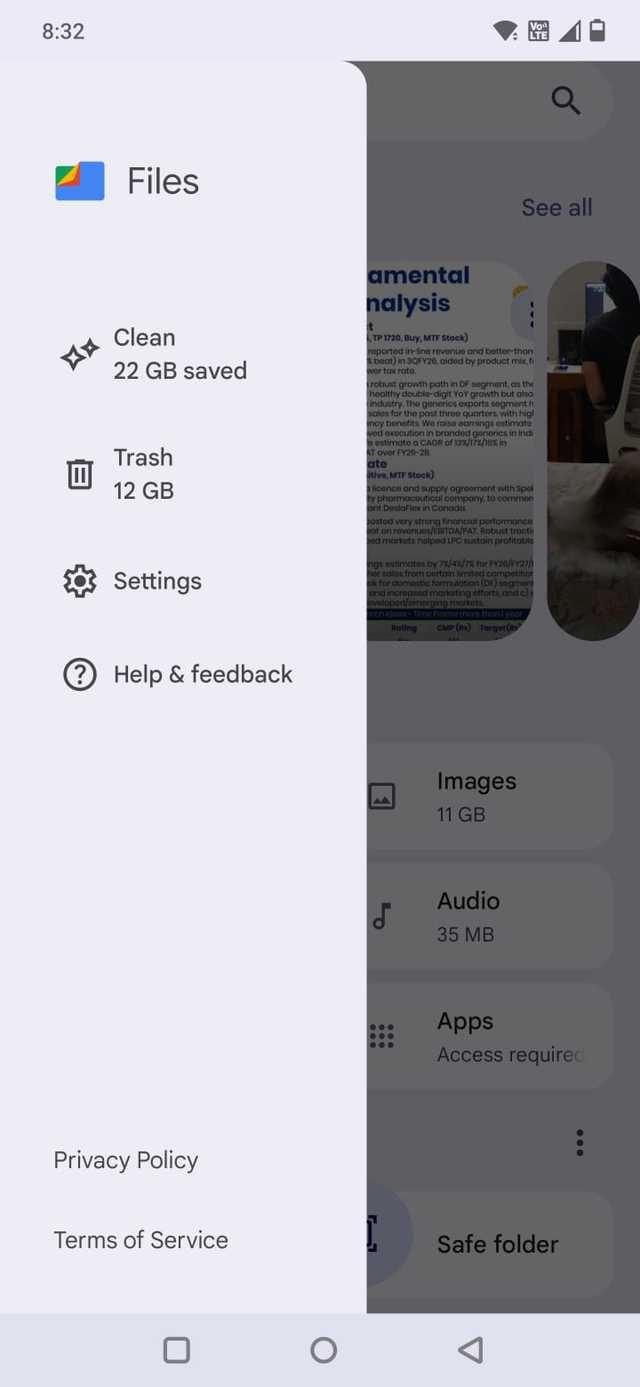
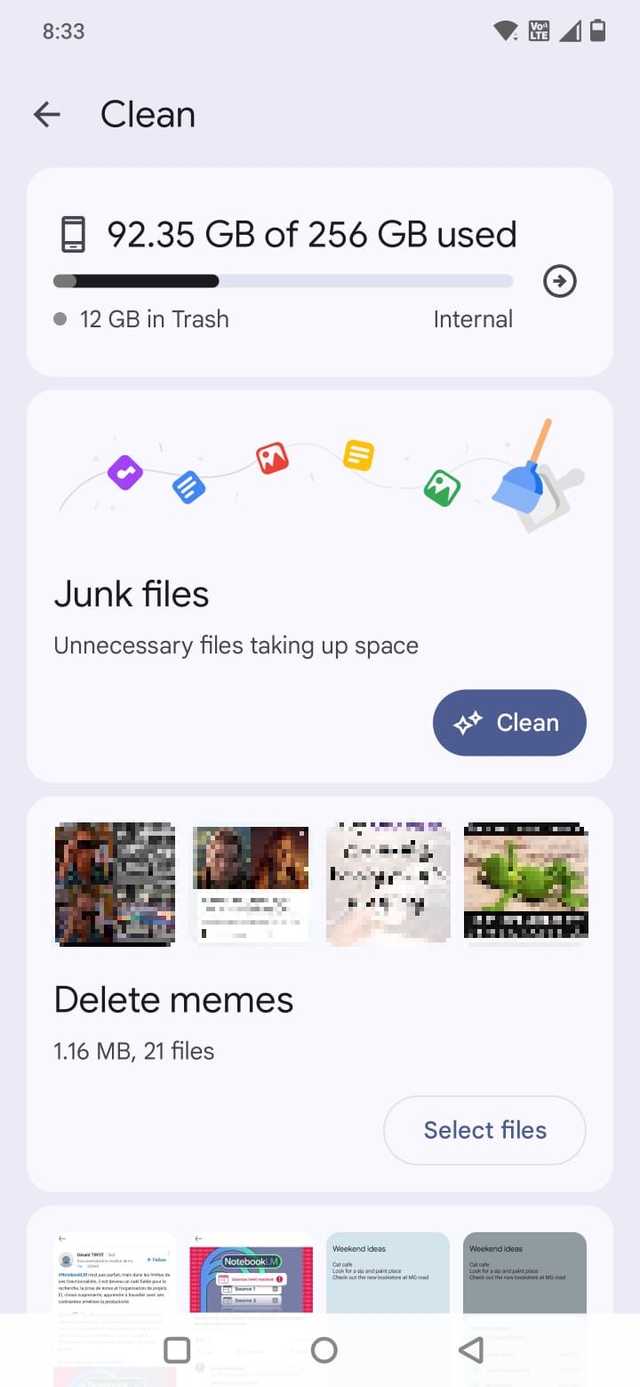
Embora você possa auditar arquivos usando o Gerenciar armazenamento recurso do Google Fotos, acabei fazendo a maior parte da limpeza por meio do Limpar guia em Arquivos do Google.
Se você abrir o aplicativo Arquivos, toque no ícone do menu à esquerda e selecione Limparele verifica automaticamente seu dispositivo e categoriza os consumidores de espaço em arquivos grandes, duplicatas, imagens borradas, capturas de tela antigas e arquivos inúteis.
O que torna isso útil é que mostra exatamente quanto espaço cada categoria está usando. Em vez de adivinhar, você vê os números antecipadamente.
No meu caso, vídeos grandes e imagens duplicadas foram os maiores contribuintes. Alguns toques depois, eu já havia recuperado vários gigabytes de armazenamento.
A vantagem de usar o recurso Limpar Arquivos é que ele analisa todo o armazenamento do dispositivo, não apenas o que está dentro do Google Fotos. Isso significa que ele captura vídeos baixados, mídia encaminhada e arquivos restantes que não aparecem necessariamente na sua biblioteca de fotos principal.
Eu não precisava de um aplicativo de limpeza de terceiros ou de uma varredura manual. A ferramenta Clean integrada trouxe à tona a confusão de armazenamento e, em poucos minutos, eliminou quase 5 GB.
Os vídeos eram o verdadeiro devorador do espaço

Credit: Lucas Gouveia / Android Police
Eu esperava que as capturas de tela ou duplicatas ocupassem mais espaço, pois são fáceis de acumular e esquecer. Mas quando verifiquei o detalhamento do Files, ficou claro que os vídeos estavam causando a maior parte do dano.
Um único minuto de vídeo 4K pode consumir centenas de megabytes de armazenamento. Grave alguns clipes em um show, uma reunião familiar ou até mesmo pequenos vídeos de teste e, de repente, você verá gigabytes em vez de megabytes.
O que mais me surpreendeu foi quantos clipes eu realmente não precisava. Gravações curtas e múltiplas tomadas do mesmo momento pareciam insignificantes individualmente. Juntos, eles foram responsáveis pela maior parte do armazenamento que limpei.
A guia Limpar tornou isso óbvio ao agrupar arquivos grandes e mostrar seu tamanho antecipadamente. Depois que vi que alguns vídeos ocupavam mais espaço do que milhares de fotos, as decisões de limpeza ficaram muito mais fáceis.
Se o seu armazenamento continuar diminuindo mais rápido do que o esperado, há uma boa chance de o motivo ser o vídeo.
Não exclua a cópia errada: armazenamento na nuvem versus armazenamento no dispositivo
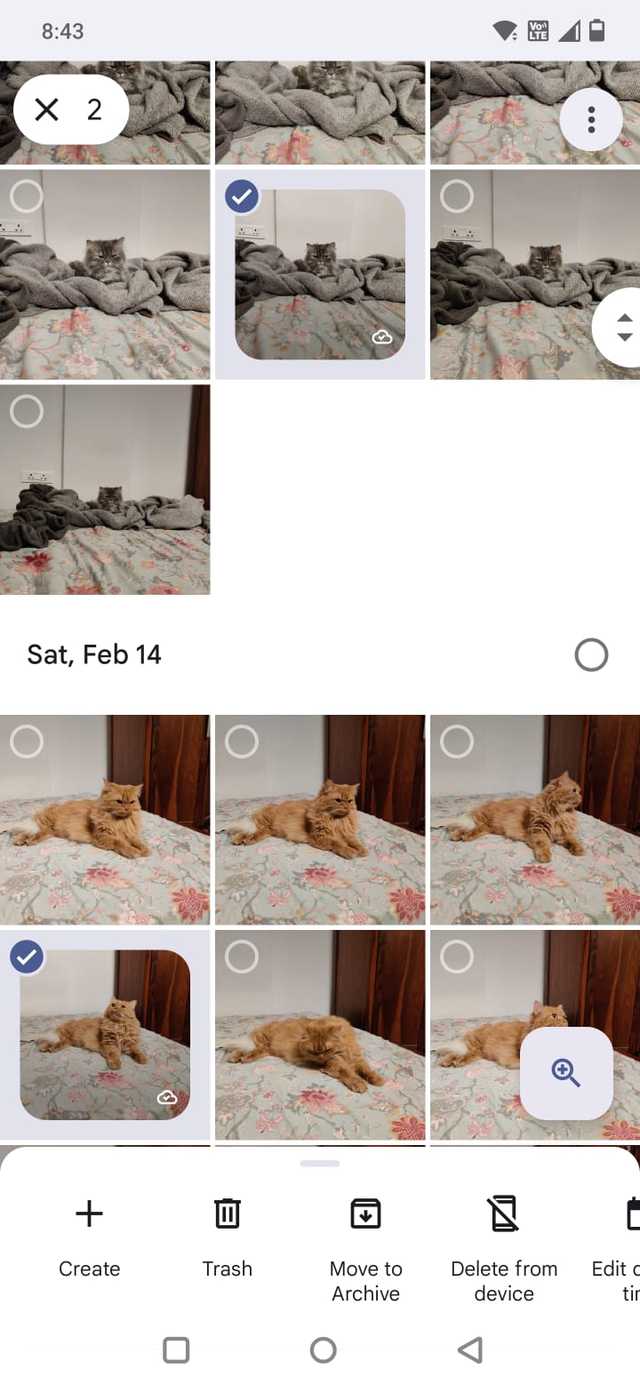
Já cometi esse erro antes.
Inicialmente, pensei que excluir uma foto do Google Fotos apenas a removeria do meu telefone, mantendo intacto o backup na nuvem. No entanto, assim que o excluí do aplicativo, ele desapareceu do meu dispositivo e da minha conta do Google.
Isso porque quando o backup está ativado, o Google Fotos sincroniza sua biblioteca. Excluir uma foto dentro do aplicativo remove a cópia local e a versão na nuvem.
Aqui está a diferença que aprendi da maneira mais difícil:
- Excluir do dispositivo remove a foto apenas do armazenamento local do seu telefone. A cópia de backup permanece armazenada com segurança no Google Fotos na nuvem.
- Lixo exclui totalmente a imagem da sua conta do Google Fotos. Quando você exclui uma foto, ela é removida da nuvem e de todos os dispositivos sincronizados. A foto permanece na pasta Lixeira por 60 dias antes de ser excluída permanentemente.
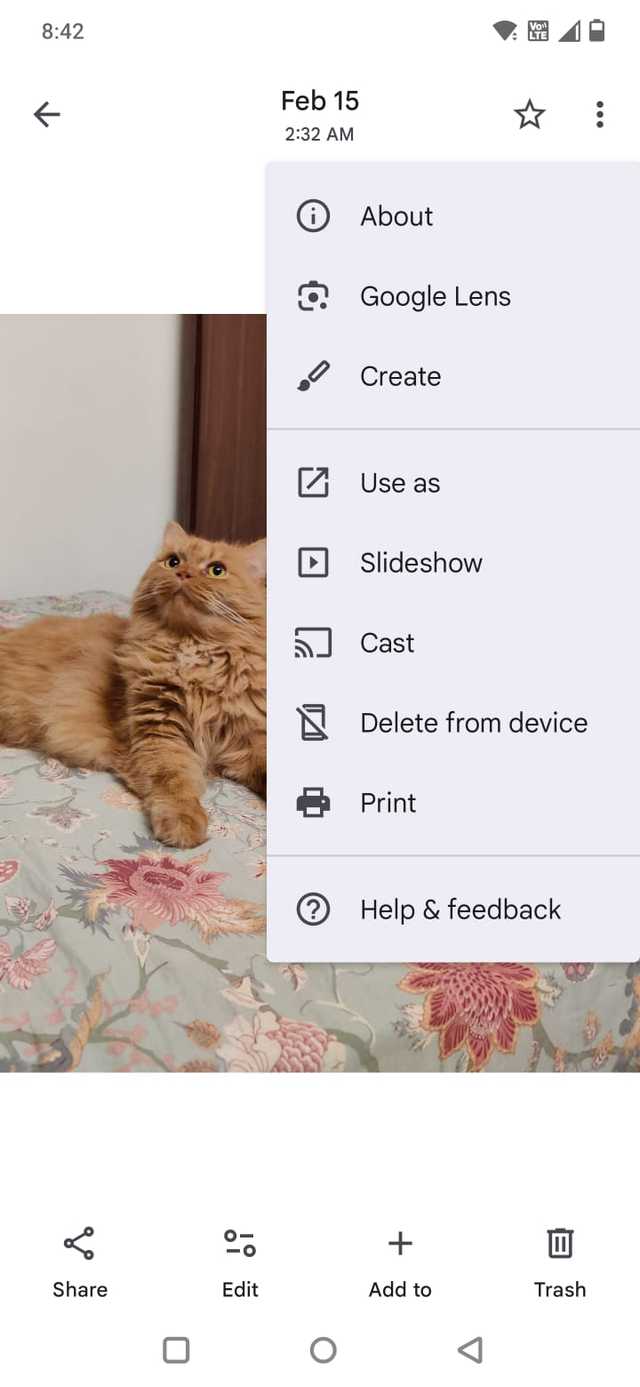
Se seu objetivo é liberar espaço de armazenamento em seu dispositivo e manter seu backup seguro, selecione Excluir do dispositivo depois de abrir a foto e tocar no ícone de menu de três pontos.
Você também pode excluir várias fotos de uma vez. Quando você seleciona várias fotos, o Excluir do dispositivo opção aparece na parte inferior da tela.
A auditoria de 10 minutos que repetirei a cada poucos meses

Credit: Lucas Gouveia / Android Police | GoodStudio / Shutterstock
O que mais me surpreendeu nessa limpeza foi o pouco tempo necessário para liberar 5 GB de armazenamento.
Quando soube onde procurar, todo o processo dentro do Files do Google demorou cerca de dez minutos. Não percorri anos de memórias nem instalei um limpador de terceiros. Acabei de revisar os óbvios consumidores de espaço: vídeos grandes, capturas de tela antigas, duplicatas e sobras de mídia.
E no meu caso, há um contribuidor previsível: meus gatos.
Não demora muito para que dezenas de fotos quase idênticas de animais de estimação se acumulem. Algumas explosões aqui, alguns vídeos curtos ali e, de repente, o armazenamento do dispositivo começa a diminuir mais rápido do que o esperado.
É por isso que essa limpeza funciona para mim como um hábito recorrente. Eu corto o excesso de fotos, excluo clipes acidentais e mantenho apenas as melhores fotos.
Enquanto isso, movo memórias especiais para um disco rígido externo. Dessa forma, eles são preservados sem ocupar espaço permanentemente no meu telefone.
Em vez de esperar até que o armazenamento se torne um problema, repetirei esta auditoria rápida a cada poucos meses. É uma pequena mudança de hábito, mas impede uma limpeza maior mais tarde, onde estou apressado, excluindo agressivamente e esperando não remover algo crucial.

Relacionado
Abandonei esses 4 hábitos – e o Google Fotos ficou muito melhor
Eu estava usando o Google Fotos errado o tempo todo
Uma pequena limpeza que evita um problema maior
Se você não abre a guia Limpar do Google Files há algum tempo, vale a pena conferir. Você pode se surpreender com a quantidade de espaço disponível e pronto para ser recuperado.
O Google Fotos enche gradualmente. Você não percebe porque cada adição parece pequena. Coletivamente, eles consomem uma quantidade surpreendente de armazenamento.
O uso das ferramentas integradas do Google Fotos e Arquivos tornou mais fácil ver o que estava ocupando espaço. Quando pude ver os números, eliminar a desordem foi simples.