Seu telefone é um balcão único para muitas de suas informações pessoais, desde atividades diárias registradas em seu calendário e e-mail até dados financeiros acessados por meio de aplicativos bancários. Se você permitir que outra pessoa use seu dispositivo, seja mostrando a um amigo uma coleção de fotos ou permitindo que um estranho faça uma chamada de emergência, há muita coisa que você não deseja que ela veja.
Se você é usuário de iPhone, há vários recursos que você pode ativar para evitar que outras pessoas bisbilhotem seu dispositivo.
Use o acesso guiado
Se não quiser que alguém que use seu dispositivo veja mais nada nele, você pode ativar o Acesso guiado, que os limita a um único aplicativo (como Telefone ou Fotos). Basicamente, isso bloqueia sua tela e impede a navegação fora dos recursos específicos que você disponibiliza.
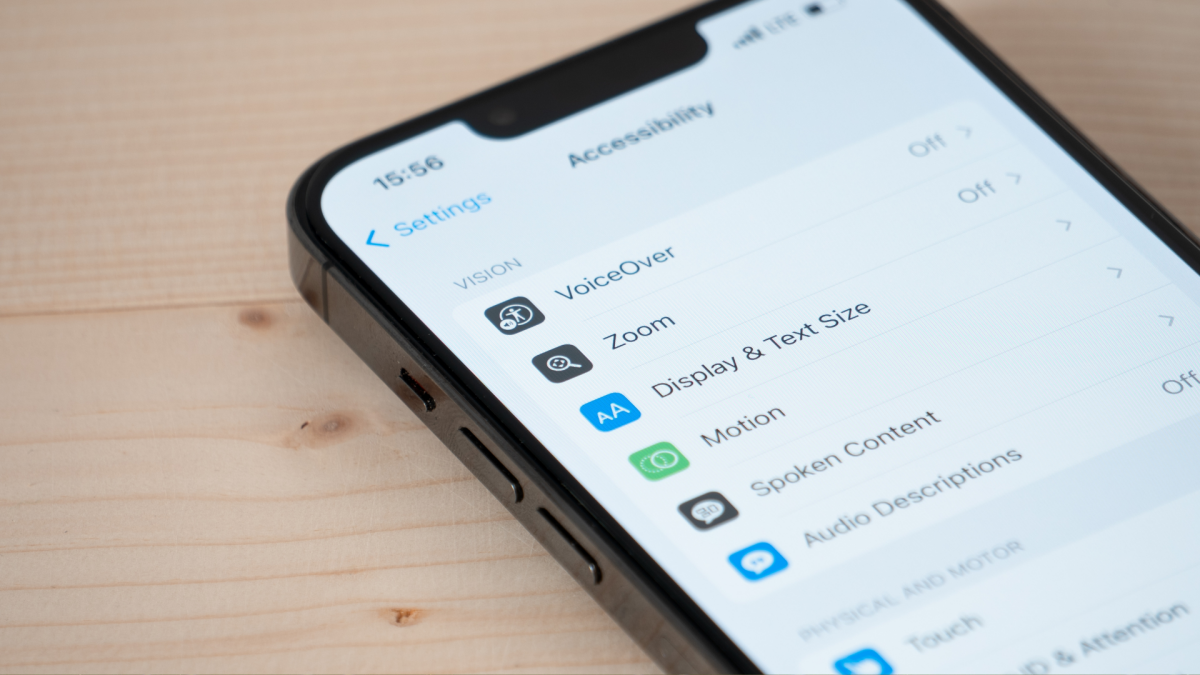
Primeiro, vá para Configurações > Acessibilidade > Acesso guiado e ative o recurso. Tocar Configurações de senha para configurar uma senha específica ou alternar o Face ID para usar a biometria para encerrar as sessões de acesso guiado.
Para iniciar uma sessão de Acesso Guiado antes de entregar o telefone, abra o aplicativo e clique três vezes no botão lateral. Você pode circular áreas específicas da tela que não deseja responder ao toque (como deslizar pelas Fotos). Tocar Configurações de sessão na parte inferior para definir um limite de tempo, desativar o teclado e gerenciar as opções de pressionamento de botão. Em seguida, toque Começar.
Para encerrar uma sessão de acesso guiado, clique três vezes no botão lateral e digite sua senha ou clique duas vezes e autentique com Face ID.
O que você acha até agora?
Você também pode bloquear ou ocultar aplicativos específicos
Alguns aplicativos móveis, como aplicativos financeiros e gerenciadores de senhas, já exigem que você faça login ou se autentique com seu nome de usuário e senha ou biometria do dispositivo sempre que abri-los. Você também pode bloquear outros aplicativos individuais no iPhone para que seja necessário Face ID, Touch ID ou uma senha para acesso. Para bloquear um aplicativo na tela inicial, toque e segure o ícone até que o menu de ações rápidas apareça e toque em Exigir identificação facial.
Como alternativa, você pode ocultar aplicativos para que outras pessoas não possam vê-los em seu dispositivo (e muito menos abri-los), a menos que você autentique usando Face ID, Touch ID ou uma senha. Para ocultar um aplicativo, toque e segure o ícone na tela inicial e toque em Exigir identificação facial no menu de ações rápidas. Tocar Ocultar e exigir ID facial > Ocultar aplicativo. Se você precisar abrir um aplicativo oculto, deslize para a esquerda na tela inicial para acessar a Biblioteca de aplicativos, localize a pasta Oculto na parte inferior e toque e autentique para desbloquear a pasta seguida pelo aplicativo.
(Observe que alguns aplicativos iOS nativos, incluindo Calculadora, Câmera, Relógio, Contatos, Find My, Mapas, Atalhos e Configurações, não podem ser bloqueados e os aplicativos do sistema que vêm pré-instalados não podem ser ocultados.)