O iOS 26 e suas atualizações subsequentes trouxeram muitas novas maneiras de personalizar seu iPhone no aplicativo Ajustes. Aqui estão as novas configurações do iOS 26 que alterei imediatamente no meu iPhone.
Desfoque da foto do papel de parede do Always On Display
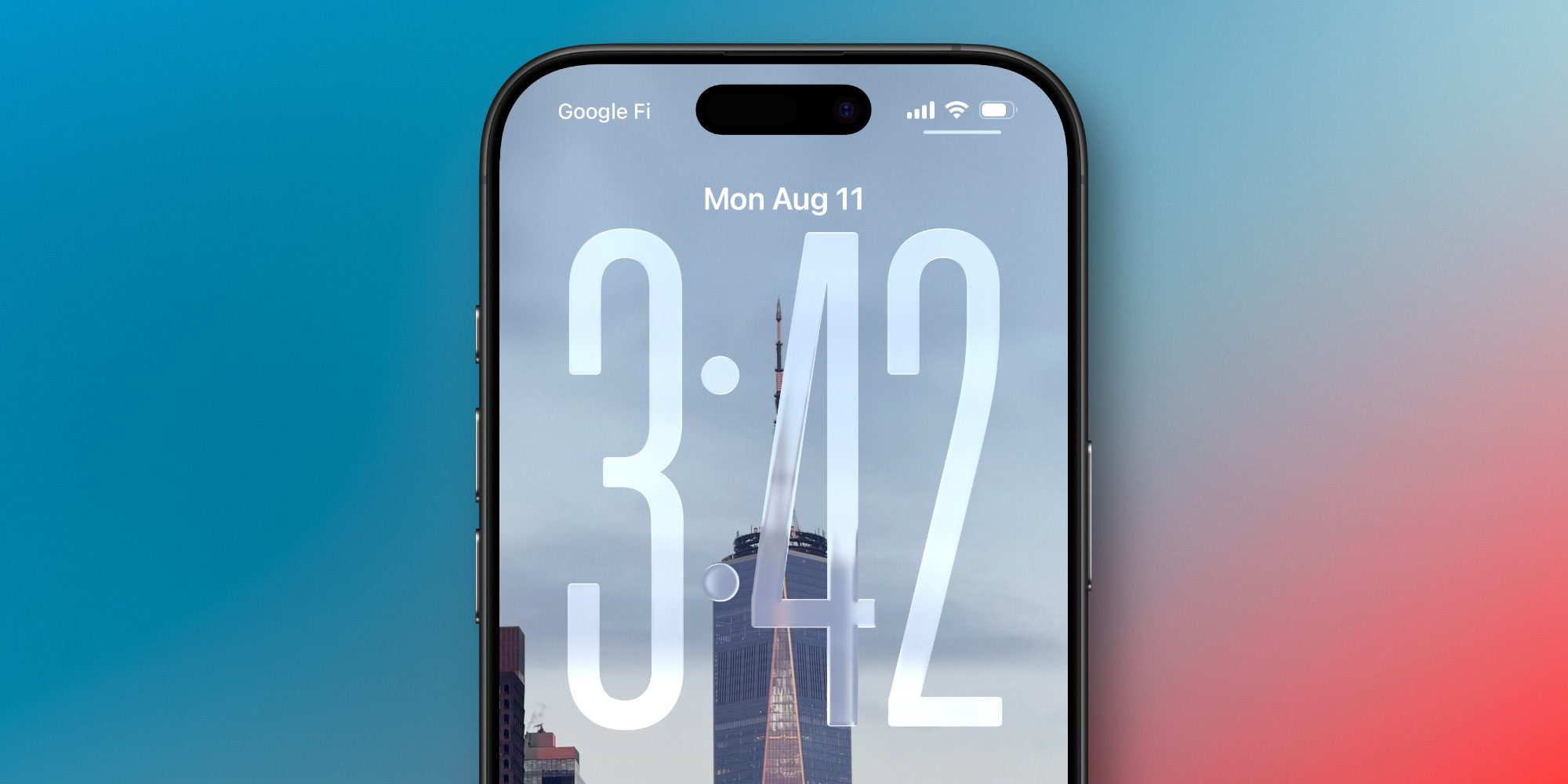
O Always On Display do iPhone recebeu uma mudança incomum no iOS 26.
Por padrão, o iOS agora desfoca sua foto de papel de parede no modo Always On, provavelmente para que o novo relógio Liquid Glass possa aparecer mais – ou talvez para economizar bateria?
Ver fotos na tela de bloqueio sempre foi um dos meus recursos favoritos do Always On Display. A aparência desfocada pode funcionar para alguns, mas estou bastante surpreso que a Apple tenha mudado o comportamento padrão.
Felizmente, há uma solução fácil. Você pode ir para Configurações ⇾ Tela e brilho ⇾ Sempre em exibição e desligar o botão ‘Desfocar foto do papel de parede’.
Isso reverte o comportamento do Always On Display exatamente como era no iOS 18.
Deslizar a câmera na tela de bloqueio
Durante anos, o iPhone permitiu que os usuários abrissem rapidamente o aplicativo Câmera deslizando para a esquerda na tela de bloqueio.
Suspeito que para muitos usuários essa ainda seja a forma preferida de abrir a Câmera. Mas nos últimos anos, a Apple expandiu continuamente o número de opções disponíveis. Agora você pode abrir a Câmera por meio do botão dedicado de controle da câmera, ou do botão Ação, ou do controle no canto inferior direito da tela.
Desde o lançamento do iPhone 16, usei o Camera Control para todos os lançamentos de minha câmera. O gesto de deslizar agora só é invocado por acidente.
A partir do iOS 26.1, a Apple finalmente permite que os usuários desativem o deslizamento da tela de bloqueio.
Basta ir em Configurações ⇾ Câmera e rolar para baixo, onde você verá ‘Bloquear tela, deslizar para abrir a câmera’.
Desative o botão de alternância e você nunca mais deslizará acidentalmente para abrir a Câmera.
Modo de energia adaptável
O iPhone há muito oferece o Modo de baixo consumo como uma ferramenta fundamental para conservar a vida útil da bateria. Mas o recurso reduz drasticamente o desempenho de diversas maneiras, tornando-o ideal apenas para usos muito limitados.
Porém, no iOS 26, há uma nova opção Adaptive Power para todos os dispositivos compatíveis com Apple Intelligence.
Aqui está o que ele faz, de acordo com a descrição da Apple em Configurações:
Quando o uso da bateria é maior do que o normal, o iPhone pode prolongar a vida útil da bateria fazendo ajustes de desempenho, como diminuir o brilho da tela, permitir que algumas atividades demorem mais ou ativar o Modo de baixo consumo em 20%.
Você pode encontrar o novo recurso em Configurações ⇾ Bateria ⇾ Modo de energia ⇾ Energia adaptável.
Ativei o Adaptive Power e raramente o vi ser ativado. Mas isso é intencional. Ao contrário do modo de baixo consumo, que entra em ação imediatamente, o Adaptive Power só será acionado quando detectar que o uso da bateria está excepcionalmente alto em um determinado dia.
Nesse cenário, serão feitas pequenas alterações para conservar energia sem afetar muito o desempenho. Opcionalmente, você pode ativar notificações sempre que o Adaptive Power entrar em ação.
Na minha opinião, Adaptive Power é algo interessante que não tem desvantagens, pois só é ativado quando eu realmente preciso, e mesmo assim minimamente.
Detecção de suspensão de AirPods
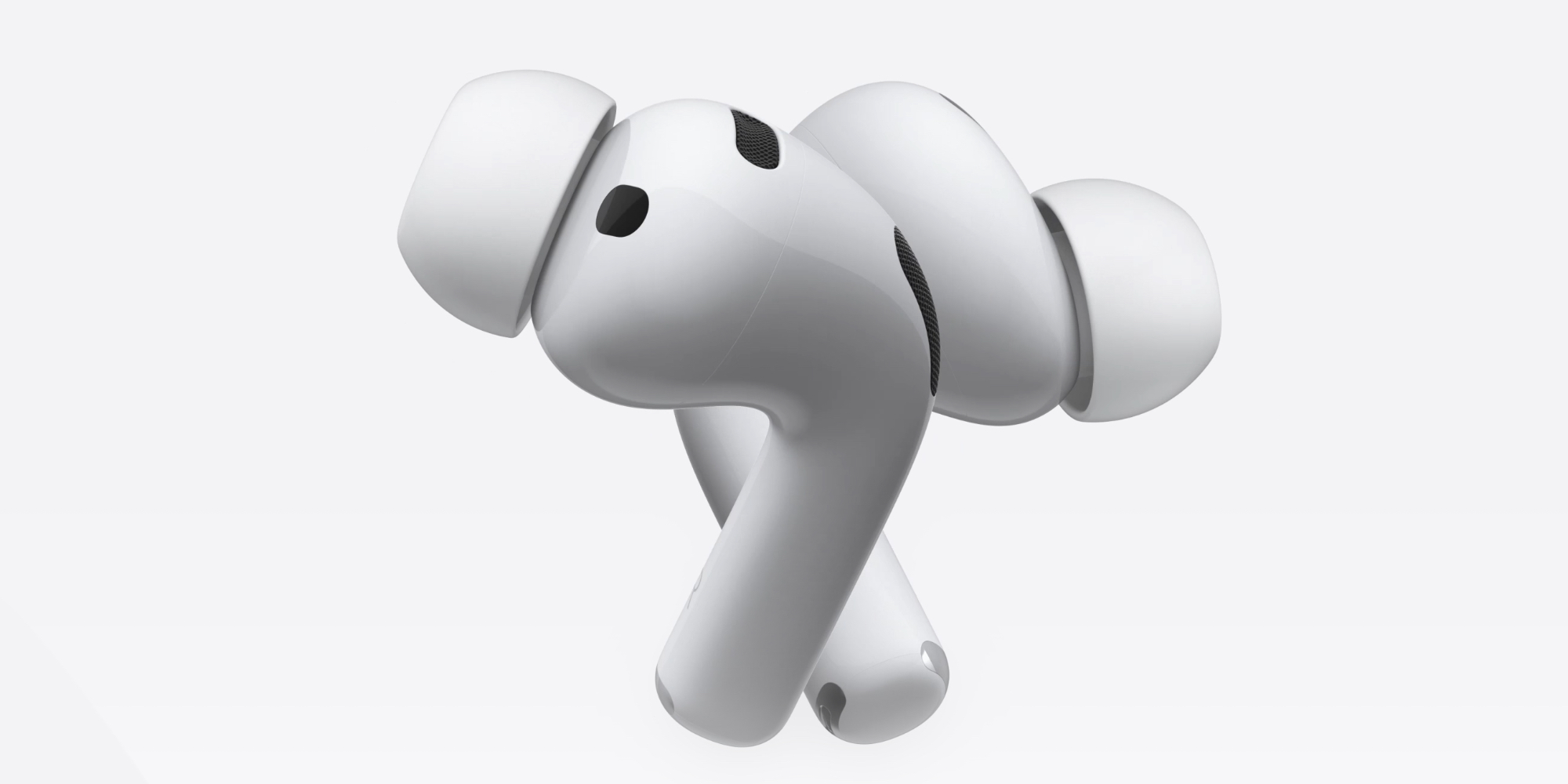
O iOS 26 trouxe uma variedade de novos recursos do AirPods, incluindo um que ativei imediatamente: detecção de sono para pausar mídia.
Não adormeço com meus AirPods com muita frequência, mas quando isso acontece, é sempre um incômodo tentar encontrar o último lugar em meu audiolivro ou podcast que realmente ouvi.
Mas dentro das configurações dos AirPods no iOS 26, há um novo botão de alternância: ‘Pausar mídia ao adormecer’.
A Apple diz que isso “ajuda a pausar a mídia durante a inatividade para usuários que utilizam AirPods para relaxar para dormir”.
Está disponível nos AirPods Pro 3, AirPods Pro 2 e AirPods 4 e pode ser útil se você tende a cochilar enquanto ouve um livro ou podcast.
Quais novas configurações no iOS 26 ou iOS 26.1 você alterou do padrão? Deixe-nos saber nos comentários.
Melhores acessórios para iPhone


FTC: Usamos links de afiliados automotivos para geração de renda. Mais.