Na longa competição entre Android e iOS, os iPhones historicamente tiveram vantagem em termos de controle dos pais: eles têm sido um pouco mais diretos e intuitivos e mais fáceis de serem entendidos e gerenciados pelos cuidadores. A Apple faz muitas coisas bem, e fazer com que seus aplicativos e dispositivos funcionem perfeitamente juntos é definitivamente uma delas.
O Google, no entanto, está melhorando gradualmente a experiência dos pais, com uma série de atualizações no início deste ano e agora mais algumas mudanças como parte de uma atualização significativa do Android 16. As alterações mais recentes significam que mais controles podem ser acessados nos dispositivos dos seus filhos.
O que há de novo no Android 16
A advertência usual do Android se aplica aqui: cada fabricante de telefone Android faz as coisas de maneira um pouco diferente, embora não haja muita variação nesta área específica. As atualizações mais recentes do Android 16 mencionadas acima estão sendo lançadas agora para telefones Pixel (e eu as testei em um Pixel), mas demorará um pouco para chegar a outros aparelhos – os telefones Samsung provavelmente os receberão no início do próximo ano, por exemplo, com One UI 8.5.
Então, o que há de novo? Essencialmente, mais controles parentais existentes estão disponíveis nos dispositivos Android de seus filhos, para que você possa acessá-los em seus telefones e tablets, bem como acessá-los remotamente. Deve tornar a vida mais fácil se você estiver com seus filhos e eles passarem seus dispositivos para você.
Você pode encontrar as opções que foram adicionadas aos dispositivos infantis abrindo Configurações no telefone ou tablet do seu filho e escolhendo Controles parentais. Imediatamente você verá um botão de alternância para ativar os controles no dispositivo e, ao ativá-los, será necessário inserir um PIN – para impedir que seu filho altere essas configurações sozinho.
Os novos controles no dispositivo no Android 16.
Crédito: Lifehacker
Existem então quatro seções que você pode acessar: Limite diário, Limites de aplicativos, Tempo de inatividadee Filtros de conteúdo do site. Toque em qualquer um deles para definir restrições para o dispositivo atual, que podem ser ajustadas dependendo do dia da semana em alguns casos. Escolha Tempo de inatividadepor exemplo, e você pode definir horários durante os quais o dispositivo fica bloqueado. Eles correspondem às ferramentas que você já conseguiu gerenciar remotamente.
Selecione Limite diárioem seguida, ligue o Usar limite diário alterne e você poderá controlar quantas horas seu filho pode usar o telefone ou tablet por dia. Há também um gráfico de barras que mostra o uso do dispositivo ao longo do tempo, para que você possa ver quanto tempo de tela seu filho está aproveitando.
Essas configurações são simples, compreensíveis e fáceis de usar – você não precisa mexer com contas do Google ou relacionamentos familiares se não quiser. Você pode simplesmente inserir um PIN e começar a fazer alterações – você não precisa necessariamente conectar essas configurações a nenhum outro dispositivo. Porém, se você quiser gerenciá-los remotamente, o Google possui um sistema de controle parental mais amplo.
Controles do Family Link do Google
Os novos controles do Android 16 que aparecem nos dispositivos podem funcionar independentemente de qualquer outra coisa, mas o Google já oferece muitas opções se você precisar delas. Tudo é gerenciado através do portal Google Family Link, que você pode acessar pela web ou pelos aplicativos Android ou iOS.
O que você acha até agora?
Você pode usar o Google Family Link para configurar contas do Google para seus filhos e gerenciar o que eles podem fazer com elas. A ideia é que eles façam login em seus dispositivos Android usando a conta que você criou para eles e, como o Google sabe que você tem uma conexão verificada com eles, você pode impor restrições a esses dispositivos remotamente.
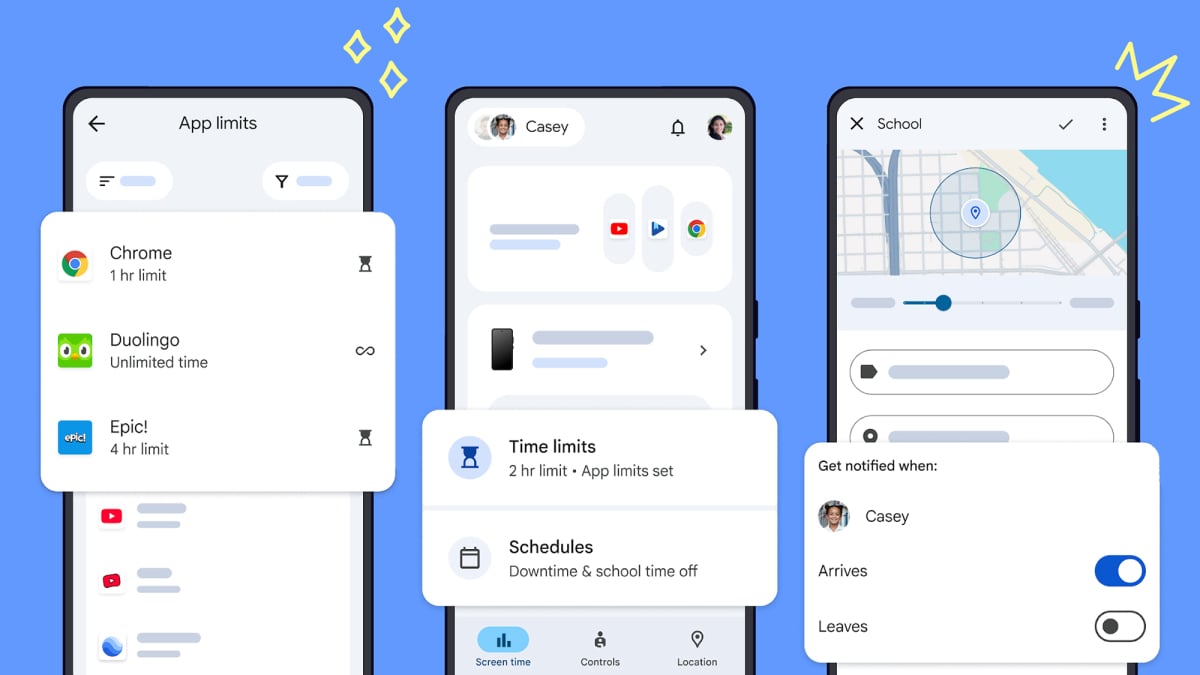
Todas as salvaguardas e proteções usuais são cobertas: você pode definir limites de tempo de uso, gerenciar os aplicativos que seus filhos podem usar (e com que frequência), bloquear determinados sites e categorias de sites e implementar aprovações dos pais para fazer compras nas várias lojas digitais do Google. Eles correspondem principalmente ao que está agora disponível no dispositivo.

Google Family Link na web.
Crédito: Lifehacker
Também existe um elemento de rastreamento de localização no Google Family Link, para que você possa ver onde seus jovens estão o tempo todo e até receber notificações com base em seus movimentos: você pode querer receber um ping quando eles aparecerem na escola, por exemplo, ou quando saírem de casa. Tudo isso pode ser gerenciado através dos aplicativos.
Atualizações mais recentes permitem controlar a quantidade de tempo de tela que seus filhos podem passar durante o horário escolar, e agora também existem ferramentas para gerenciar os contatos com os quais os jovens podem interagir – mas ainda não é possível acessar esses controles diretamente nos dispositivos dos seus filhos. Também há muitos relatórios sobre o uso, junto com esses controles.
Some tudo e o Google agora tem um conjunto bastante abrangente de controles parentais que você pode gerenciar a partir de praticamente qualquer dispositivo ou dos dispositivos que seus filhos estão usando – supondo que você tenha fornecido a eles telefones ou tablets Android.