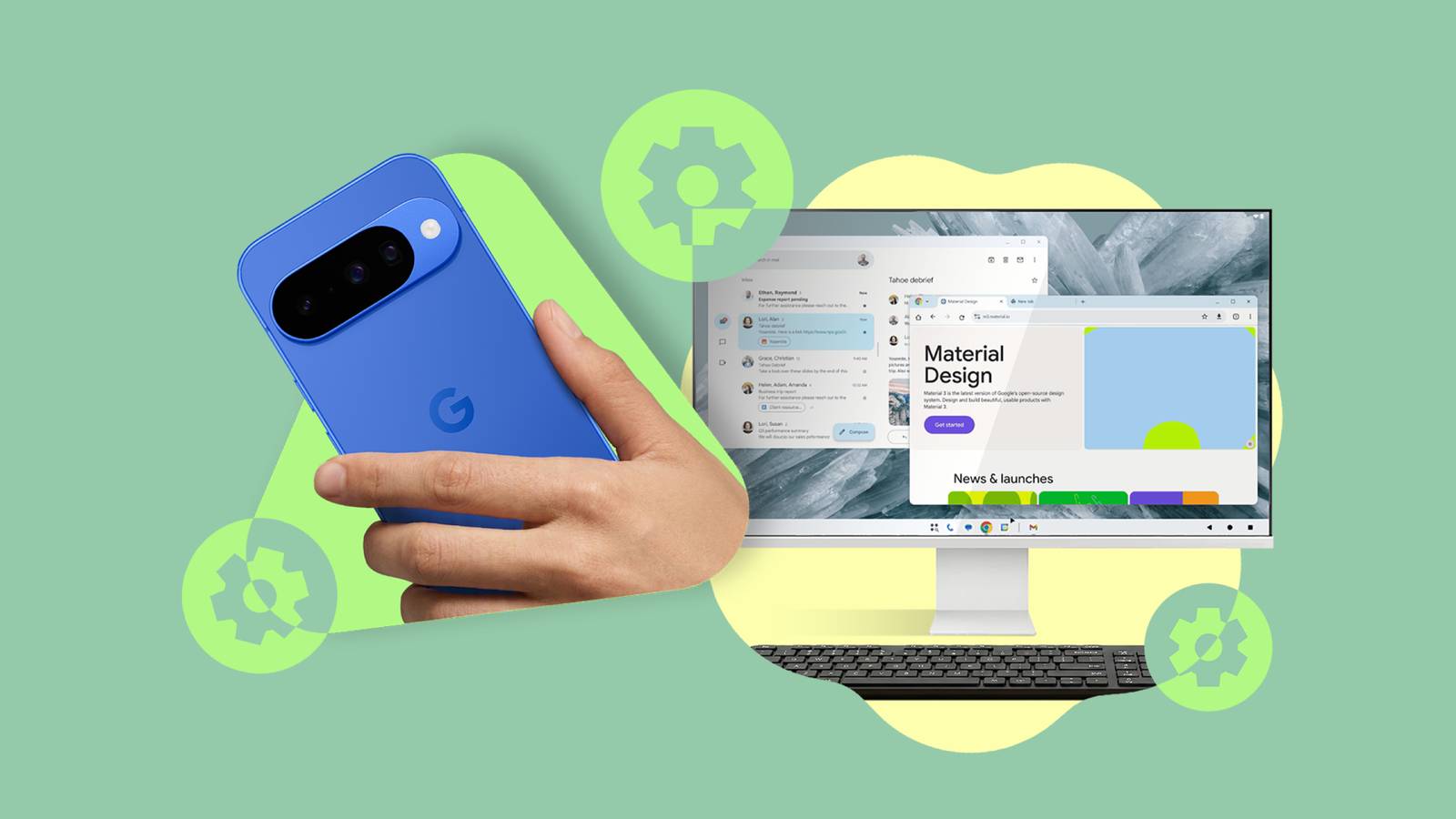
Com o lançamento do Android 16 QPR3 “Feature Drop” no início de março de 2026, o Google introduziu algumas mudanças muito necessárias no software Google Pixel.
Agora você pode personalizar os botões da barra de navegação em seu dispositivo Pixel e também é mais fácil ocultar o widget At a Glance. O Google também deu ao Gemini o poder de controlar e gerenciar aplicativos sem a sua intervenção.
No entanto, uma das mudanças mais interessantes para mim é que o Google agora está abrindo o modo desktop do Pixel para todos os usuários. Anteriormente, você precisava habilitá-lo nas Opções do desenvolvedor ao conectar seu telefone a um monitor externo.
Com a nova atualização, você não precisa mais alternar nada. Basta conectar seu dispositivo Pixel a um monitor externo e o modo desktop será ativado automaticamente.
Embora seja ótimo ver o Google trazer um recurso semelhante ao Samsung DeX para todos os usuários do Pixel, o modo desktop não está totalmente otimizado imediatamente.
Tenho usado o modo Pixel desktop nas últimas duas semanas e aqui estão algumas configurações que alterei para melhorar a experiência geral.
Relacionado
Meu Google Pixel está infinitamente melhor desde que ajustei essas configurações
Configurações de pixel que você provavelmente está ignorando
Certifique-se de que seu Pixel sempre inicie diretamente no modo desktop
Pule etapas extras e acesse sempre a experiência de desktop

Quando você conecta seu Pixel a um monitor externo pela primeira vez, um pop-up pergunta se você deseja espelhar a tela do telefone ou iniciar o modo desktop no monitor externo.
Para evitar ver esse prompt sempre, você pode definir o modo desktop como padrão. Depois de conectar seu Pixel a um monitor externo via USB-C, verifique o Não me pergunte de novo opção e selecione Área de trabalho.
Quando terminar, seu Pixel mudará automaticamente para o modo desktop sempre que você conectá-lo a um monitor externo, sem mostrar o prompt novamente.
Configure o tamanho e a orientação da resolução da tela corretamente
Ajuste essas configurações para que tudo pareça certo no seu monitor

Existem milhares de monitores externos por aí e, embora o Google tenha feito um trabalho sólido ao otimizar o modo desktop do Pixel, talvez você ainda precise ajustar as configurações de exibição para obter a melhor experiência.
Por exemplo, você pode ajustar o tamanho da exibição se os elementos da IU parecerem muito pequenos ou muito grandes. Você também pode alterar a resolução se as coisas parecerem desfocadas ou mal dimensionadas.
Para ajustar essas configurações, abra o Configurações aplicativo no modo desktop, selecione Dispositivos conectados na barra lateral e escolha Monitores externos. A partir daí, você pode personalizar o tamanho, a resolução e a rotação da tela.

O tamanho da exibição controla como os elementos grandes ou pequenos aparecem na tela. Em um monitor maior, como uma tela de 32 polegadas, você pode reduzir os elementos para caber em mais janelas lado a lado. Em telas menores, aumentar o tamanho pode facilitar a leitura de tudo.
Você também pode ajustar a resolução, embora configurações mais altas possam afetar a vida útil da bateria, pois exigem mais poder de processamento. Se estiver usando a tela em uma configuração vertical, você também poderá alterar a rotação da tela para corresponder à orientação.
Fixe seus aplicativos mais usados na barra de tarefas do modo desktop
Mantenha os aplicativos essenciais ao seu alcance para acesso mais rápido
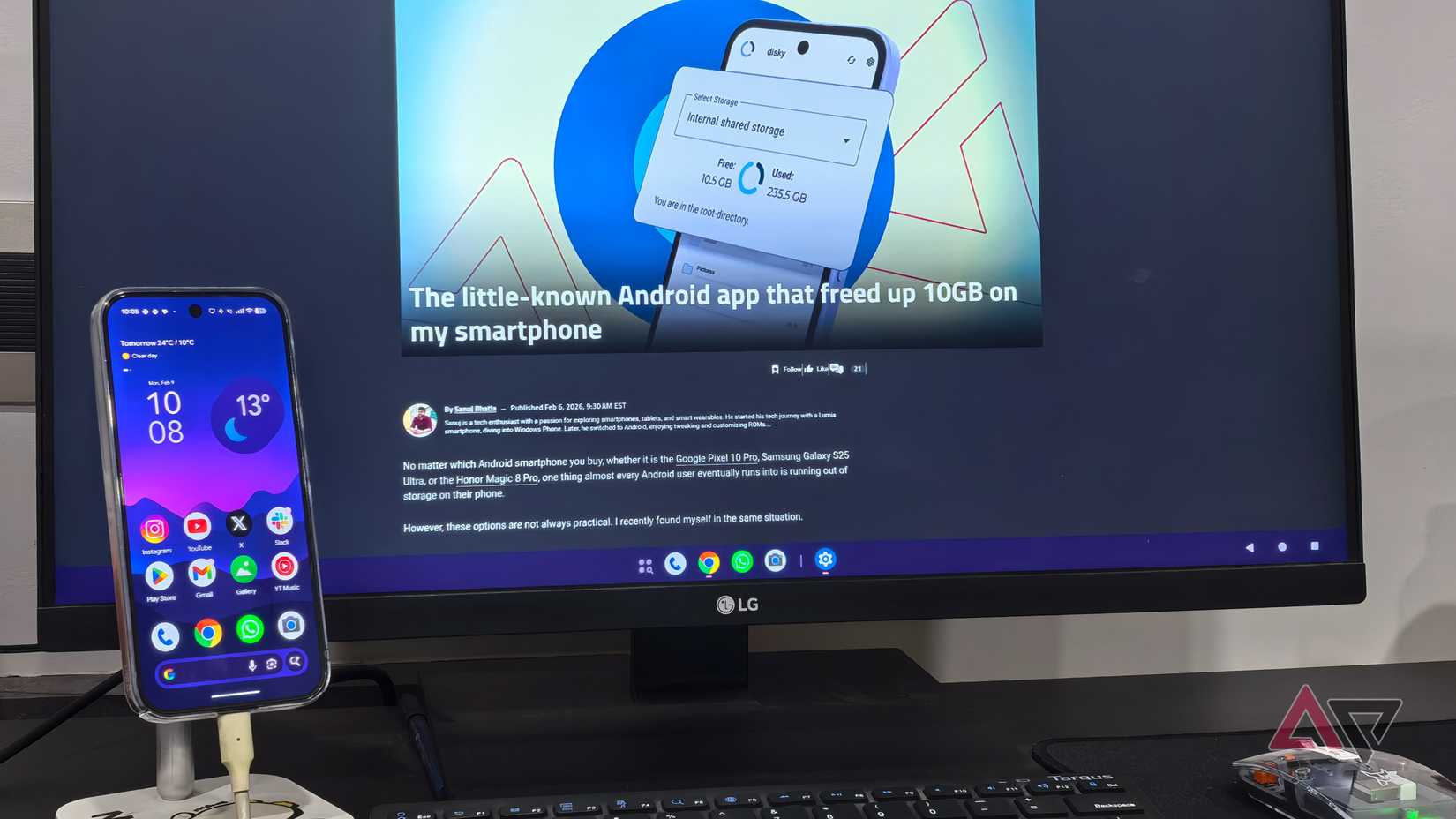
Uma das melhores coisas sobre o modo desktop é a facilidade com que você pode alternar entre aplicativos usando a barra de tarefas inferior, semelhante ao modo como funciona no Windows ou macOS. Você também pode fixar até seis aplicativos na barra de tarefas para acesso mais rápido aos que você usa com mais frequência.
Para fixar um aplicativo na barra de tarefas no modo desktop, basta clicar com o botão direito no ícone do aplicativo e selecionar Fixar na barra de tarefas. Esses aplicativos fixados permanecem salvos mesmo depois de você reiniciar o dispositivo e sempre aparecerão na barra de tarefas sempre que você conectar o telefone a um monitor externo.
Ajuste a velocidade, o tamanho e as configurações do botão principal do cursor do mouse
Ajuste os controles para que a navegação pareça natural

Se você usou mouses externos diferentes com seu monitor, sabe como as velocidades de rastreamento podem ser inconsistentes. Cada mouse se comporta de maneira diferente.
Por exemplo, eu uso um mouse Logitech com modo desktop do Pixel e ele parece excessivamente sensível, com o cursor se movendo muito rápido, mesmo com pequenos movimentos.
Felizmente, você pode ajustar a velocidade do cursor para melhor corresponder à sua preferência. Vá para isso, abra ConfiguraçõesVá em frente Sistemae selecione Rato. A partir daí, você pode aumentar ou diminuir a velocidade do cursor conforme necessário.

Você também pode personalizar o tamanho do cursor na mesma seção. Se parecer muito pequeno, você pode aumentá-lo por meio das configurações de acessibilidade do cursor e do touchpad. Se você for canhoto, poderá alternar o botão principal do mouse da esquerda para a direita com base em sua preferência.
Configure atalhos de canto para acelerar ações
Gestos rápidos podem desencadear ações úteis

Se você já usou hot corners no macOS, sabe como eles podem ser úteis. Para quem não conhece, esse recurso permite acionar ações específicas movendo o cursor para um canto da tela.
Uma das melhores partes do modo desktop do Pixel é que o Google também adicionou suporte para isso. Você pode personalizar atalhos de canto para que mover o cursor para um canto específico acione uma ação de sua escolha.
Por exemplo, configurei o canto inferior esquerdo para abrir as configurações de notificação, pois prefiro não ir para o canto superior direito e clicar na barra de tempo. Você pode atribuir diferentes ações com base em sua preferência.
Para configurar isso, vá para Sistema > Rato e selecione Personalize atalhos de canto. A partir daí, você pode atribuir ações a todos os quatro cantos da tela. Basta tocar no canto que deseja personalizar e escolher uma opção no menu pop-up.

Relacionado
10 recursos exclusivos do Google Pixel que vale a pena trocar
Depois de experimentar o Pixel, você se perguntará como viveu sem ele
Visualize e personalize atalhos de teclado para controle mais rápido
Aprenda e defina atalhos para tornar o modo desktop mais eficiente

O maior benefício de usar o modo desktop não é apenas obter uma tela maior para trabalhar, mas também poder usar um teclado físico para uma entrada mais rápida.
Como outros sistemas operacionais de desktop, o modo desktop do Pixel oferece suporte a uma variedade de atalhos de teclado que facilitam as tarefas diárias, como copiar e colar conteúdo, ir para a tela inicial, fazer capturas de tela e gerenciar janelas com controles instantâneos.
Você também pode personalizar esses atalhos de teclado para melhor atender ao seu fluxo de trabalho. Pixel permite que você altere as teclas modificadoras com base no que você está acostumado.
Por exemplo, se você estiver vindo de um Mac, poderá definir a tecla de atalho principal para Comando. Se preferir atalhos no estilo do Windows, você pode alterná-los para Controlar em vez de.
Para visualizar e personalizar atalhos de teclado, vá para Configurações > Sistema,então selecione o teclado conectado e aberto Atalhos de teclado. Para alterar as teclas modificadoras, acesse as configurações do modificador e ajuste teclas como Caps Lock, Control e Alt com base em sua preferência.
O modo desktop do Pixel é surpreendentemente poderoso
O modo desktop do Pixel é muito mais poderoso do que os usuários esperam. Ele não apenas permite personalizar várias configurações, mas também oferece opções adequadas de dimensionamento da área de trabalho para ajustar a IU de acordo com sua preferência.
Só espero que o Google traga mais alguns recursos semelhantes aos de desktop (que faltam até no Samsung DeX), como a capacidade de fixar arquivos e pastas diretamente na área de trabalho. Isso tornaria o modo desktop do Pixel ainda mais capaz e prático de usar.