Você passa muito tempo usando o teclado virtual do telefone, por isso faz sentido garantir que seja um teclado com o qual você se sinta confortável – um que atenda ao seu gosto estético e aos seus requisitos de digitação.
Já abordei os melhores teclados alternativos se você quiser alterar o padrão que vem com o seu telefone, mas se você for proprietário de um Samsung Galaxy, há outra opção a ser observada: você também pode criar seu próprio teclado.
Isso vem por meio do aplicativo Keys Cafe, parte do pacote de utilitários Good Lock que a Samsung desenvolve para acompanhar o One UI. Ele permite que você crie teclados exatamente de acordo com suas necessidades – desde as teclas exibidas até as animações que aparecem quando você as pressiona.
Primeiros passos com o Keys Café
Você pode acessar o Keys Cafe baixando o Good Lock na Google Play Store ou na Samsung Galaxy Store. Embora o Good Lock não venha pré-instalado no One UI, é um complemento oficial da Samsung e há muito para explorar: existem ferramentas aqui para ajustar as configurações de volume, criar papéis de parede animados em 3D e adicionar opções extras de processamento à câmera do telefone, por exemplo.
Para projetar seus próprios teclados, encontre Café Chaves no Plug-ins tela. Toque no ícone de download à direita do nome do utilitário para obtê-lo em seu telefone e, quando o download for concluído, toque em Café Chaves no topo da lista para iniciá-lo. O Keys Cafe também será adicionado como um aplicativo na tela inicial e na gaveta de aplicativos.
O Keys Cafe faz parte do Good Lock.
Crédito: Lifehacker
Keys Cafe não se trata apenas de criar teclados. Ele fornecerá algumas estatísticas interessantes sobre sua digitação – incluindo a velocidade de digitação do dia – e há jogos que você pode jogar para melhorar sua velocidade de digitação. Se você não quiser criar seu próprio teclado, há vários temas predefinidos que você pode aplicar.
Quando estiver pronto para ser criativo com seu próprio design de teclado, abra o Teclado aba e toque Fazer. Você receberá uma seleção de modelos básicos para começar, com base nos teclados atualmente instalados: Toque na miniatura que deseja usar como ponto de partida e escolha Editar para chegar à tela de criação.
Como fazer seu próprio teclado
Nunca fiz meu próprio teclado de telefone antes, mas o Keys Cafe torna o processo simples e divertido. A tela principal de edição mostra uma grade de todos os caracteres disponíveis com os quais você precisa trabalhar, e eles podem ser arrastados para o design do teclado na parte inferior. Você pode adicionar teclas para os caracteres especiais que usa com mais frequência, por exemplo, ou para seus emojis favoritos.
O que você acha até agora?
Tocar nas teclas que já fazem parte do teclado permite editá-las com mais detalhes. Você pode alterar a altura e a largura de cada tecla individualmente (as outras mudarão conforme necessário) – então, se precisar de uma barra de espaço muito mais larga, vá em frente. Pressione e segure para selecionar e editar várias teclas ao mesmo tempo.

Ajustando a altura e largura da chave.
Crédito: Lifehacker
O ícone de setas e blocos logo acima do teclado permite adicionar linhas (se nenhuma tecla estiver selecionada) e remover linhas (se uma ou mais teclas estiverem selecionadas). Há também um botão verde de redefinição no canto superior direito se você precisar voltar ao início, bem como um botão de desfazer para dar um passo para trás. Quando estiver satisfeito, toque no ícone de verificação roxo (canto superior direito) para salvar seu novo layout de teclado.
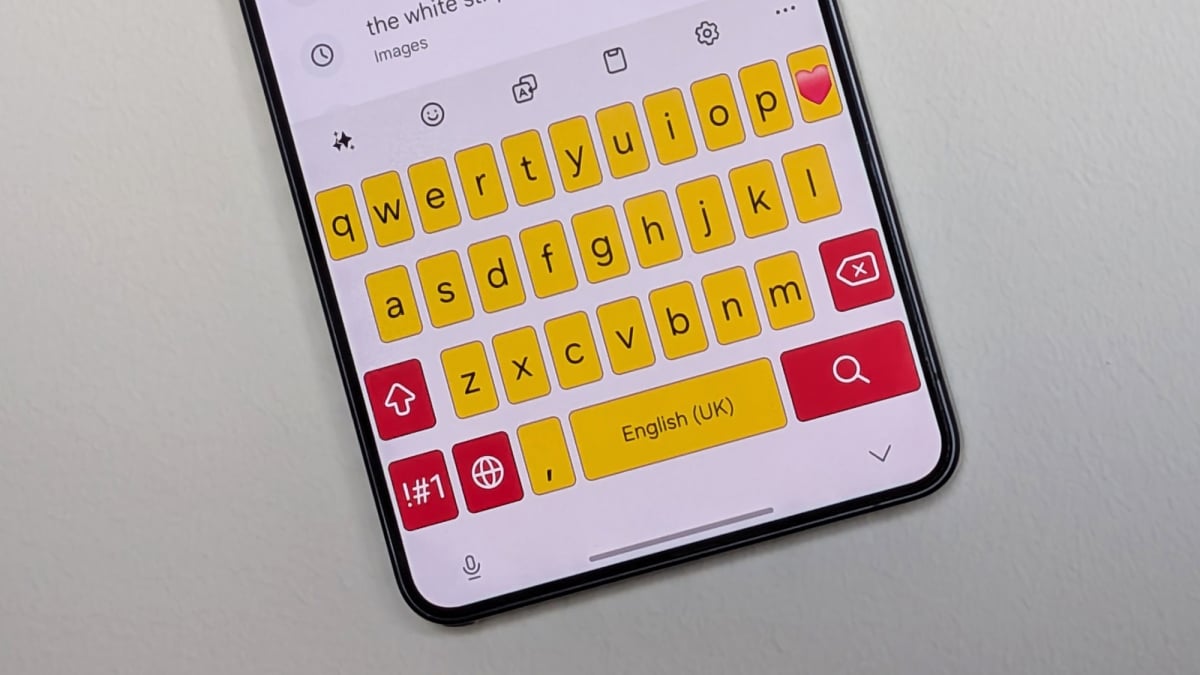
Para alterar cores e animações, você precisa ir até o Projeto parte do Teclado guia no Keys Cafe e toque no + Botão (mais) próximo ao canto superior direito: A aparência do teclado é tratada separadamente do layout, portanto é possível criar várias combinações diferentes de ambos, se desejar.

Escolhendo cores e estilos.
Crédito: Lifehacker
Quando você entra no editor de design, há três seções principais: o teclado principal, as teclas de letras individuais e as animações que são sobrepostas na parte superior (para digitação, por exemplo). Você pode alternar entre essas seções usando os ícones no canto superior direito e, em seguida, fazer alterações abaixo. Assim, para as teclas individuais, você pode escolher cores separadas para os personagens, os planos de fundo e as bordas.
Na tela principal do teclado, você pode alterar a cor de fundo e os efeitos de pressionamento de teclas – há várias animações diferentes para escolher, que podem ser personalizadas conforme necessário. Há também um Som guia aqui para alterar o som que você ouve quando as teclas são tocadas. Selecione Salvare seu novo tema de teclado será salvo sobre o layout que você criou e o teclado estará pronto para ser usado.