
Na busca do Google para incluir o Gemini em tudo, o gigante das buscas adicionou recentemente AI Overviews (AIO) ao Google Drive.
Em teoria, esse recurso deveria tornar mais fácil encontrar o que você procura no Google Drive. No entanto, muitas pessoas, inclusive eu, acharam a realidade bem diferente.
Resumindo, Google Drive Visão geral de IA são uma bagunça confusa. A caixa “Obter respostas do Drive” na parte superior geralmente fornece respostas para perguntas que você nunca fez.
Essas últimas mudanças também removeram o painel lateral do Gemini, que proporcionava uma pesquisa em linguagem natural mais focada. Agora é uma janela de bate-papo totalmente separada.
Felizmente, tudo isso é facilmente ignorado. Você só precisará aprender alguns truques para evitar trazer Gêmeos para o circuito.
Relacionado
O Google Drive no Android pode ter uma pequena amostra da inteligência do desktop Gemini
Só um pouco mais atenuado
O problema com as visões gerais do Google Drive AI
Quando peço um sanduíche de presunto, não quero o porco inteiro
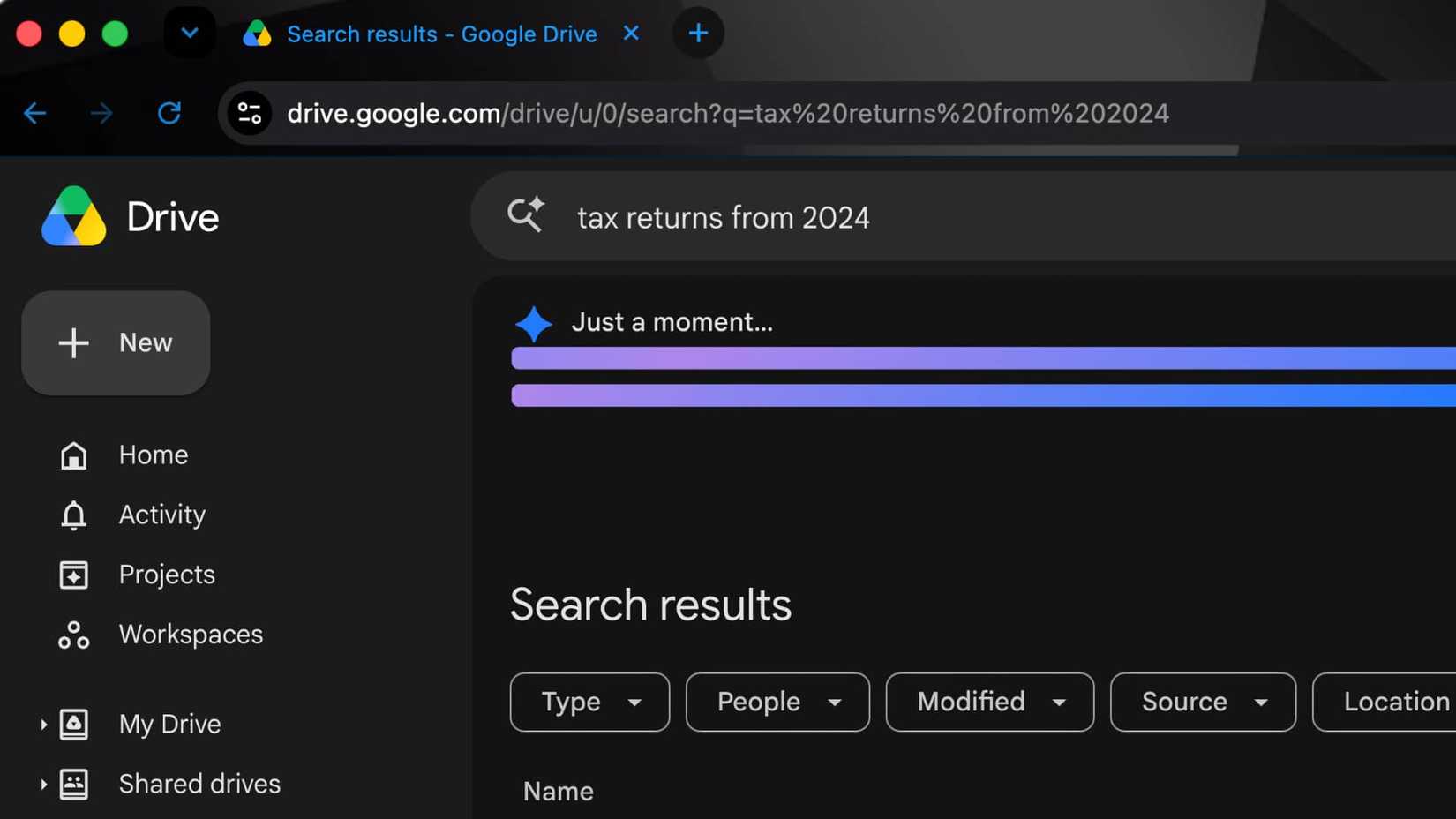
Google construiu Visão geral de IA mais como um mecanismo de pesquisa na web. O recurso tenta fornecer contexto de toda a sua presença na nuvem, o que geralmente resulta no fornecimento de muitas informações.
Também é lento. Se procuro minha última declaração de imposto de renda, não quero esperar por um resumo da conversa. Basta me fornecer o arquivo PDF para que eu possa clicar nele.
Se eu quiser uma análise, ainda posso pedir uma. Gêmeos é muito bom nisso, mas não me dê isso a menos que eu peça.
Embora você também obtenha um conjunto imediato de resultados de pesquisa, eles são ainda mais estranhos, pois raramente correspondem ao que o Gemini apresenta depois de ter tempo para “pensar”.
Em vez de aumentar minha produtividade, essa nova pesquisa a mata, forçando-me a esperar que uma IA explique demais as coisas quando eu só quero que ela me forneça o arquivo que procuro.
Ficando com o básico
Você ainda pode fazer uma pesquisa de arquivos tradicional
A boa notícia é que o Google não removeu a busca mais simples – ele ofuscou a busca um pouco atrás da “inteligência” do Gemini.
Embora digitar um nome de arquivo na caixa de pesquisa agora faça com que o Gemini analise sua solicitação até a morte, você ainda pode ignorar isso usando as mesmas palavras-chave de pesquisa que existem há anos.
Primeiro, digitar qualquer coisa na caixa de pesquisa fornecerá uma lista de correspondências sugeridas. Você ainda pode digitar o barra (/) para chegar lá rapidamente sem pegar o mouse.
Contanto que você não pressione Digitaro Gemini permanecerá quieto e você poderá clicar em um resultado ou usar as teclas de seta para selecioná-lo.
As pesquisas por uma palavra também deixam Gêmeos fora da equação, então coisas como “recebimento” e “finanças” realizarão pesquisas padrão.
Porém, todas as apostas serão canceladas assim que você adicionar uma segunda palavra: “pixel” fará uma pesquisa padrão, “pixel 8” acordará Gemini para tentar “ajudar” você.
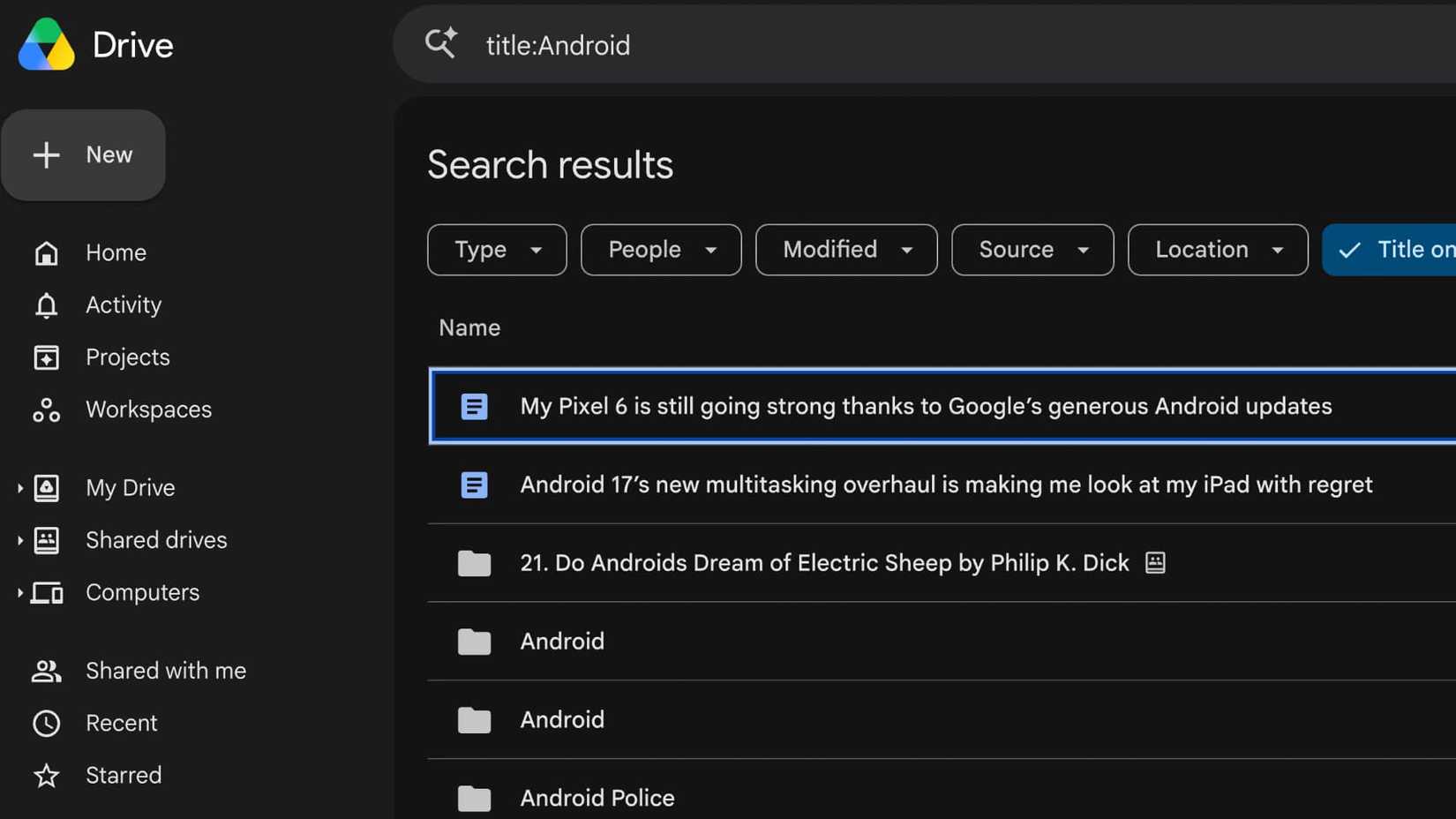
O uso de operadores de pesquisa também substituirá o Gemini, transformando tudo em uma pesquisa padrão do Drive. Aqui estão alguns exemplos:
- título: Receitas da Amazon irá procurar arquivos com “Amazon” no nome que contenham a palavra “recibos”.
- tipo:Título do PDF:”Orçamento do quarto trimestre” encontrará arquivos PDF com “Q4 Budget” no nome.
- proprietário:eu tipo:apresentações encontrará todos os arquivos do Apresentações Google, PowerPoint e outros arquivos de apresentação de sua propriedade.
- impostos antes: 31/12/2025 revelará arquivos anteriores a 31 de dezembro de 2025, com “impostos” no nome ou conteúdo.
Como mostra o último exemplo, você não precisa começar com uma palavra-chave. O Drive não processa sua string até que você pressione Digitarentão ele ignora o Gemini se encontrar algum operador de pesquisa.
As pesquisas do Drive tornam-se muito fáceis quando você define essas palavras-chave, mas se precisar de ajuda, você pode clicar no botão ícone de controles deslizantes à direita da caixa de pesquisa.
Isto traz à tona o Pesquisa Avançada painel, onde você pode preencher os espaços em branco para encontrar exatamente o que procura.
Enquanto dirige Visão geral de IA estão sendo implementados mais lentamente em dispositivos móveis, a boa notícia é que esses truques também funcionam no Android e no iOS.

Relacionado
A pesquisa do Google Drive é subestimada – veja como eu a uso como um profissional
Encontre exatamente o que você precisa em segundos
Mantendo Gêmeos ao lado
Uma abordagem mais focada para usuários avançados
Ainda estou de luto pela perda do painel lateral do Gemini, pois foi uma ótima maneira de realizar pesquisas contextuais rápidas (por exemplo, “encontre meus recibos da Amazon nesta pasta”).
Felizmente, a substituição não é tão ruim para usuários avançados que desejam uma abordagem mais focada.
O maior problema do Drive AIO na tela principal é que ele é um instrumento contundente. Ele pesquisa tudo, até mesmo Gmail, Chat e Agenda, a menos que você os desative.
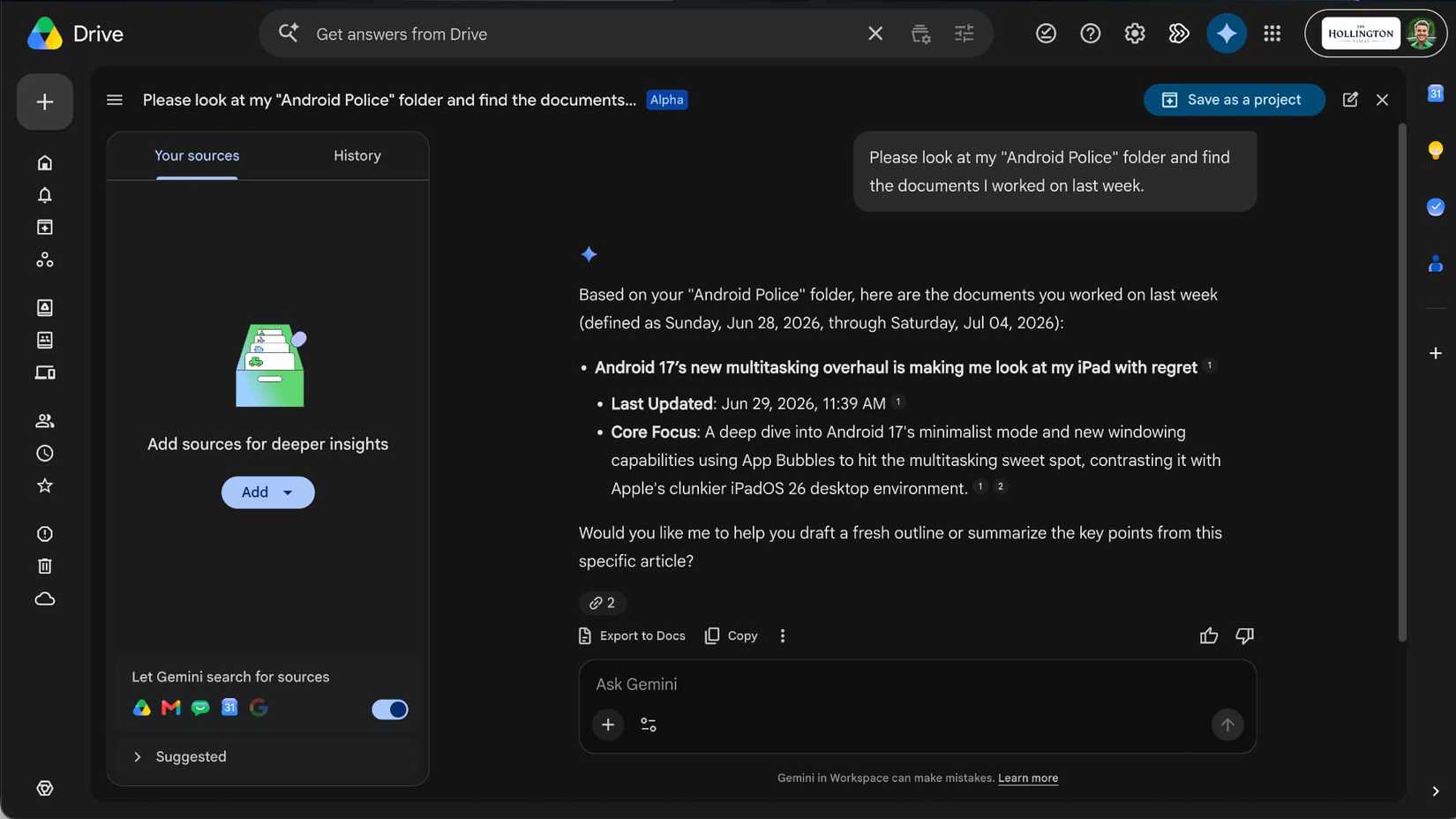
Por outro lado, a nova tela cheia Pergunte a Gêmeos interface é um bisturi. Ele permite restringir as coisas usando linguagem natural ou adicionando-as ao painel esquerdo.
Pergunte a Gêmeos ainda pesquisará seus outros aplicativos do Google por padrão, mas você pode facilmente desativar isso com um botão no canto inferior direito.
Com isso desativado, você pode fornecer uma lista de fontes específicas que deseja consultar clicando em Adicionar no lado esquerdo e navegando por pastas, arquivos ou até mensagens do Gmail.
Quando isso estiver bloqueado, tudo o que você digitar como prompt usará apenas esse contexto e nada mais.
No entanto, você também pode especificar facilmente o contexto no seu prompt. Aqui estão alguns exemplos do mundo real que usei nos últimos dias:
-
“Por favor, olhe minha pasta ‘Android Police’ e encontre os documentos em que trabalhei na semana passada.”
-
“Pegue a transferência eletrônica que Nora me enviou esta semana e compare-a com minha planilha de fluxo de caixa.”
-
“Encontre as notas do sermão enviadas para mim no sábado, confirme se uma cópia foi salva na unidade compartilhada de mídia e forneça um resumo de duas a quatro frases adequado para uma descrição de podcast.”
-
“Guardei uma cópia do aviso de liquidação para minha declaração de imposto de renda de 2025?”
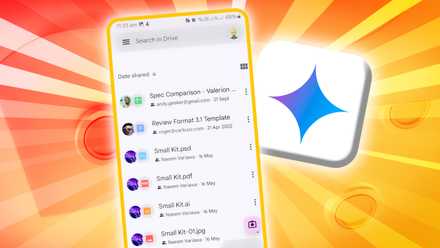
Embora sejam úteis quando quero correlacionar informações ou apenas ter uma vaga ideia do que procuro, nada se compara a uma pesquisa tradicional.
Relacionado
Como o Gemini pode ajudá-lo a encontrar arquivos enterrados do Google Drive com facilidade
Use o Gemini no Drive para aumentar sua produtividade
Nem toda pesquisa precisa de uma porção de IA
Colocar Gêmeos em todos os lugares não é a resposta
A coisa mais frustrante sobre o novo Google Visão geral de IA é que o Google Drive já oferece um dos melhores motores de busca.
É o principal motivo pelo qual armazeno toda a minha vida pessoal e profissional no Google Drive.
Tenho mais de 8 terabytes de informações armazenadas em minha conta do Google Workspace. Nunca tive problemas para encontrar nada, desde projetos de redação atuais até materiais de referência de décadas atrás.
Mesmo capturas de tela obscuras com nomes de arquivos enigmáticos podem ser encontradas por reconhecimento de imagem. O Google sempre se destacou nesse tipo de coisa.
Colocar Gêmeos na mistura não torna isso inerentemente melhor.
Estou realmente feliz por isso Pergunte a Gêmeos é uma opção, mas Visão geral de IA transformaram a interface de pesquisa limpa do Google em uma bagunça inchada.