
Como tive problemas com meu computador desktop e passei meses diagnosticando-os com ChatGPT, tenho sido extremamente cauteloso sobre como lidar com minha tecnologia.
Por exemplo, nos últimos meses, tenho sido extremamente diligente quanto ao uso de RAM.
Já que não há nada mais frustrante do que trabalhar em um projeto de escrita e ter minhas abas do Chrome e do Firefox travando no meio, às vezes forçando a reinicialização do aplicativo.
Então, tenho tentado encontrar maneiras de lidar com a situação adequadamente até poder economizar para consertar meu computador (ou cruzar os dedos para que isso não justifique uma substituição completa).
Como eu realmente gosto mais de trabalhar em meu desktop Windows 11 do que em meu Chromebook e laptop, decidi procurar ferramentas que possam tornar minha experiência de navegação menos intensiva em CPU e RAM do que o necessário.
Me deparei com algumas descobertas que ajudaram um pouco com esse problema. Eu mexi na minha RAM virtual.
Relacionado
8 recursos do Chrome que podem turbinar sua navegação sem extensões extras
Você está usando o Chrome de maneira errada e esses recursos provam isso
Muitos navegadores são baseados em Chromium
Mudar de navegador não ajudou
Credit: Lucas Gouveia / Android Police | guteksk7 / Shutterstock
Achei que talvez mudar meu navegador resolvesse o problema, mas não ajuda. A maioria dos bons navegadores, como Vivaldi, Brave e até Edge, são baseados no Chromium.
Isso significa que terei o mesmo problema, independentemente da escolha do navegador.
Os navegadores baseados em Chromium usam o mecanismo Chromium. O que significa que eles compartilham o mesmo mecanismo básico, filosofias arquitetônicas e design com muitos recursos do Chrome.
Eu testei essa teoria experimentando o Vivaldi e o Microsoft Edge, e eis que ainda teve problemas.
Fiz o meu melhor usando o Mozilla Firefox, um dos meus navegadores favoritos, mas ainda tive problemas porque ele também consome muitos recursos.
Então desisti de encontrar alternativas de navegador que funcionassem com meu computador sensível.
Mas eu não poderia simplesmente varrer o problema para debaixo do tapete. Foi aí que resolvi verificar se havia alguma configuração que eu pudesse mexer para melhorá-lo, já que conto com diferentes abas para leitura, escrita e pesquisa de ideias.
Além disso, se eu quiser usar o ChatGPT para solução de problemas, não posso porque a guia trava após dois minutos de uso no meu computador.
Eu tentei de tudo. Fechei todas as minhas sessões. Removi os arquivos temporários armazenados, limpei meu cache, usei o gerenciador de tarefas para fechar outros programas e ainda não adiantou.
Aconteceu em qualquer navegador da web que eu mudei. A opção Economia de memória em Configurações > Desempenho no Chrome foi a configuração principal que mudei, mas mesmo assim não foi suficiente.
O Memory Saver é mais útil quando você alterna entre as guias, de modo que as guias inativas usam menos CPU/RAM do que as guias ativas.
Aliviou um pouco a frequência de travamentos, mas não resolveu realmente.
Então desisti de navegar na web e decidi ver se tinha outras opções, qualquer coisa que pudesse funcionar como um upgrade.
Atualizar a RAM normalmente resolve os problemas de travamento
Mas em vez disso encontrei uma solução Band-Aid

Crédito: Justin Ward/Polícia Android
Consertar um computador e prepará-lo para o futuro pode sair caro. Já sei que depois de substituir minha fonte de alimentação (PSU), precisarei eventualmente atualizar minha RAM.
Então pensei comigo mesmo: smartphones econômicos às vezes usam RAM virtual para compensar a falta de RAM física. Por que não ver se isso se aplica a computadores?
Voilà, acontece que você pode fazer isso. Você pode converter parte do seu armazenamento interno, como SSD ou HDD, em RAM virtual para o seu PC.
Mas lembre-se, há repercussões em fazer isso. Por um lado, o seu PC não terá um desempenho mais rápido.
Segundo, você ainda pode sofrer “debulha” se depender muito da memória virtual em vez da RAM física.
No meu caso, estou desesperado. Preciso de tempo para resolver meus problemas de RAM sem pagar por todas as peças novas do meu PC de uma só vez. Então fui em frente e converti meu armazenamento em RAM virtual.
Fiz isso no Windows 11, mas também é possível no Windows 10. Veja como fiz isso nas configurações do sistema:
Navegue até Configurações > Sistema. Na página do sistema, role para baixo para clicar Sobre.
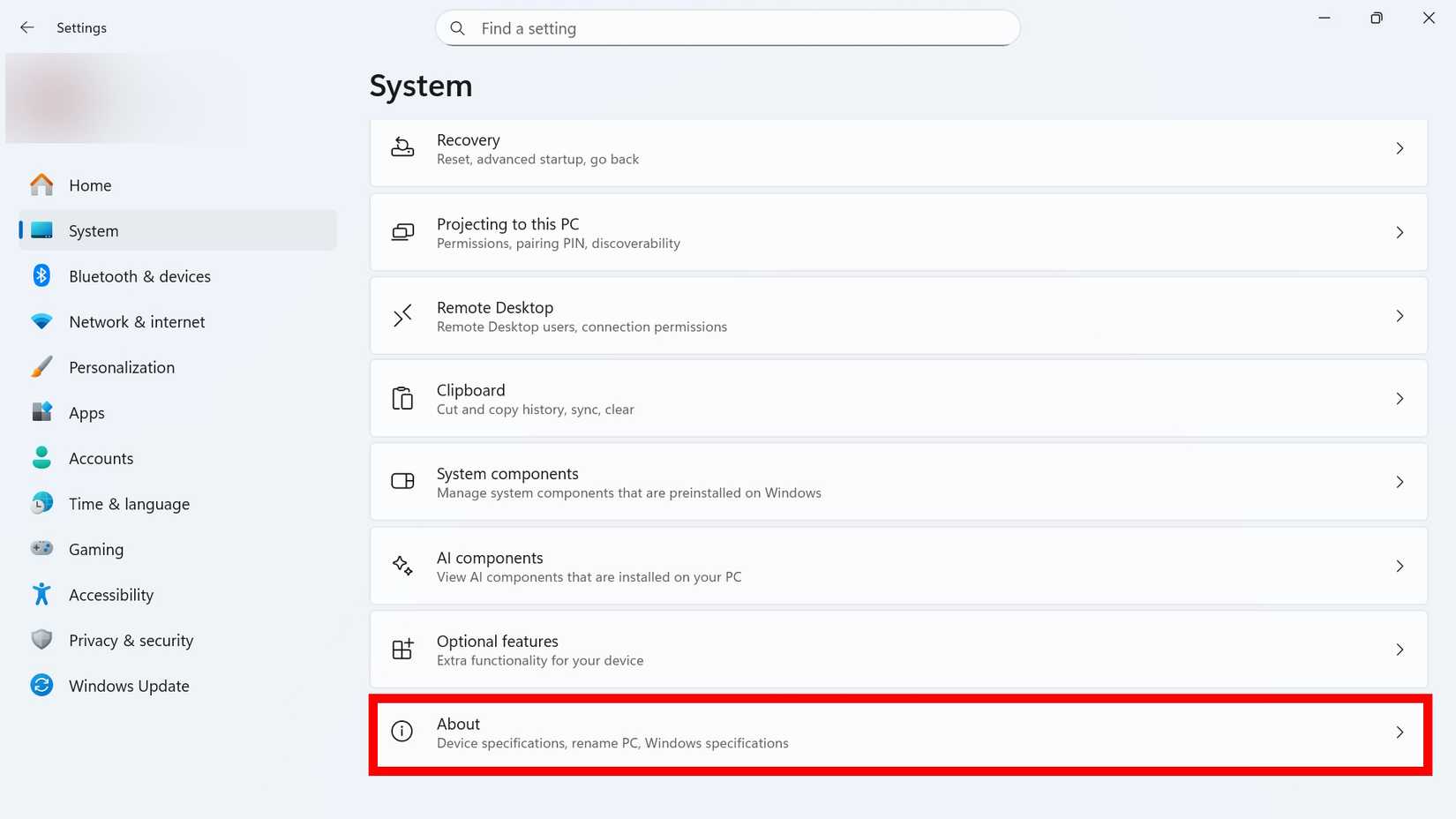
A partir daí, localize o Configurações avançadas do sistema. Selecionando Configurações avançadas do sistema abre uma nova janela. Certifique-se de que você está no Guia Avançado.
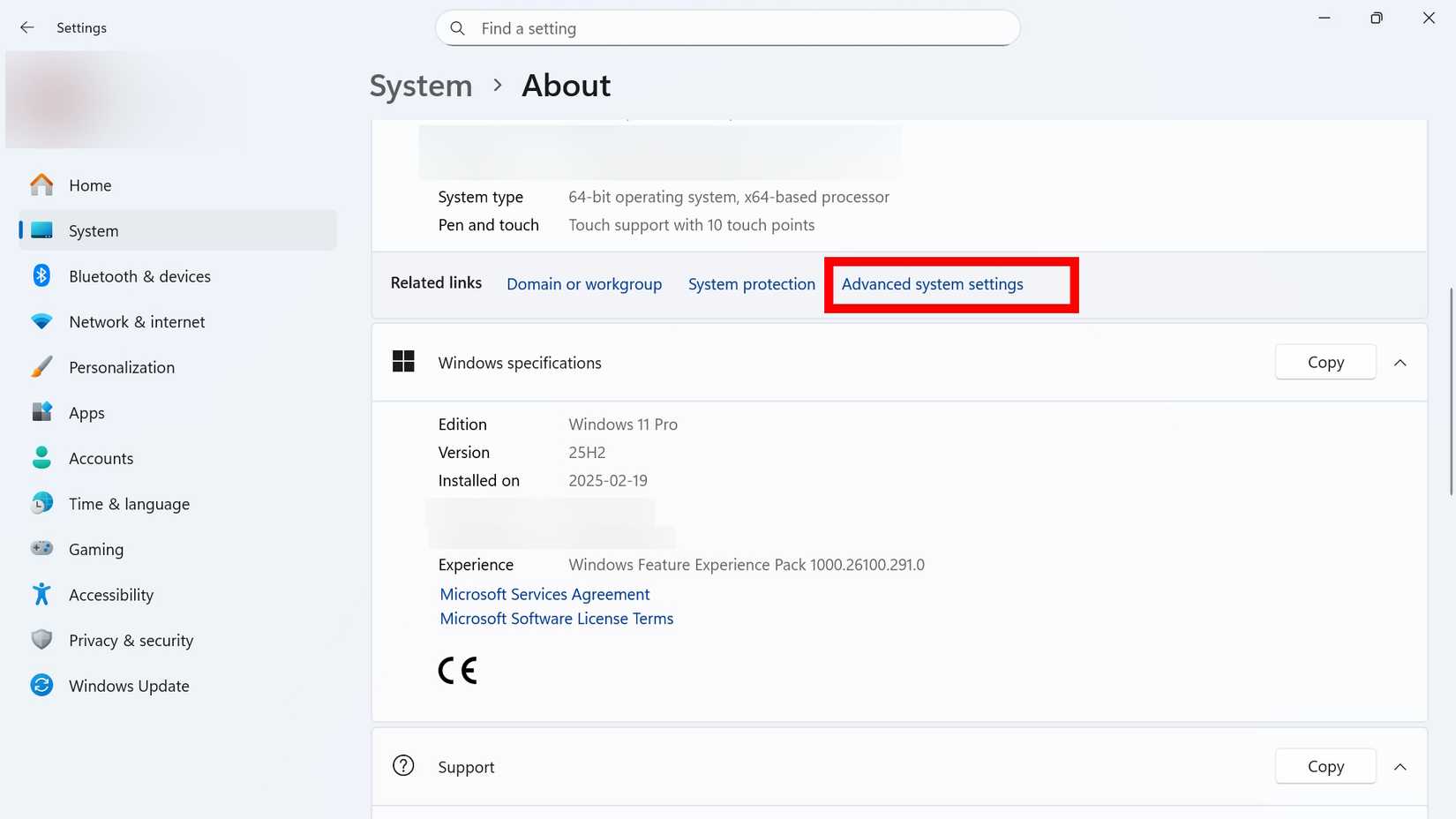
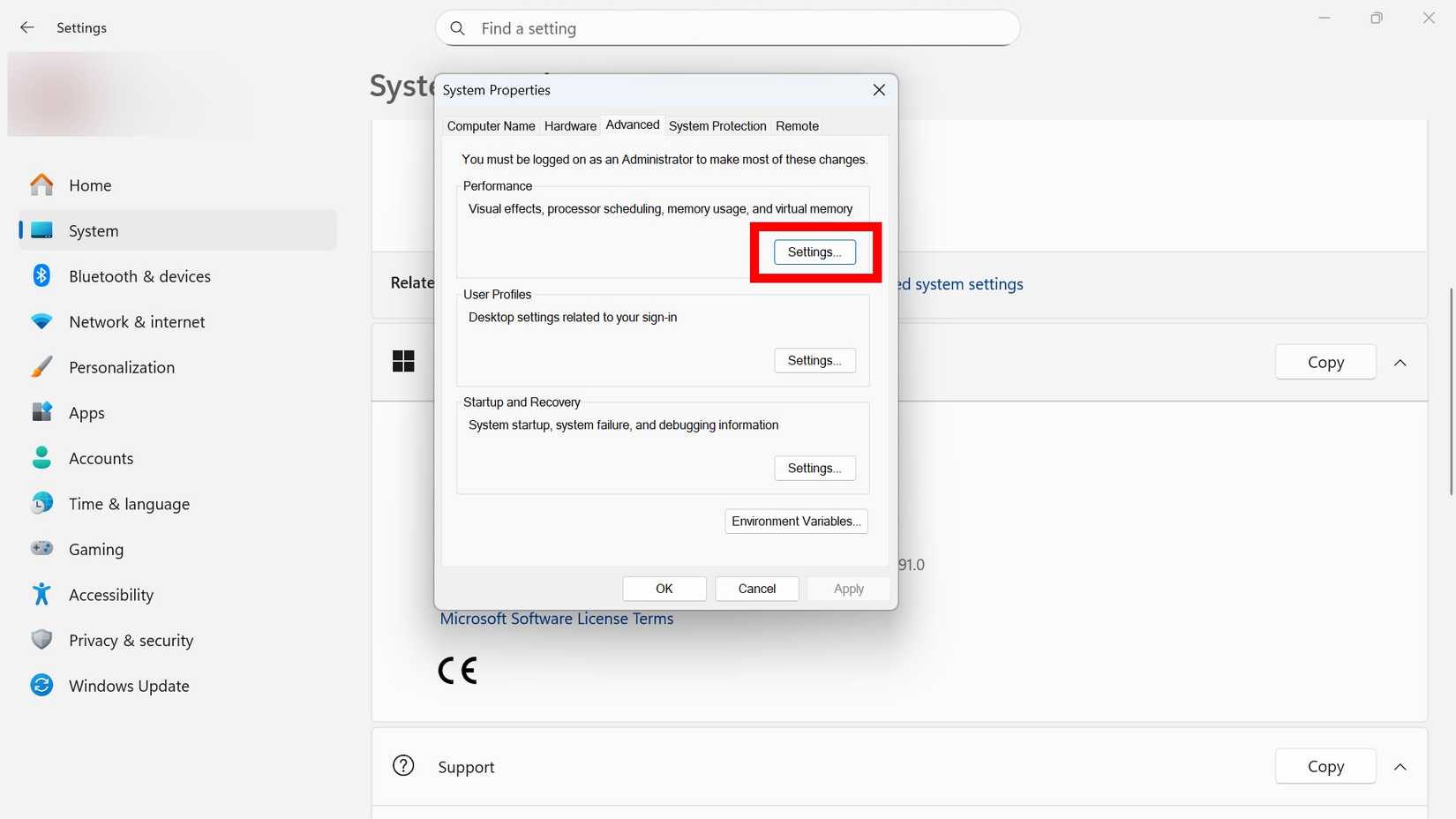
Encontre o Desempenho seção e escolha Configurações. Isso abre uma segunda janela que mostra suas opções de desempenho.
A partir daí, selecione o Guia Avançadoe clique em Mudar na seção Memória Virtual. Desmarcar Gerencie automaticamente o tamanho do arquivo de paginação para todas as unidades no topo.
Em seguida, clique no Botão de opção de tamanho personalizado para inserir novos valores de campo iniciais e máximos nos campos vazios. Clique OK na parte inferior da janela para confirmar.
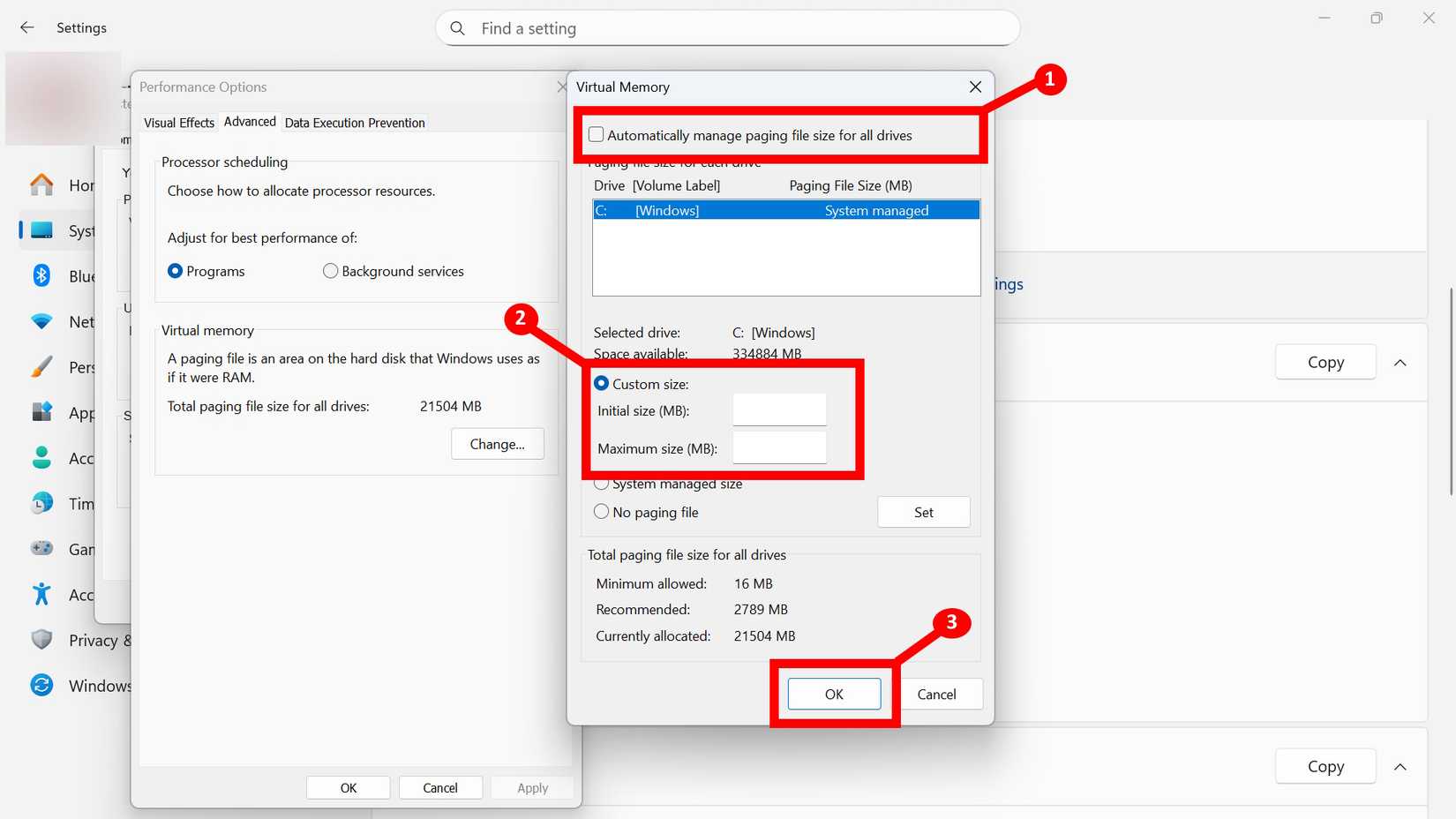
Depois de terminar, reinicie o computador. Os valores inseridos dependerão, em última análise, do espaço da unidade interna. Recomenda-se definir o tamanho inicial para 1,5 vezes a RAM física e o tamanho máximo para 3 vezes a RAM física.
Novamente, esta é uma solução Band-Aid. Ajuda se você for um usuário leve e geralmente preocupado com o uso de RAM, já que atualizar a RAM é caro.
Usar RAM virtual é a melhor opção para evitar que as guias do meu navegador travem. No mundo ideal, eu adoraria simplesmente substituir a RAM do meu computador, mas, infelizmente, já preciso comprar uma fonte de alimentação proprietária e personalizada.
O conceito também pode ser traduzido para navegação móvel. Se você descobrir que está ficando sem RAM no seu smartphone. Procure uma opção de RAM virtual no seu telefone.
Observe que nem todos os fabricantes oferecem suporte a RAM virtual configurável. O Google não possui um para telefones Pixel; ele possui apenas um slot dedicado para RAM somente AI para modelos mais recentes.
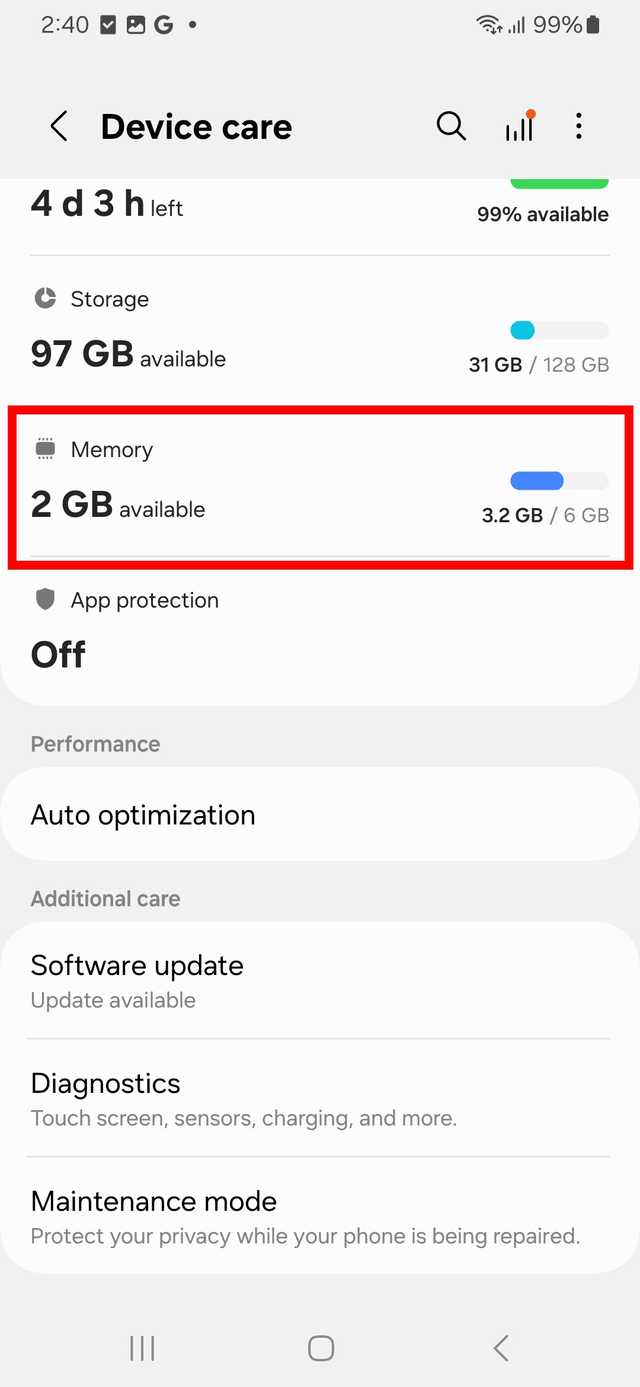
Os dispositivos Samsung estão na opção Memória nas configurações de cuidados do dispositivo. Procure o recurso RAM Plus para configurá-lo.
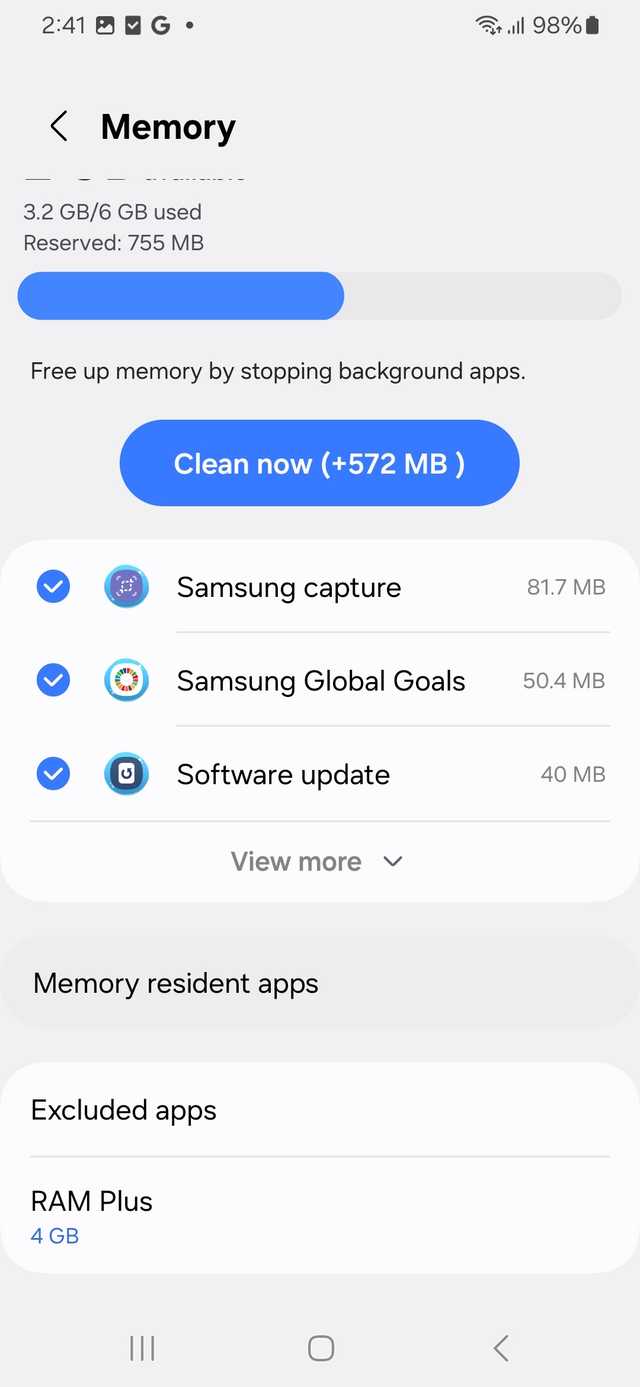
Os telefones Motorola devem ter uma opção semelhante de RAM Boost que também pode ser configurada.
Mas se o seu dispositivo tiver pelo menos 12 GB de RAM física, ele deverá funcionar adequadamente com a navegação móvel. Depender da RAM virtual pode fazer com que o dispositivo fique lento.
Além disso, alguns telefones podem funcionar melhor se você desativar completamente o recurso de RAM virtual.
Não desista do seu hardware ainda
Sei em primeira mão que quando o seu computador ou telefone não funciona como deveria, pode ser desmoralizante.
Troquei meu Samsung Galaxy S23 para um Samsung Galaxy S25 + muito mais rapidamente do que normalmente faria porque microgerenciar meu dispositivo após uma atualização do sistema operacional era cansativo.
Mas com a tecnologia quebrando repentinamente, às vezes, eu gostaria de ter esperado um pouco mais para embarcar no trem da atualização.
Se você olhar bem de perto, notará muitas ferramentas que podem aliviar alguns problemas de desempenho, o que deve lhe dar tempo suficiente para obter a atualização certa quando puder.