Gemini está pronto para assumir o papel de um verdadeiro agente autônomo que pode realizar tarefas de várias etapas sozinho. O Google falou pela primeira vez sobre a tecnologia no final de fevereiro, mas foi só no evento Unpacked da Samsung que realmente entendemos do que se tratava o recurso!
Relacionado
Em breve, Gemini solicitará seu DoorDash e reservará seus passeios
Mas ainda precisará da sua permissão para pagar
O Google detalhou ainda mais o recurso com o Pixel Drop de março, que também marcou seu lançamento, e embora a automação da tela tenha chegado à série Galaxy S26, ela não apareceu no Pixel 10 na época.
Isso começou a mudar agora, conforme apontado pelo pessoal do 9to5Google.
Se você tiver um dispositivo da série Pixel 10 e estiver executando o Android 16 QPR3 (recurso lançado em março de 2026), siga estas etapas para ativar o recurso.
-
Abra o aplicativo Gêmeos.
-
Vá para as configurações do aplicativo.
-
Toque em Automação de tela.
-
Dê permissão relevante.
-
Concorde com os termos.
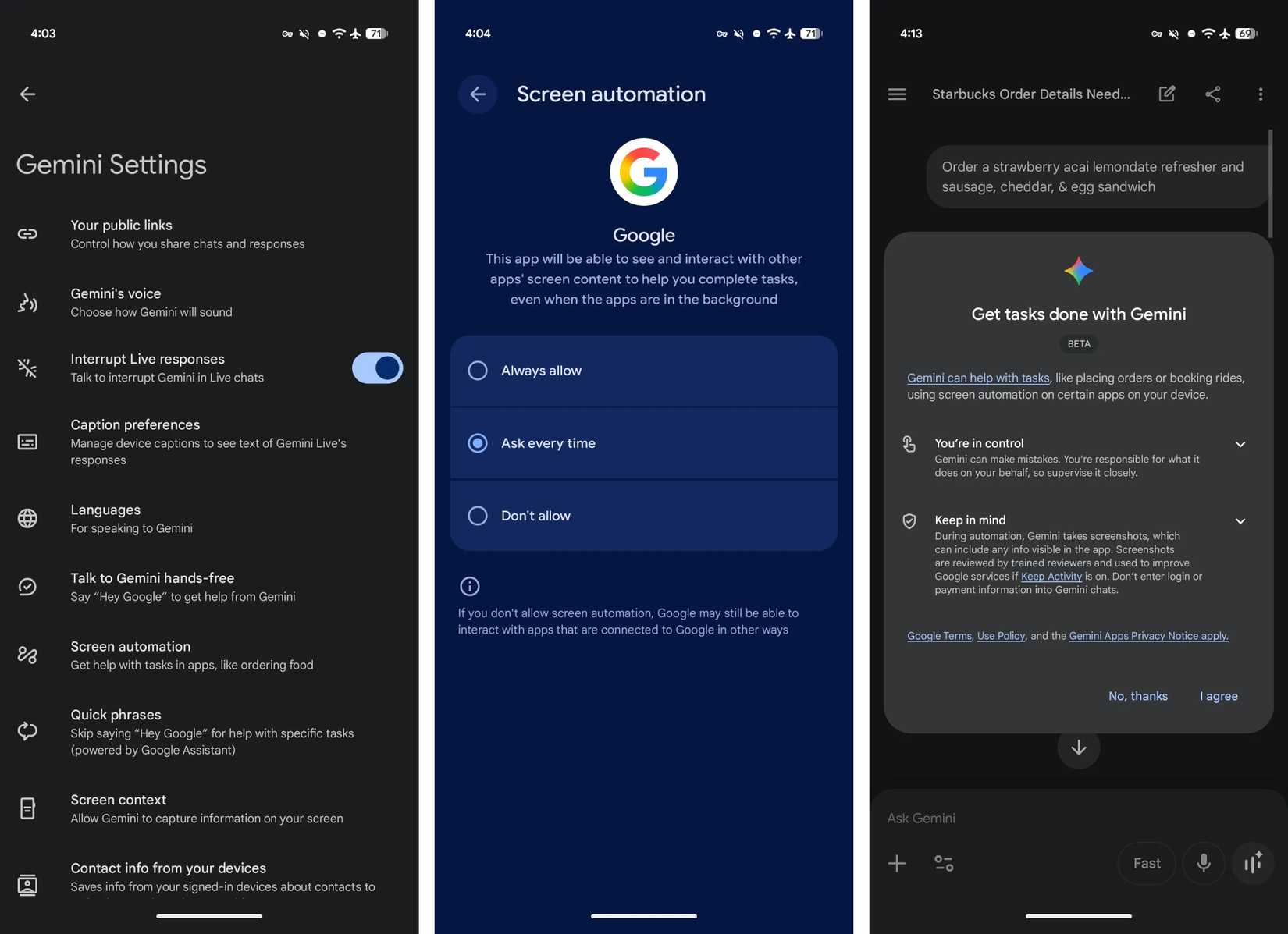
Crédito: 9to5Google
“O Gemini pode ajudar em tarefas, como fazer pedidos ou reservar viagens, usando automação de tela em determinados aplicativos do seu dispositivo”, diz o aplicativo. Ele também alerta os usuários sobre o fato de que, durante a automação, “Gemini faz capturas de tela, que podem incluir qualquer informação visível no aplicativo. As capturas de tela são revisadas por revisores treinados e usadas para melhorar os serviços do Google se Manter atividade estiver ativado”.
O que o recurso pode realmente fazer?
A automação da tela atua em seu nome, tornando as tarefas repetitivas que não exigem realmente toda a sua atenção uma relíquia do passado. Pense nele como um assistente pessoal autônomo que pode reservar uma carona para casa ou reordenar sua última refeição no DoorDash. Quando você atribui uma tarefa como essa à ferramenta, ela funciona em segundo plano, permitindo que você continue usando o telefone para outras tarefas.
Aqui estão alguns exemplos do que a automação de tela pode fazer:
-
Ele pode pedir o café exato que você gosta, no tamanho exato que você precisa.
-
Ele pode reservar viagens para você, garantindo que haja espaço suficiente no veículo para acomodar várias malas.
-
Ele pode adicionar itens específicos ao seu carrinho de compras.
Em todos os casos, porém, a ferramenta executa todas as ações, exceto a final. Assim, no caso de um pedido de café, a ferramenta pode abrir um aplicativo específico de entrega de comida, navegar até a cafeteria, dar uma olhada e adicionar o café de sua preferência ao carrinho. A automação de tela, entretanto, não dará a etapa final por você.
Depois de concluir todas as etapas, o Gemini irá notificá-lo para “Concluir esta tarefa”, que é essencialmente o aplicativo solicitando que você revise o pedido final e pague manualmente por ele.
A automação de tela está disponível para você em seu dispositivo da série Pixel 10? Deixe-nos saber nos comentários abaixo!