As extensões do Chrome parecem inofensivas até que não o sejam. Cada um adiciona um pouco de sobrecarga de desempenho.
Essas ferramentas também têm amplo acesso aos seus dados e processam a RAM em segundo plano. Empilhe um número suficiente deles e até mesmo uma máquina poderosa começa a ficar atrasada.
Agora, os complementos de terceiros são ótimos e não sou contra eles, mas vale a pena notar o quanto o Google Chrome evoluiu por conta própria.
O Chrome agora é um ambiente multitarefa completo.
Se você quiser recuperar a velocidade, pare de baixar correções e comece a usar os oito recursos nativos do Chrome já integrados.
Crédito: Unsplash/Wikimedia Commons
O Chrome pode ajudar a organizar suas guias em grupos coerentes, em vez de uma bagunça dispersa. Grupos codificados por cores tornam mais fácil manter as guias relacionadas juntas e encontrá-las quando você precisar delas.
Para criar um grupo de guias:
-
Clique com o botão direito em qualquer guia aberta e selecione Adicionar guia ao grupo.
-
Escolher Novo grupo.
-
Arraste as guias relacionadas para o círculo colorido que aparece.
-
Clique com o botão direito no círculo ou no nome do grupo para fornecer um rótulo e uma cor claros.
Quando as guias começarem a se acumular, clique no nome do grupo. Tudo dentro é recolhido em uma entrada rotulada.
Os grupos de guias também podem se comportar como sessões de trabalho contínuas quando o histórico e as guias são sincronizados com sua conta do Google.
Vá para Configurações> Aparência e alternar Fixe automaticamente novos grupos de guias criados em qualquer dispositivo na barra de favoritos.
Com isso ativado, seus espaços de trabalho sobrevivem às reinicializações do navegador e os Grupos de Guias se tornam um espaço de trabalho permanente entre plataformas.

Quando você tem dezenas de guias abertas, procurar aquela que você precisa pode deixar você lento. A Pesquisa de guias oferece uma maneira mais rápida de encontrar guias usando o teclado.
Imprensa Ctrl + Shift + A. Em seguida, digite uma palavra-chave, domínio ou parte do título de uma página e a lista será filtrada.
Você pode então alternar para qualquer guia em todas as janelas ou grupos ou reabrir uma guia fechada recentemente se a tiver fechado por engano.
Troca clara de contexto no Chrome com nomes de janelas

Credit: Lucas Gouveia / Android Police
Gerenciar várias janelas do Chrome para tarefas diferentes pode ser confuso porque seu sistema operacional só mostra um ícone genérico do Chrome quando você pressiona Alt + Tab.
Para evitar adivinhações, clique com o botão direito no espaço da barra de título de uma janela e dê um nome à janela.
Economize RAM e bateria sem interromper os fluxos de trabalho
Crédito: Google
Memory Saver gerencia a memória descartando guias em vez de fechá-las. A guia permanece visível, mas seus dados são descarregados da RAM para liberar recursos.
O Chrome mantém as guias de reprodução de mídia, as guias fixadas, os formulários ativos e a guia atual segura. Ele descarta guias começando pelas páginas internas e depois aquelas que você não usa há algum tempo.
No entanto, você pode substituir esse recurso e manter ativos os sites de missão crítica:
-
Vá para Configurações > Desempenho.
-
Em Economia de memória, encontre Mantenha sites específicos ativos e clique Adicionar.
Esse controle granular ajuda a manter seus serviços críticos funcionando de maneira confiável e sem problemas.
Energy Saver é uma ferramenta semelhante que ajuda seu navegador a reduzir o trabalho para prolongar a vida útil da bateria do seu dispositivo quando você está desconectado.
Vá para Configurações > Desempenho e alternar Economizador de energia. Você pode decidir se ele liga assim que desconecta ou somente quando a bateria atinge 20% ou menos.
Quando ativado, o Chrome limita as tarefas em segundo plano e reduz as taxas de captura de imagens para economizar energia.
Você pode notar algumas taxas de quadros mais baixas durante jogos ou vídeos, mas a duração extra da bateria geralmente vale a pena.
Use a Omnibox do Chrome como centro de controle
Crédito: Google
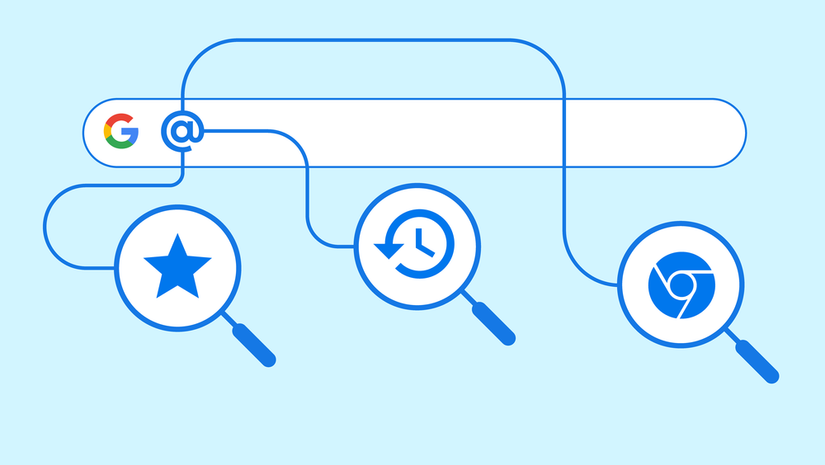
A Omnibox (barra de URL) funciona como uma ferramenta de linha de comando para o Chrome.
Em vez de procurar nos menus, digite sua tarefa e o Chrome sugere um chip de ação que permite realizá-la imediatamente.
Aqui estão alguns úteis:
|
Meta |
Comando |
Ação realizada |
|
Gerenciar senhas |
Gerenciar senhas ou senhas |
Abre Configurações > Preenchimento automático > Senhas |
|
Limpar cache/dados |
Exclua dados de navegação ou limpe cookies |
Abre o Limpar dados de navegação diálogo instantaneamente |
|
Gerenciar métodos de pagamento |
Gerenciar métodos de pagamento |
Abre o Métodos de pagamento página para editar cartões salvos |
|
Abrir janela anônima |
Abrir anonimamente |
Lança uma nova janela de navegação privada |
|
Verifique se há atualizações |
Atualizar cromo |
Verifica e inicia atualizações do Chrome |
O Knowledge Graph do Google capacita a Omnibox para fornecer cálculos, conversões e resultados de utilidade em tempo real diretamente na barra de endereço.
Você pode digitar expressões matemáticas como (45*3)/2 ou 12035*354 e veja a resposta no menu suspenso.
Ele também lida com conversões de moeda e unidades com a mesma facilidade. Tente digitar 150 libras esterlinas para dólares americanos ou 10 quilômetros para milhas.
Esse recurso útil evita que você precise mudar para ferramentas separadas de calculadora ou conversor ao longo do dia.
Diagnosticar um problema de desempenho com o Gerenciador de Tarefas

Crédito: Google
Se o desempenho cair do nada, o Gerenciador de Tarefas do Chrome ajuda a rastrear o problema rapidamente.
Clique no três pontos no canto superior direito, vá para Mais ferramentas. Selecione Gerenciador de tarefase você verá um detalhamento de cada processo ativo, incluindo guias, extensões, a GPU e o próprio navegador.
Cada entrada mostra o uso de CPU e memória ao vivo. Clique no Coluna CPU para classificar por uso e, em seguida, desligue o infrator selecionando-o e clicando Finalizar processo.
Você pode corrigir o problema imediatamente, sem reiniciar o Chrome.
O modo de leitura do painel lateral é a melhor maneira de ler enquanto trabalha
Credit: Lucas Gouveia/Android Police
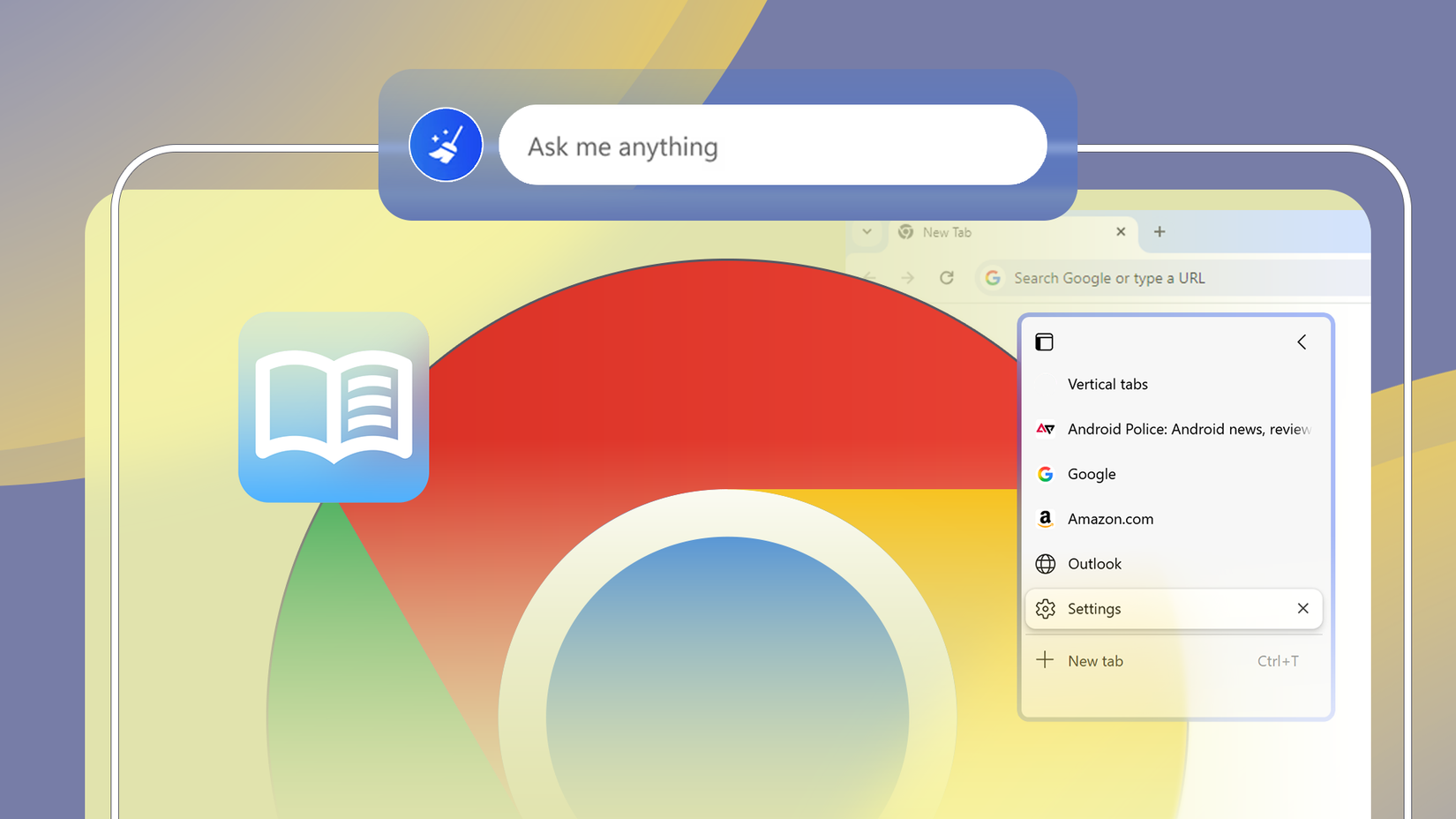
O Modo de Leitura do Chrome funciona como uma ferramenta de pesquisa. Em vez de ocultar o site original, ele usa um layout de duas colunas que mantém o contexto intacto.
Você pode abri-lo clicando no Ícone do painel lateral ao lado da barra de endereço e selecionando Modo de leitura de Mais ferramentas.
Isso oferece uma visualização dupla, com texto limpo e sem distrações no painel lateral e a página de origem completa ainda visível e interativa na janela principal.
É ideal para pesquisas, pois você pode ler confortavelmente enquanto verifica rapidamente imagens, links ou citações.
Você também pode modificar a visualização ajustando o estilo da fonte, tamanho, contraste, altura da linha e espaçamento entre letras.
Legendas e tradução em tempo real para quase tudo que você toca

Com o Live Caption, o Chrome gera legendas em tempo real para quase todos os áudios ou vídeos que você está reproduzindo. Basta clicar no ícone de nota musical e ligue-o.
Ajuda a tornar os vídeos mais acessíveis, mas também permite assisti-los silenciosamente em espaços públicos ou compartilhados, sem fones de ouvido.
Além disso, o Live Translate funciona junto com o Live Caption para mostrar legendas no idioma original e depois traduzi-las para o idioma que você escolher, para que você possa acompanhar mesmo que o conteúdo não esteja em seu idioma nativo.
Para ativar o Live Translate, clique no botão menu de três pontos no canto superior direito e vá para Configurações > Acessibilidade. A partir daí, alterne Tradução ao vivo.
Se você quiser usar um idioma diferente do inglês, clique na seta para baixo ao lado de Traduzir legenda para e escolha seu idioma preferido. Você também pode adicionar mais idiomas para legenda ao vivo.
O Chrome não precisa de tantas extensões quanto você pensa
O Chrome foi projetado para ser rápido e estável, tornando-o uma escolha confiável para a navegação diária.
Uma de suas maiores vantagens é o poderoso conjunto de ferramentas nativas integradas diretamente no navegador.
Ao usar esses recursos integrados, você se beneficia de ferramentas cuidadosamente otimizadas pelos engenheiros do Google para funcionar com eficiência.
Essa otimização significa que eles geralmente têm um desempenho melhor do que muitos scripts ou plug-ins externos, o que às vezes pode deixar seu navegador lento ou apresentar riscos de segurança.
Reserve um momento para melhorar a configuração do seu navegador. Cada vez que você adotar um recurso, desinstale uma extensão que se sobreponha ou seja insuficiente.