O Google Docs se tornou a ferramenta ideal para escrita colaborativa porque é simples, fácil de acessar e sincroniza de forma confiável na nuvem.
Mas quando seus documentos ficam complicados ou você está lidando com tarefas acadêmicas ou administrativas sérias, essa interface simples pode começar a parecer limitante.
Para corrigir isso, o Google abriu sua plataforma para desenvolvedores terceirizados usando o Google Apps Script e o Workspace Marketplace.
Com os complementos e extensões certos, você pode fazer com que a plataforma lide com muito mais fluxos de trabalho.
Aqui estão oito extensões e como elas podem ajudá-lo a aproveitar ao máximo o Google Docs para trabalhos sérios.
Relacionado
Achei que o Google Docs era suficiente até combiná-lo com o Gemini
A arma secreta para documentos perfeitos
Limpe a formatação sem quebrar seu documento com o Text Cleaner
(complemento do espaço de trabalho)
Crédito: Google Workspace Marketplace
Se você já copiou texto de um e-mail, PDF ou site para o Google Docs, você conhece a dor. Espaçamento aleatório, quebras de linha estranhas e links que você não solicitou de repente assumem o controle do seu documento.
O Google Docs tem uma ferramenta de formatação e ajuda, mas raramente captura tudo. Você ainda precisa consertar espaçamentos e links perdidos manualmente.
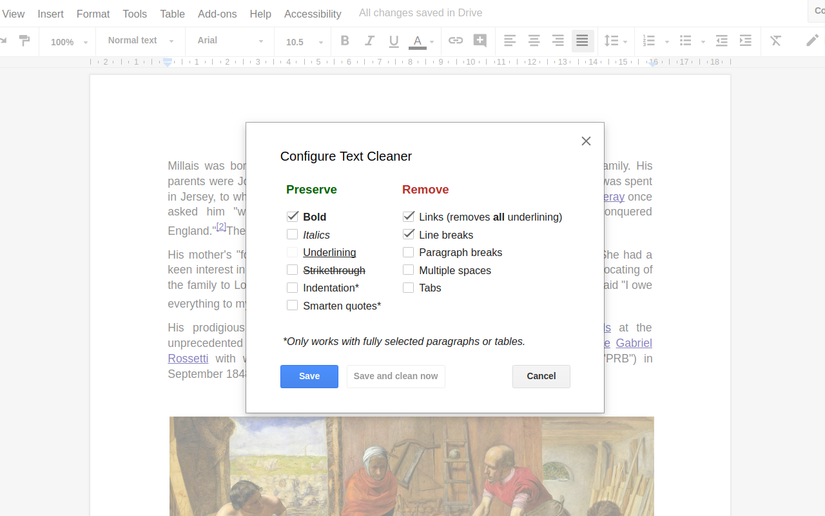
Text Cleaner é uma ferramenta gratuita que corrige essas dores de cabeça de formatação e permite escolher o que remover e o que manter.
Você pode se livrar de espaços e hiperlinks extras e ainda manter estilos importantes, como negrito e itálico, para que seus títulos, parágrafos e listas permaneçam organizados e consistentes.
(complemento do espaço de trabalho)
Crédito: Google Workspace Marketplace
No Google Docs, as ferramentas de formatação estão espalhadas por vários menus, o que significa que muitas vezes você precisa clicar em várias opções apenas para fazer algo simples.
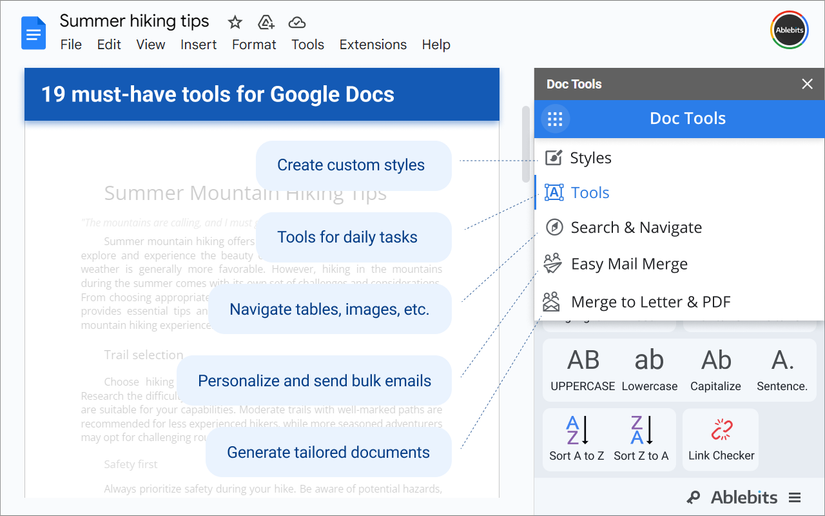
Doc Tools da Ablebits corrige isso reunindo esses pequenos utilitários em uma barra lateral para um fluxo de trabalho mais conveniente.
Você pode classificar o texto por caso, converter números entre dígitos e palavras (como 10 em Dez e vice-versa) e muito mais.
Ele vem com 20 estilos predefinidos e oferece a liberdade de criar e modificar seus próprios estilos.
Este complemento usa um sistema avançado de navegação e pesquisa para reunir todos os seus títulos, marcadores, links, tabelas e imagens em uma barra lateral central, facilitando a movimentação por documentos longos e a localização de todas as correspondências para um termo de pesquisa.
A versão gratuita é bastante generosa. Você obtém acesso total à barra lateral de formatação, painel de navegação e ferramentas de estilo gratuitamente.
Se você quiser a mala direta, precisará fazer a assinatura paga através do Ablebits. Custa US$ 30 um ano ou uma vez US$ 100 compre para remover limites diários e desbloquear modelos premium.
Crie modelos de documentos reutilizáveis com variáveis de documento
(complemento do espaço de trabalho)
Crédito: Google Workspace Marketplace
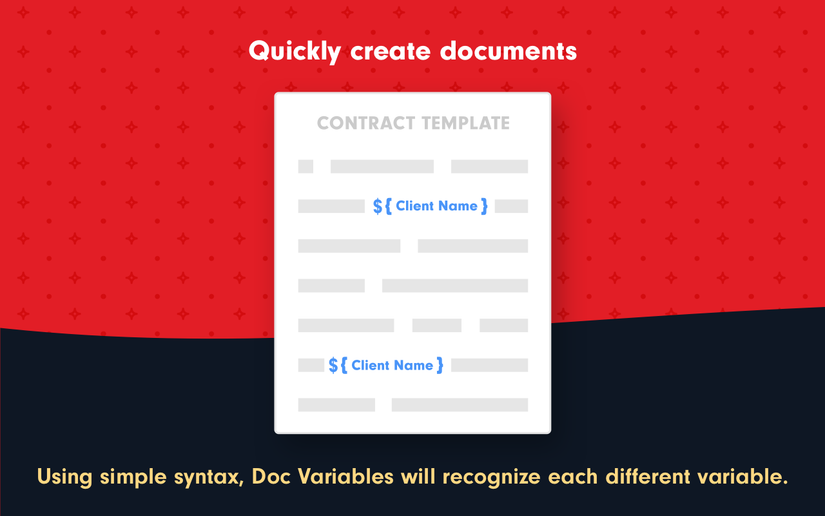
As Variáveis do Documento facilitam a criação de modelos reutilizáveis em Documentos, Planilhas e Apresentações, permitindo que você coloque variáveis em todo o documento. Essas variáveis podem aparecer em títulos, cabeçalhos, rodapés ou corpo de texto.
Quando o add-on é executado, ele gera automaticamente um formulário para essas variáveis, para que os usuários possam preenchê-lo e criar o documento final imediatamente.
Se você costuma criar documentos como contratos, faturas, propostas, NDAs ou relatórios mensais, esta ferramenta pode agilizar o processo.
O plano Gratuito é uma ótima maneira de começar, permitindo usar recursos básicos, mas com um limite de 20 gerações de documentos.
Se você planeja usá-lo regularmente, o plano Individual (US$ 5 um mês ou US$ 50 por ano) é provavelmente melhor. Ele remove esses limites e adiciona extras interessantes, como mesclar dados do Planilhas Google.
(complemento do espaço de trabalho)
Crédito: Google Workspace Marketplace
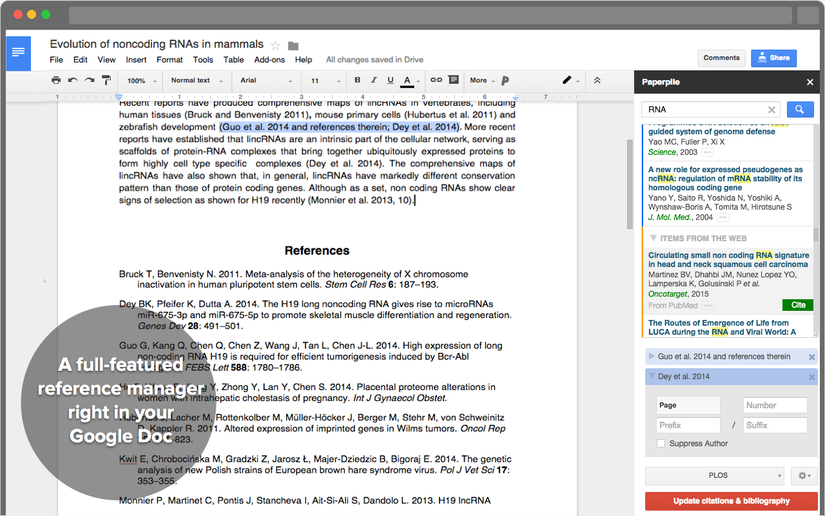
Paperpile traz gerenciamento completo de referências para o Google Docs. Ele formata automaticamente sua bibliografia para atender a diferentes diretrizes de estilo de periódico, como APA, MLA e Chicago.
Vários autores podem editar o documento e as citações juntos em tempo real.
Paperpile também funciona bem com outras ferramentas, permitindo que você pesquise sua biblioteca de referência ou bancos de dados online enquanto escreve.
Ele procura automaticamente IDs e DOIs do PubMed e permite exportar documentos e referências em formatos como RIS, BibTeX e EndNote.
Os aplicativos móveis e o plugin do Google Docs são gratuitos.
Encontre a palavra certa com o OneLook Thesaurus
(complemento do espaço de trabalho)
Crédito: Google Workspace Marketplace
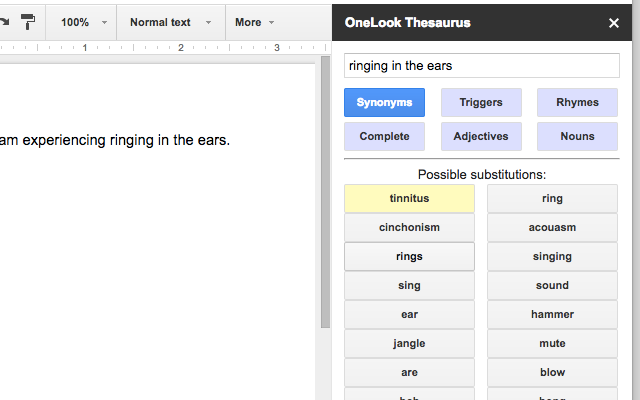
OneLook Thesaurus é uma ferramenta de pesquisa gratuita que ajuda você a explorar o significado e as conexões das palavras.
Se você ficar preso tentando lembrar uma palavra, mas conhece a ideia por trás dela, o OneLook permite pesquisar por significado.
Por exemplo, digitar “medo de aranhas” traz “aracnofobia” e “cheiro de chuva na terra seca” dá “petrichor”.
É útil para encontrar exatamente a palavra certa com base no que você está pensando.
O Modo Adjetivos mostra os adjetivos que as pessoas usam para descrever um substantivo, ajudando você a escolher palavras mais precisas e poderosas.
O Modo Substantivos funciona de maneira inversa, mostrando substantivos que correspondem a um adjetivo que você procura.
O Complete oferece sugestões populares de palavras e frases com base no que você começou a digitar, e o Rhymes facilita a localização de palavras que rimam quando você escreve manchetes, poesia ou letras.
Mermaid e Code Blocks ajudam você a escrever documentos técnicos
(complemento do espaço de trabalho)
 Crédito: Google Workspace Marketplace
 Crédito: Google Workspace Marketplace
São ferramentas de nicho, mas fizeram tanta diferença no meu trabalho que achei que merecia uma menção aqui para ajudar meus colegas programadores.
O primeiro são os blocos de código. Aplica destaque de sintaxe a trechos de código. Ele detecta o idioma por conta própria e permite visualizar as alterações, para que seu código pareça fácil de ler.
Se você está cansado de formatar código manualmente ou depender de capturas de tela que parecem pouco profissionais, esta é a resposta.
Ele suporta formatação inline e de bloco, oferecendo opções para estilizar seu código. Lembre-se de que ele formata o código depois que você termina de digitar, para não destacar a sintaxe enquanto você escreve.
A seguir está a Sereia. Você pode gerar diagramas, fluxogramas, gráficos de pizza e muito mais. As imagens vão para o seu documento, mas o código-fonte permanece anexado.
Você pode clicar para editar o código e a imagem será atualizada automaticamente. Você não precisa excluir e reenviar as capturas de tela.
Google Docs noturno com DocsAfterDark
(Extensão do Chrome)
Crédito: Chrome Web Store
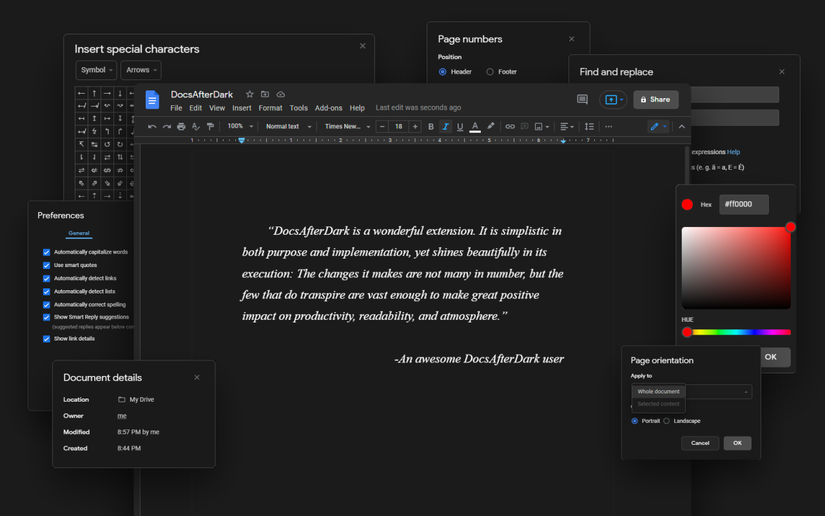
Embora o aplicativo móvel Google Docs tenha um modo escuro nativo, a versão da web é teimosamente brilhante, o que pode ser um pesadelo durante sessões de escrita noturnas.
DocsAfterDark resolve isso aplicando um tema escuro personalizável à interface.
Ao contrário dos inversores de cores básicos que transformam imagens em negativos de raios X, seu recurso Smart Invert mantém suas imagens e diagramas com aparência normal enquanto escurece o texto e o fundo.
Eu o recomendo para quem passa horas lendo ou editando documentos longos.
Escrita profissional do Google Docs com Grammarly
(Extensão do Chrome)

Crédito: Chrome Web Store
O Google Docs tem uma verificação ortográfica e gramatical nativa que captura erros de digitação óbvios, mas muitas vezes perde as nuances exigidas para uma escrita profissional. Grammarly preenche essa lacuna.
Ele procura clareza, envolvimento e entrega, sinalizando problemas como voz passiva, prolixo e linguagem incerta que as ferramentas padrão ignoram.
A integração da barra lateral permite que você aceite sugestões em massa ou revise-as individualmente sem interromper o fluxo de escrita.
A ferramenta também ajuda reescrevendo frases para melhor fluidez e ajustando o tom para uma escrita formal, confiante ou casual. Para usuários casuais, o plano gratuito faz um ótimo trabalho.
Abrange os principais erros gramaticais, ortográficos e de pontuação e ainda possui um recurso para tornar sua escrita mais concisa.
O plano Pro, em US$ 12 um mês com faturamento anual ou US$ 30 por mês, oferece extras como reescrita de frases completas, detecção de plágio e ajuda de vocabulário para evitar a repetição.
Uma maneira melhor de trabalhar no Google Docs
Se você adicionar alguns complementos úteis e definir algumas configurações, verá o Google Docs sob uma luz totalmente nova.
Essas personalizações simples permitem que você contorne as limitações padrão da plataforma, adicionando recursos que não estão disponíveis imediatamente.
Isso torna o Google Docs muito mais flexível e capaz de suportar uma ampla variedade de fluxos de trabalho profissionais.