Se você é como eu, provavelmente pensa no teclado Android como um lugar para digitar textos, e-mails ou consultas de pesquisa.
Durante anos, não pensei duas vezes no meu. Instalei o Gboard, deixei-o nas configurações padrão e mal me aventurei além da correção automática.
Mas quando comecei a explorar seus menus, percebi que meu teclado escondia muito mais do que apenas letras e emojis.
Com alguns ajustes, você pode economizar tempo, reduzir a digitação repetitiva e até mesmo ajudá-lo a realizar melhor multitarefas.
Aqui estão alguns dos recursos menos conhecidos que podem fazer com que o Gboard faça mais trabalho para você.
Relacionado
7 recursos que economizam tempo no Android que me ajudaram a recuperar horas todas as semanas
Esses recursos realmente aceleraram minhas tarefas diárias
Crie atalhos de texto para frases que você digita com frequência
Algumas coisas nunca mudam, não importa quantas mensagens ou e-mails eu envie por dia.
Meu endereço de e-mail, número de telefone, endereço residencial ou até mesmo uma resposta padrão como “Entrarei em contato com você em breve” tendem a aparecer continuamente. Digitá-los sempre rapidamente se torna repetitivo.
Uma das ferramentas de produtividade mais úteis que descobri no Gboard é a capacidade de criar atalhos de texto. Esses atalhos me permitem digitar uma palavra curta ou abreviação que se expande automaticamente para uma frase mais longa.
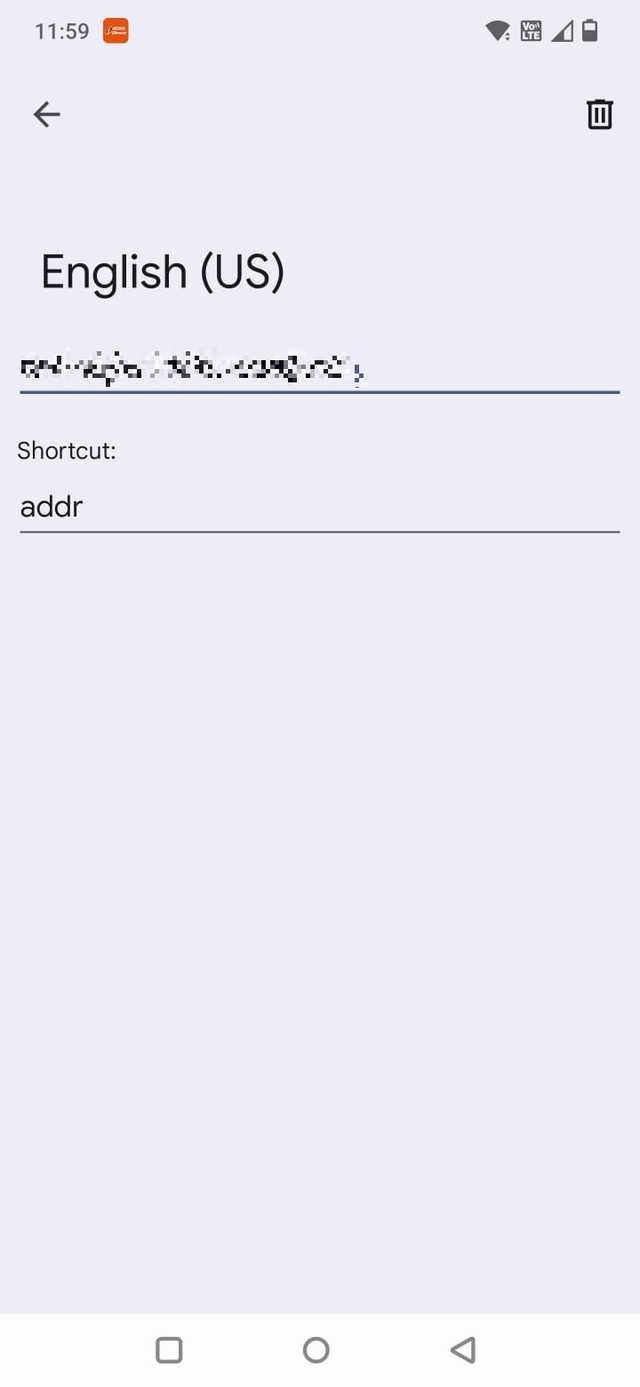
Em vez de digitar meu endereço de e-mail completo todas as vezes, posso inserir algo como endereço e o teclado o substitui pelo texto completo.
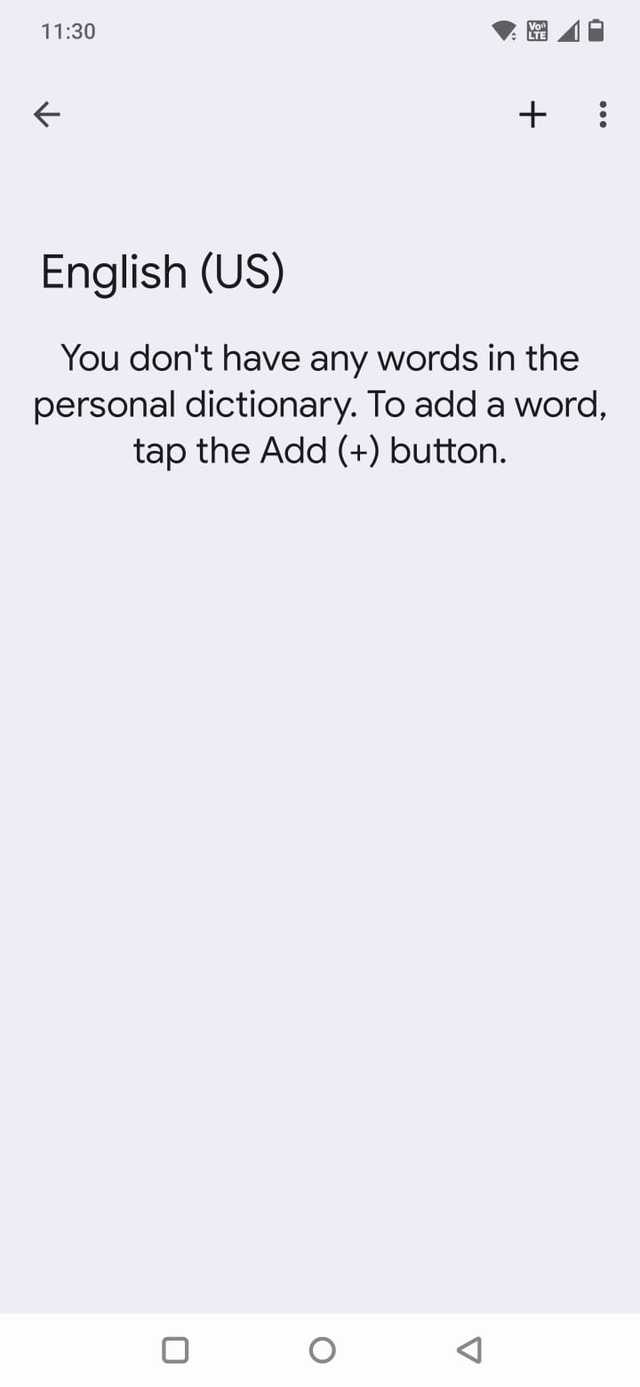
Configurar isso leva apenas um momento. Abri as configurações do Gboard pelo teclado, fui para Dicionárioe selecionado Dicionário pessoal. A partir daí, adicionei uma nova entrada com a frase completa e atribuí um atalho que a aciona.
Depois de salvá-lo, digitar o atalho começou a trazer a frase completa como sugestão no teclado.
Se você não conseguir encontrar as configurações no Gboard, abra o teclado, pressione e segure o chave de vírgulae toque no ícone de engrenagem para ir direto para o menu de configurações.
Edite texto com mais precisão no Gboard
Crédito: Lucas Gouveia/Polícia Android | Kaspars Grinvalds/Shutterstock
Editar texto em um telefone costumava ser uma das minhas maiores frustrações.
Se eu cometesse um erro de digitação no meio de uma frase, colocar o cursor exatamente onde eu queria muitas vezes se transformava em um jogo de adivinhação. Eu tocava na tela repetidamente, apenas para colocar um personagem muito para frente ou para trás.
Acabei descobrindo que o Gboard tem maneiras muito mais fáceis de controlar o cursor. O truque mais rápido é segurar a barra de espaço e deslizar o dedo para a esquerda ou direita. O cursor se move junto com meu dedo, permitindo-me posicioná-lo precisamente onde preciso no texto.
Há também uma opção mais avançada se eu precisar de um controle ainda mais preciso. Ao tocar no ícone de menu de quatro quadrados na barra de ferramentas do teclado e selecionando Edição de textoo Gboard abre um painel com teclas de seta que permitem mover o cursor em qualquer direção.
Se você usa esse recurso com frequência, também pode arrastar o Ícone de edição de texto diretamente na barra de ferramentas do Gboard para facilitar o acesso.
Use o teclado flutuante quando precisar de mais flexibilidade
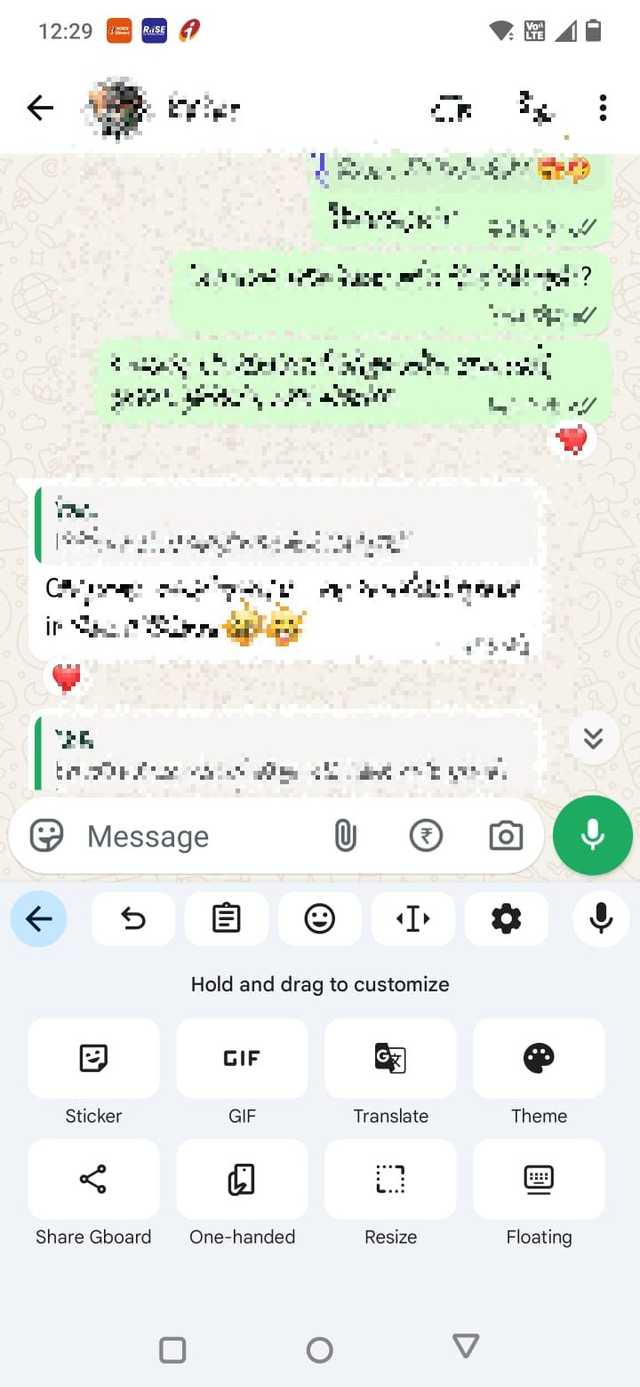
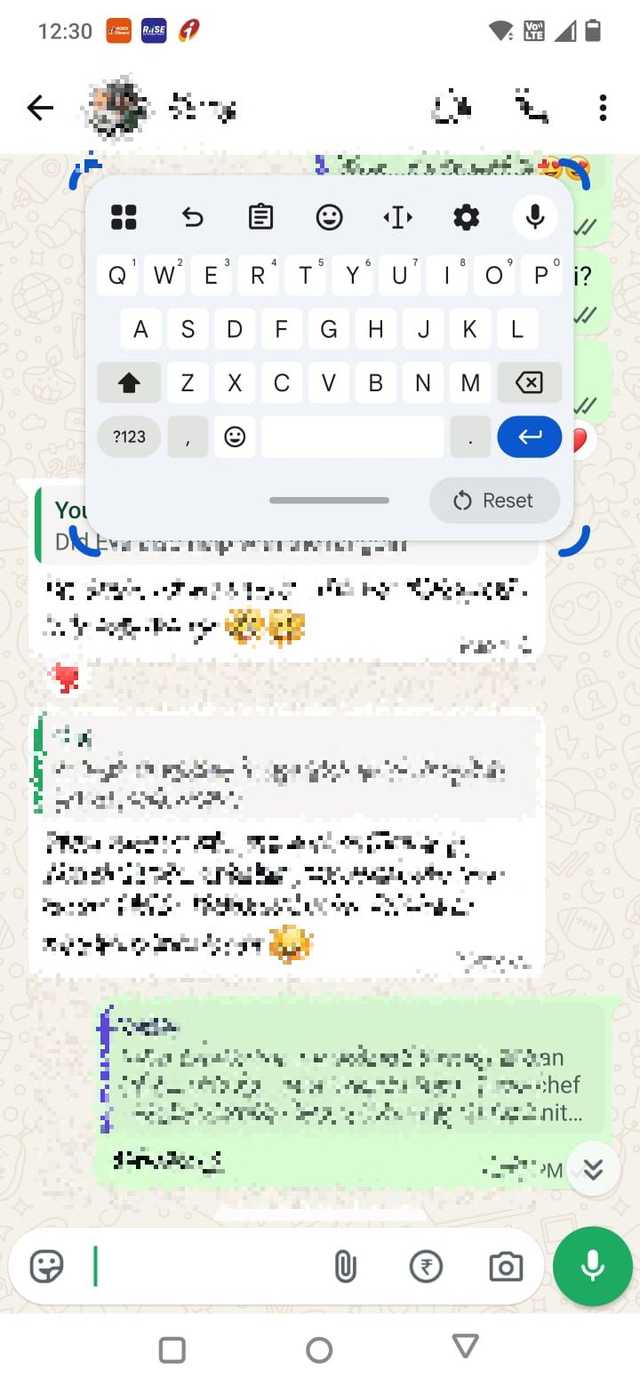
Outro recurso que ignorei por muito tempo no Gboard é o teclado flutuante. Depois de experimentar, percebi que pode ser surpreendentemente útil em determinadas situações.
Em vez de ficar bloqueado na parte inferior da tela, o teclado flutuante aparece como uma pequena janela móvel. Posso arrastá-lo para qualquer lugar da tela, o que me dá mais flexibilidade dependendo do que estou fazendo.
Para habilitá-lo, abra o teclado, toque no ícone de menu de quatro quadrados na barra de ferramentas e selecione Flutuante. O teclado detalha instantaneamente a partir da parte inferior e se torna um painel menor que posso mover.
Normalmente arrasto-o um pouco mais para cima na tela para poder ver mais da conversa ou do documento abaixo. É útil ao responder mensagens em bate-papos longos ou ao digitar notas enquanto lê algo na tela.
Você também pode redimensionar o teclado arrastando suas bordas, o que ajuda a equilibrar a visibilidade e o conforto de digitação.
Use a área de transferência integrada para reutilizar texto
Crédito: Lucas Gouveia/Polícia Android
O Gboard mantém um histórico de textos copiados recentemente, facilitando a reutilização de itens sem a necessidade de copiá-los novamente.
Agora, sempre que copio algo importante, abro a área de transferência na barra de ferramentas acima do teclado (ou você pode acessá-la tocando no botão ícone de menu de quatro quadrados). Em vez de colar a mesma mensagem ou link repetidamente, posso tocar no item salvo e inseri-lo instantaneamente.
O que torna a área de transferência ainda mais útil é a opção de fixar itens. Mantenho alguns trechos de texto fixados lá, como meu endereço de e-mail, instruções de entrega e uma mensagem curta que envio com frequência.
Como os itens fixados ficam na área de transferência, eles estão sempre prontos quando preciso deles.
Digitação por voz quando suas mãos estão ocupadas
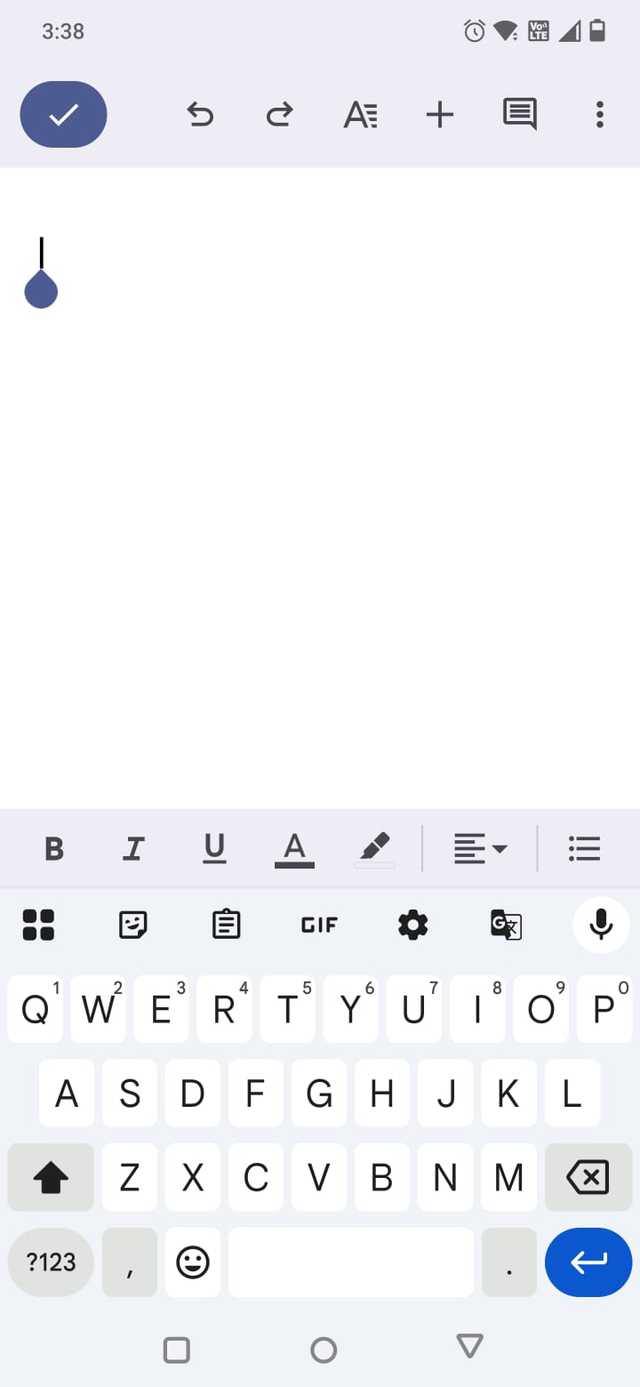
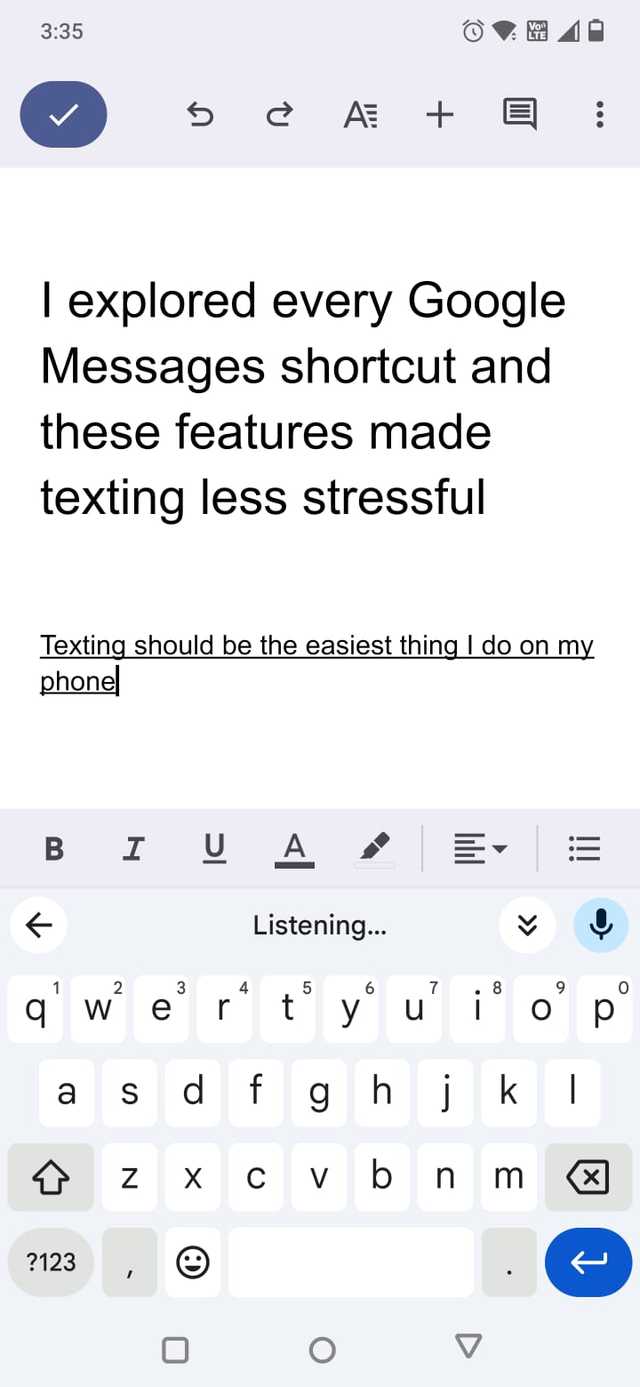
Outro recurso em que comecei a confiar no Gboard é a digitação por voz. Eu costumava ignorá-lo porque presumia que seria impreciso ou estranho de usar em situações cotidianas.
Depois de tentar algumas vezes, porém, rapidamente se tornou uma das maneiras mais convenientes de digitar quando minhas mãos estão ocupadas.
Agora uso a digitação por voz sempre que não consigo digitar confortavelmente na tela.
Por exemplo, se estou carregando compras, andando por algum lugar ou respondendo rapidamente a uma mensagem enquanto faço outra coisa, toco no botão ícone de microfone no teclado me permite ditar a mensagem em vez de digitá-la.
Digitação deslizante para mensagens mais rápidas
Crédito: Lucas Gouveia/Android Polícia | fizkes/Shutterstock
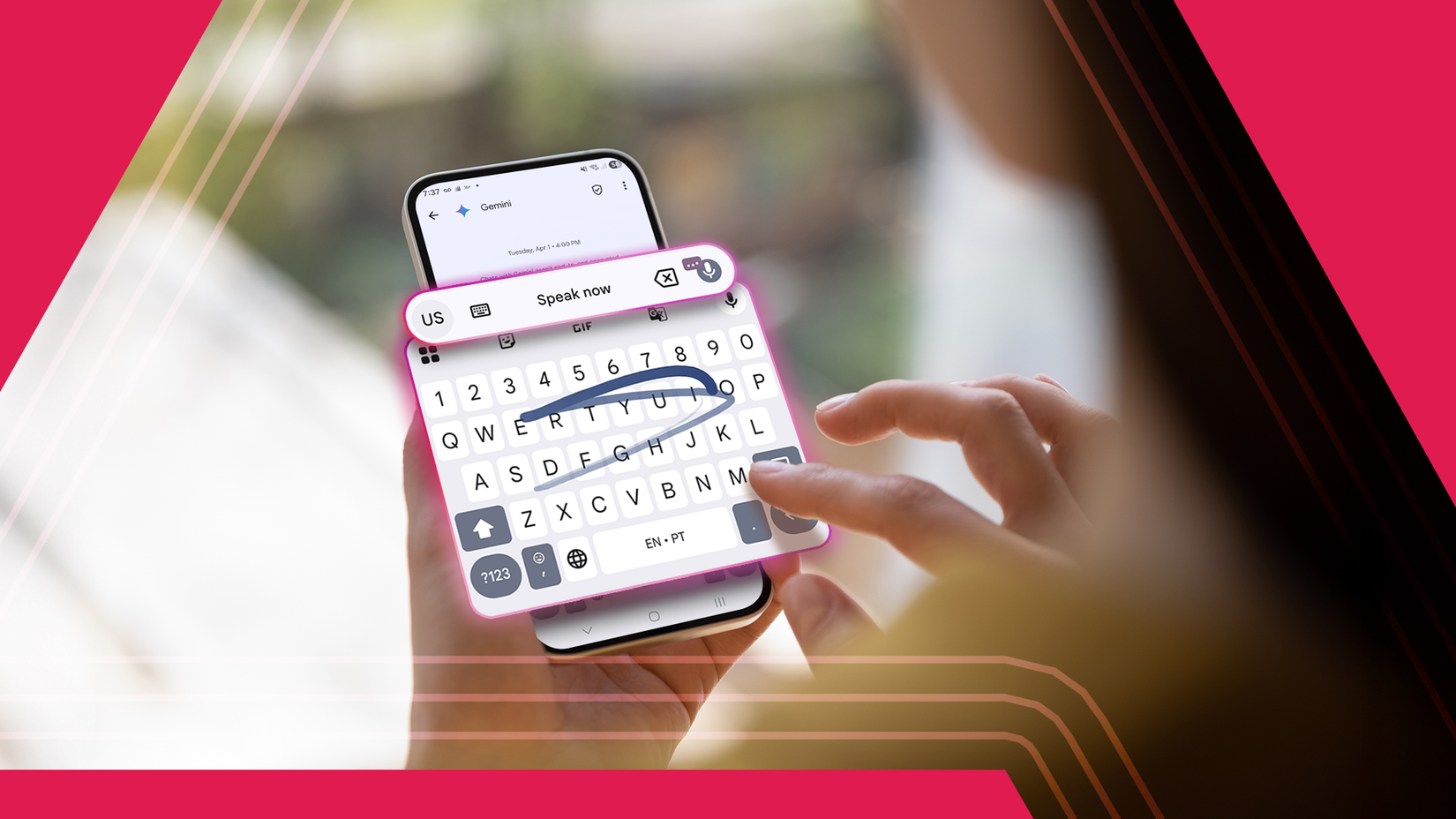
Eu costumava considerar a digitação como um truque, mas depois de tentar honestamente, percebi que ela pode acelerar drasticamente a digitação com uma mão.
Quando estou fazendo malabarismos com compras, segurando um café ou deitado no sofá, arrastar o polegar pelo teclado é mais rápido (e menos sujeito a erros) do que bicar teclas minúsculas.
Em vez de tocar em teclas individuais, coloco meu dedo na primeira letra de uma palavra e deslizo pelo teclado pelas letras que formam a palavra. O Gboard reconhece o gesto e prevê automaticamente o que estou tentando digitar.
Para ativá-lo, toque no ícone de engrenagem no Gboard, acesse Digitação deslizantee alterne Ativar digitação deslizante.
Ative o modo com uma mão para facilitar a digitação
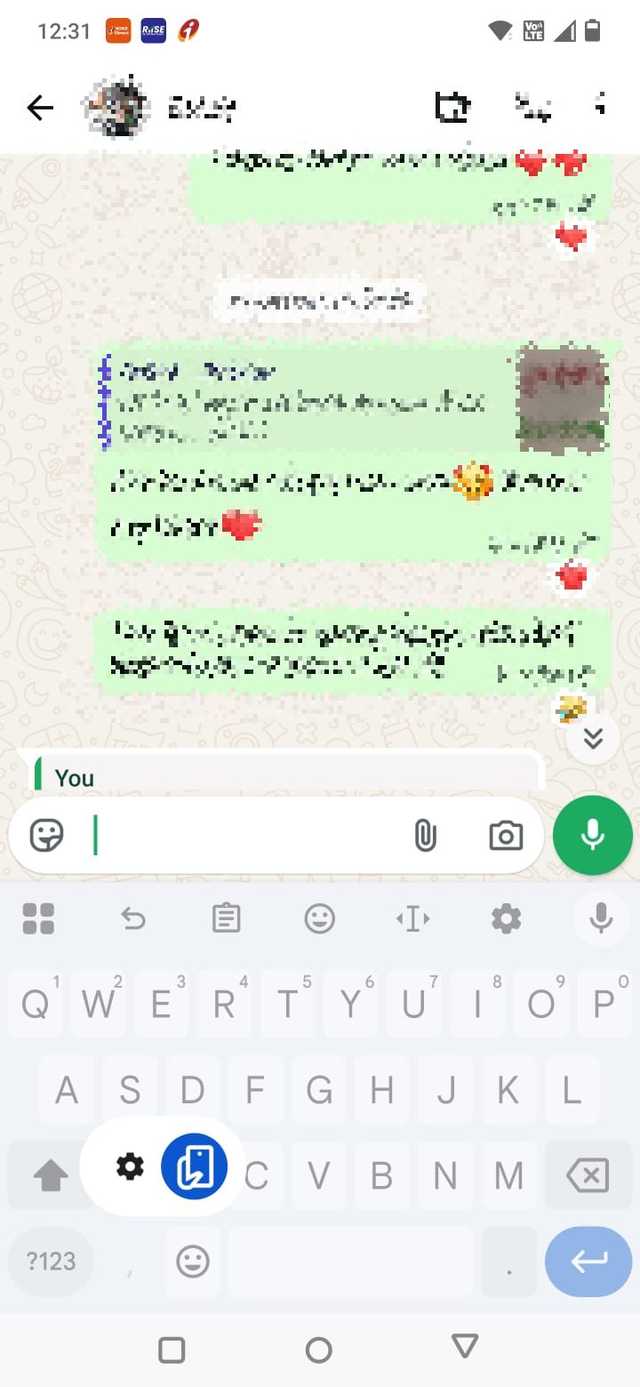
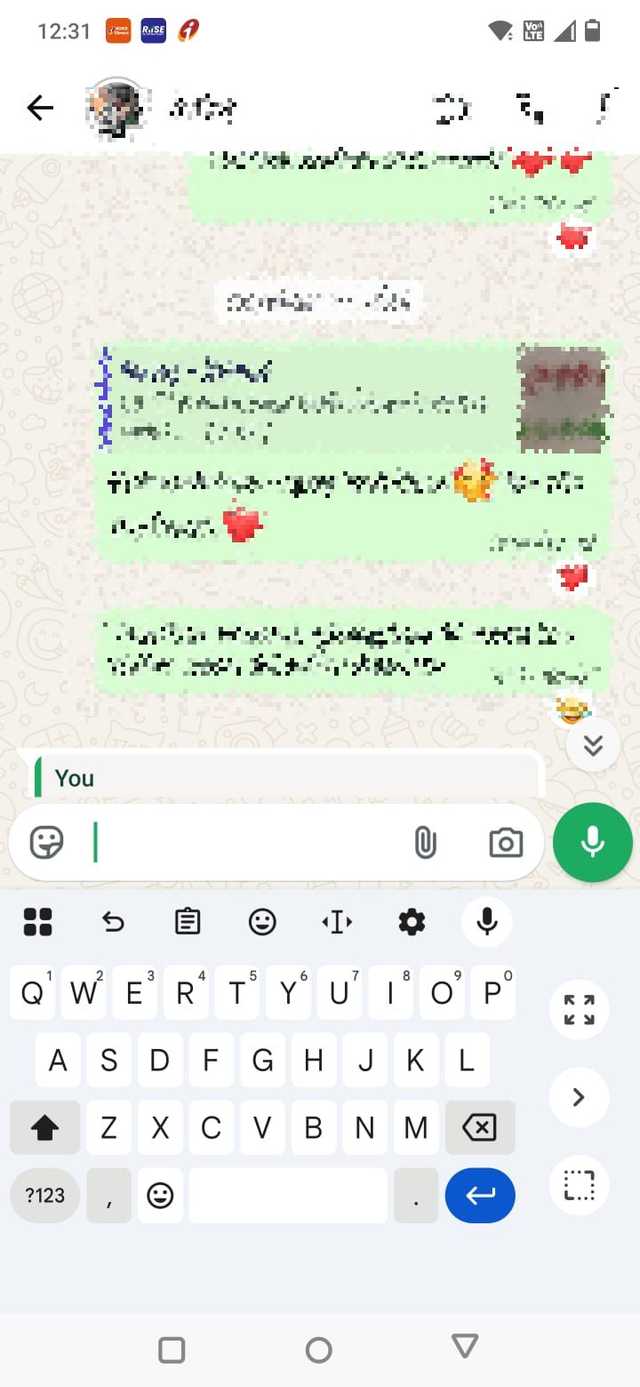
Os telefones modernos têm telas grandes, ótimas para ler e assistir vídeos, mas podem dificultar a digitação com uma mão. Foi quando comecei a usar o modo com uma mão no Gboard.
O modo com uma mão reduz o teclado e o desloca para um lado da tela, tornando todas as teclas mais fáceis de alcançar com o polegar. Em vez de se estender por toda a largura da tela, o teclado fica confortavelmente ao alcance do polegar.
Para ligá-lo, abra o teclado, pressione e segure o chave de vírgulae toque no ícone de teclado com uma mão. O teclado se move imediatamente para o lado esquerdo ou direito da tela.
Se o teclado aparecer do lado errado, você poderá movê-lo facilmente. O Gboard apresenta uma seta para alterar o alinhamento do teclado com base na sua preferência de mão.
Também existe a opção de redimensionar ligeiramente o teclado neste modo, o que ajuda a ajustar o layout para maior conforto.
Relacionado
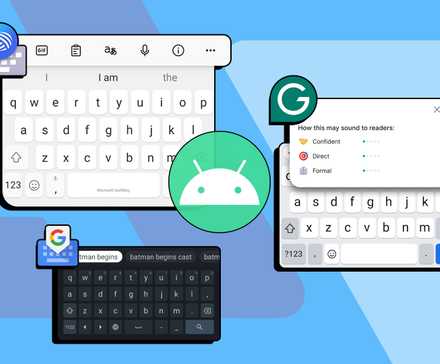
5 melhores aplicativos de teclado Android para cada estilo de digitação
Atualize seu jogo de digitação
Algumas ferramentas subestimadas que facilitam a digitação
Depois que comecei a explorar as configurações do Gboard, percebi quantas pequenas ferramentas foram integradas para facilitar a digitação.
Os atalhos de texto evitam que eu repita as mesmas frases, a área de transferência me permite reutilizar rapidamente coisas que copiei e gestos como a digitação deslizante ou o controle do cursor da barra de espaço tornam a digitação muito mais rápida.
Se você usa o telefone para responder mensagens, pesquisar coisas, escrever notas ou enviar e-mails, é provável que passe mais tempo no teclado do que imagina. Reserve alguns minutos para explorar o que isso pode fazer para tornar esse tempo visivelmente mais tranquilo.