Uso o Android há anos e, ainda assim, de vez em quando, me deparo com recursos que me fazem pensar: como sobrevivi sem isso?
Pequenos ajustes, gestos e atalhos podem se acumular para economizar horas ao longo de uma semana.
Nos últimos meses, tenho experimentado todas as pequenas ofertas do Android que economizam tempo. Estas são as ferramentas que utilizo diariamente, sem pensar, e a diferença que fazem é impressionante.
Relacionado
6 ajustes no Android que fiz para eliminar a desordem do meu telefone
Uma limpeza rápida me ajudou a usar meu telefone com mais atenção
Multitarefa em tela dividida
Dois aplicativos, uma tela
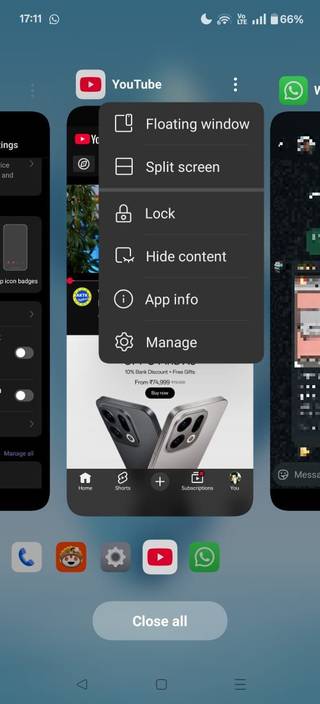
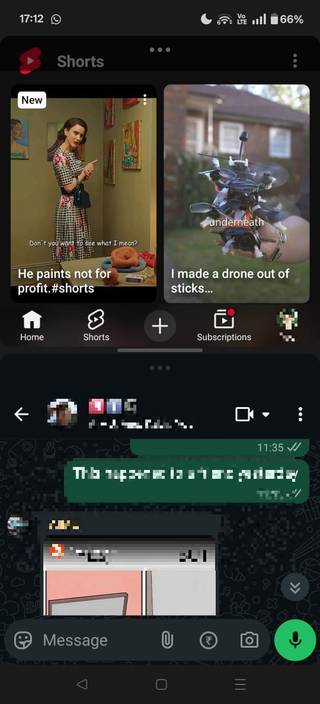
O modo de tela dividida é um recurso clássico do Android que pode passar despercebido, mas é uma virada de jogo em termos de produtividade.
Na maioria dos dias, uso uma tela dividida quando respondo a alguém no WhatsApp ou no Mensagens do Google e preciso confirmar algo no Keep, Gmail ou Drive. Em vez de ir e voltar, arrasto o segundo aplicativo e dou uma olhada no que preciso.
Também se tornou uma das minhas maneiras favoritas de lidar com tarefas pequenas.
Se estiver em uma ligação, manterei o discador na parte superior e executarei minha lista de tarefas na parte inferior para marcar os acompanhamentos enquanto ouço. Quando estou lendo artigos longos, fixo o navegador Firefox de um lado e meu aplicativo de anotações do outro, o que é perfeito para capturar ideias sem perder o fluxo.
E nos dias em que estou planejando minha semana, ter o Calendário aberto ao lado do Maps me ajuda a descobrir os horários de deslocamento durante o agendamento de reuniões.
Também é benéfico para comparar preços, copiar detalhes entre aplicativos ou assistir a tutoriais enquanto executa tarefas em tempo real.
Para ativar a tela dividida, vá para o seu Aplicativos recentes visualizar, toque no ícone de menu de três pontos na parte superior e escolha Tela dividida. Agora, selecione o segundo aplicativo.
A multitarefa em tela dividida não apenas economiza tempo, mas também reduz a carga cognitiva, permitindo que eu me concentre em um fluxo de trabalho em vez de ficar alternando.
Histórico da área de transferência
Um salva-vidas com várias cópias
Credit: Lucas Gouveia / Android Police
Se você é como eu, você copia e cola texto, links e trechos em aplicativos dezenas de vezes por dia.
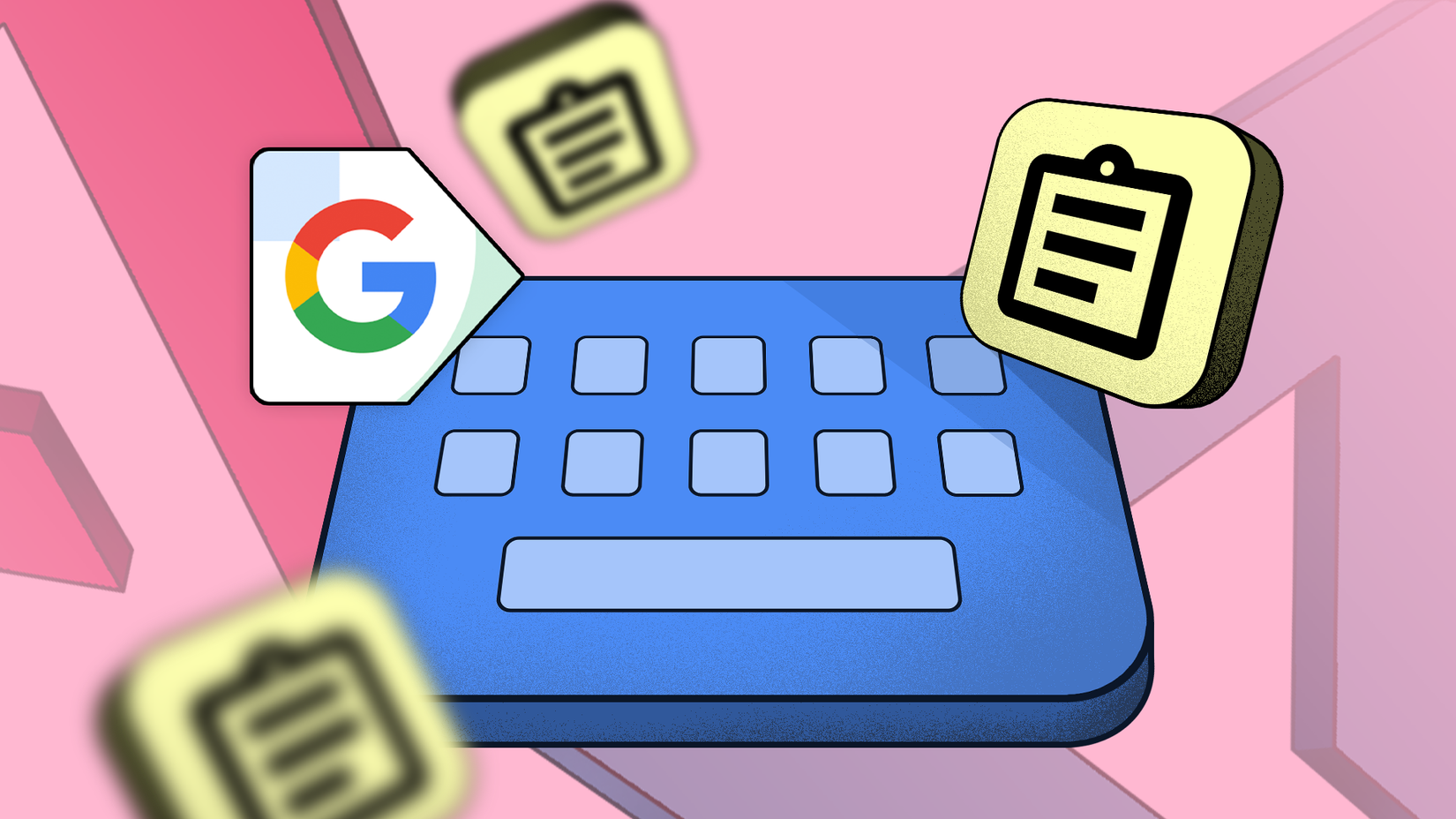
O histórico da área de transferência do Android mantém uma lista de tudo o que você copiou, permitindo acessar vários itens de uma vez, incluindo capturas de tela recentes.
Você pode habilitá-lo em Configurações > Sistema > Teclado > Gboard > Área de transferência. Para acessá-lo, use qualquer aplicativo que receba entrada de texto. Toque no ícone da área de transferência no Gboard, e você verá o texto ou as capturas de tela copiadas mais recentemente.
Agora eu o uso para fazer malabarismos com vários URLs, blocos de texto e endereços, sem alternar entre aplicativos. Também fixo alguns recortes que uso com frequência, para que fiquem no topo da área de transferência.
Colocando as tarefas diárias no piloto automático
Credit: Lucas Gouveia/Android Police | semprong/Shutterstock
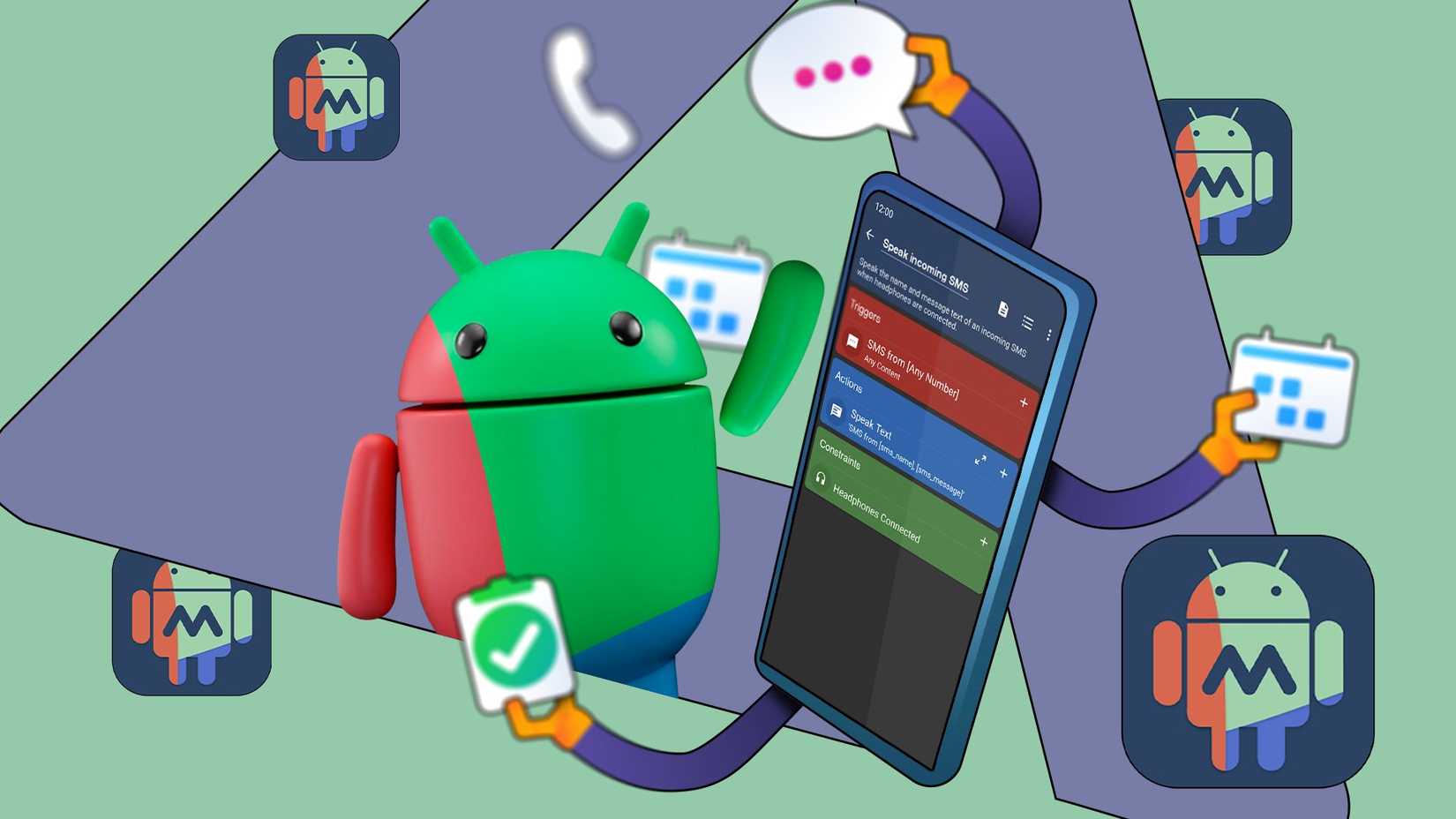
A automação é uma área onde o Android se destaca na economia de tempo. Aplicativos como Macrodróide e Tasker permitir gatilhos e ações que lidam com tarefas repetitivas para você.
Minha automação usada com mais frequência é simples: quando conecto meus fones de ouvido Bluetooth, o MacroDroid abre automaticamente o Spotify e ajusta o volume para o nível de minha preferência. Parece que salvei dois ou três toques, mas quando você faz isso algumas vezes por dia, aumenta.
Também uso uma macro baseada em localização que me lembra de verificar se há cupons de supermercado assim que entro no estacionamento da loja.
E embora eu não use um telefone Samsung, admito que eles Modos e Rotinas recurso é um dos melhores exemplos de onde a automação do Android brilha. Ele permite que você crie configurações baseadas em regras para trabalho, sono, viagens, condicionamento físico e muito mais.
Mesmo sem a versão da Samsung, as ferramentas nativas do Android combinadas com o MacroDroid criam uma configuração de automação surpreendentemente capaz.
Configurações rápidas personalizadas
Transformando-o em um centro de controle
Credit: Lucas Gouveia/Android Police
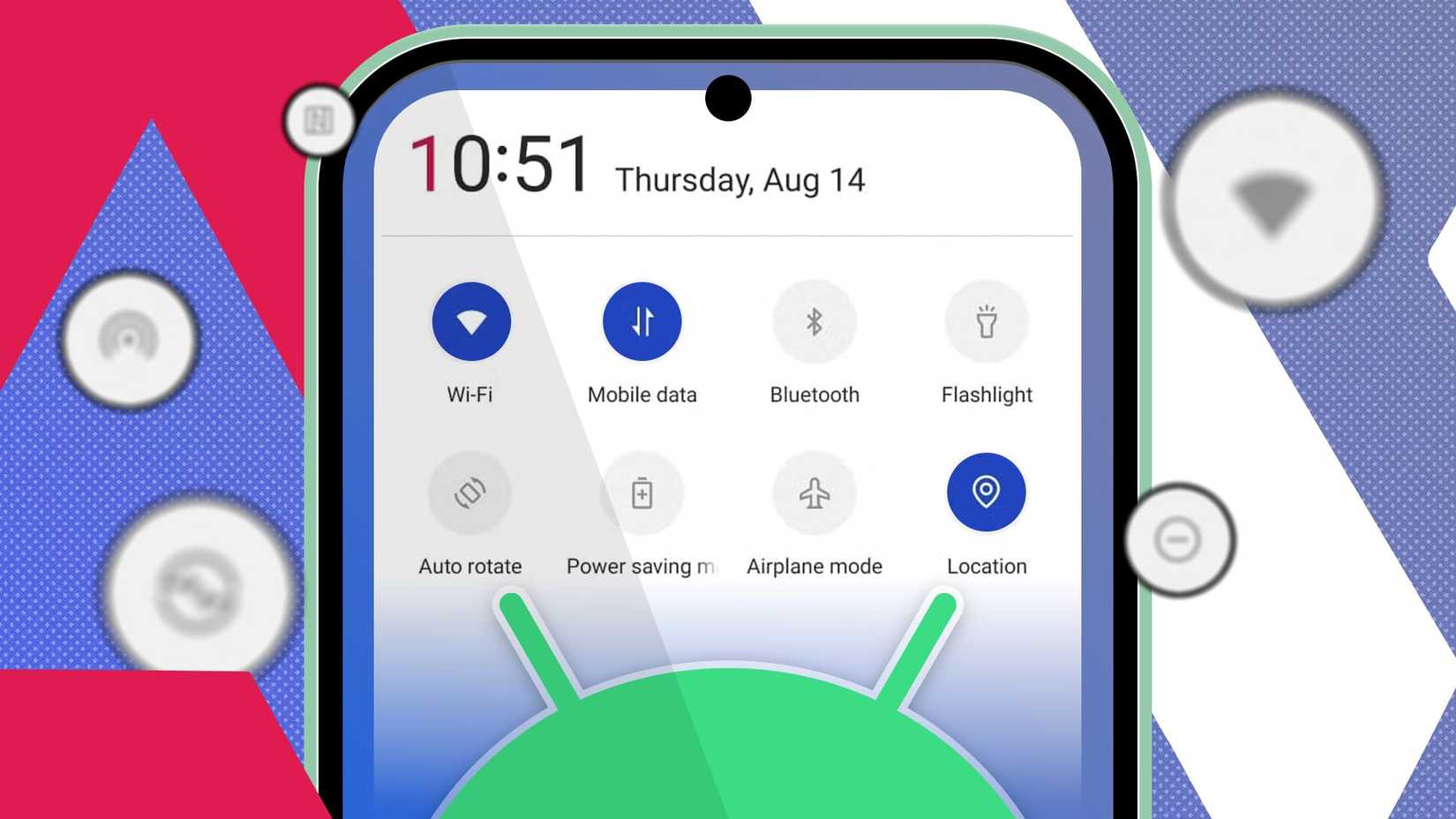
Se há um recurso do Android que me economizou mais tempo do que qualquer outra coisa, é a capacidade de personalizar o painel Configurações rápidas.
Por padrão, as Configurações rápidas apresentam blocos que nunca toco, como screencast, NFC e alternadores de ponto de acesso. Eu removo aqueles que não uso e os reconstruo em torno das ações que uso várias vezes ao dia.
Agora, um toque oferece acesso instantâneo ao Não perturbe, à lanterna, ao leitor de código QR e à Carteira virtual do Google. Até adicionei um bloco que adiciona uma nova tarefa no aplicativo TickTick.
E como uso o MacroDroid, tenho um bloco que aciona uma de minhas rotinas: um modo Focus que escurece a tela, diminui o volume e desativa notificações.
Dicionário pessoal do Gboard
O segredo para uma digitação extremamente rápida
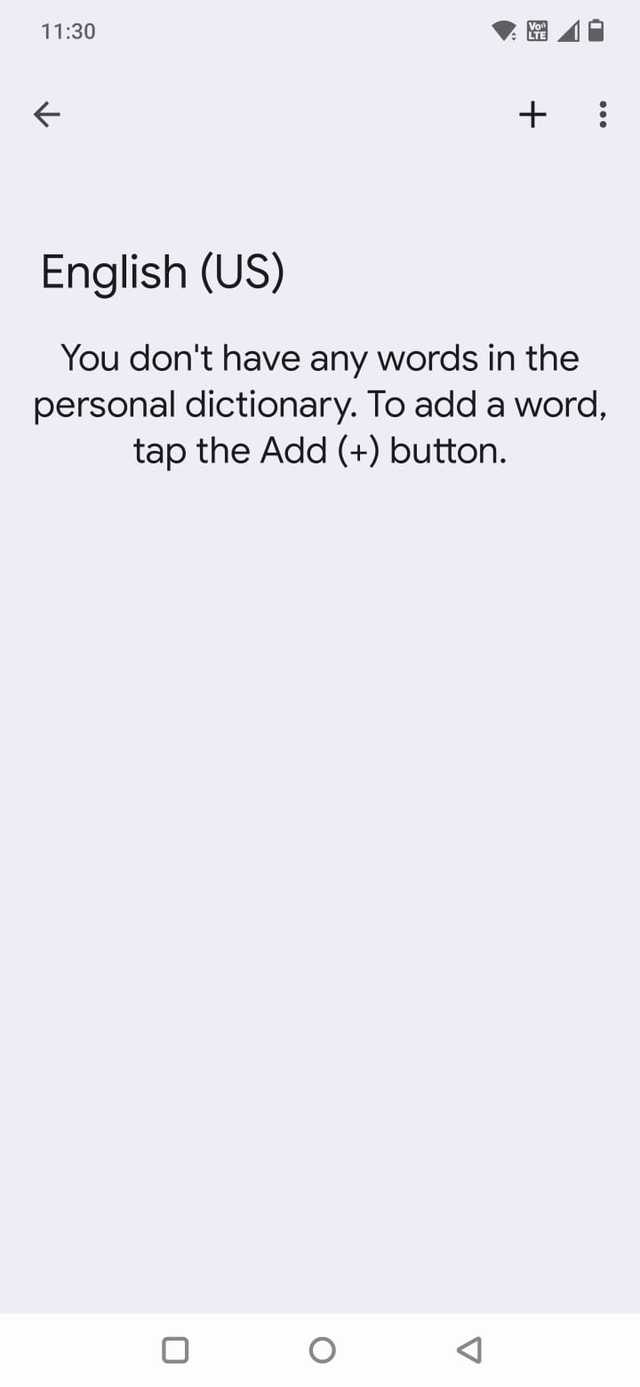
Um dos recursos do Android que mais me economiza tempo é o dicionário pessoal do Gboard, especialmente quando combinado com seu recurso de atalho.
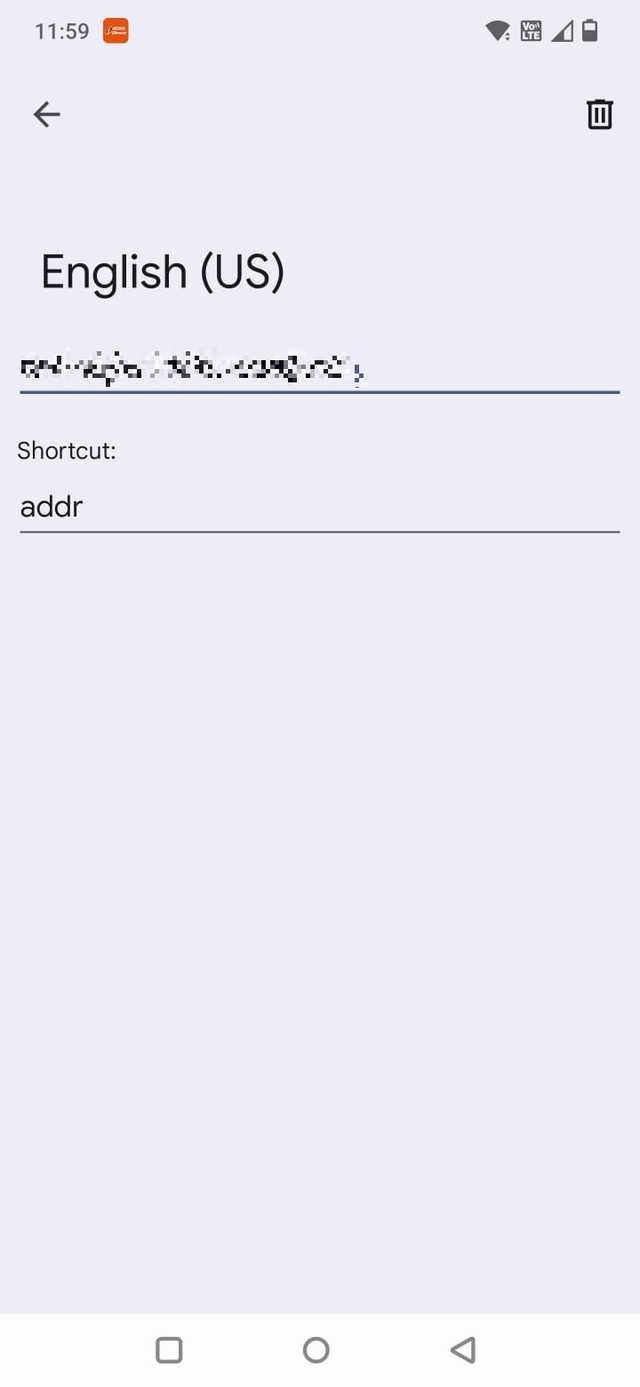
A ideia é simples: você cria uma frase personalizada e atribui a ela um pequeno texto de gatilho. Então, sempre que você digitar esse atalho, o Gboard o expandirá automaticamente na frase correta.
Eu o uso todos os dias para coisas que digito com frequência, mas não quero inserir novamente manualmente. Por exemplo, o endereço do meu apartamento é endereçoe meu endereço de e-mail é eles.
Isso economiza esforço mental tanto quanto economiza tempo, já que não estou mais reescrevendo as mesmas linhas repetidamente no Gmail, Mensagens, Slack ou qualquer aplicativo onde o Gboard esteja ativo.
A configuração é simples. Você pode navegar para Configurações > Configurações do sistema > Teclado e método de entrada > Gboard > Dicionário > Dicionário pessoal. Em seguida, digite sua frase longa e atribua o texto do atalho.
Quando você digita o atalho, o Gboard sugere instantaneamente a expansão.
Navegação por gestos
Faz com que a navegação pareça fácil
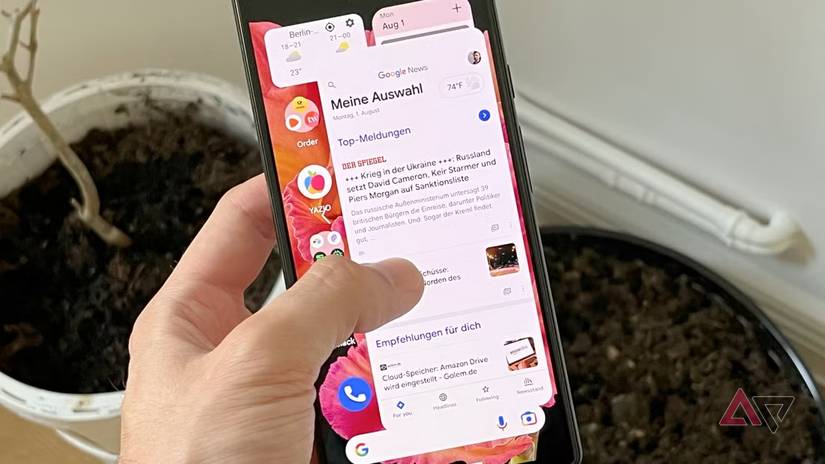
A navegação por gestos pode parecer uma pequena atualização em relação ao layout clássico de três botões, mas depois de aprender os atalhos ocultos no sistema de gestos, ela se torna uma das maneiras mais rápidas de se movimentar pelo telefone.
A economia de tempo mais significativa para mim é o gesto de troca rápida: um simples deslizar ao longo da borda inferior volta instantaneamente para o último aplicativo que estava usando.
Se estou respondendo a uma mensagem enquanto verifico algo no navegador Firefox ou alterno entre o Maps e o Spotify em qualquer lugar, esse pequeno deslize significa que não estou constantemente arrastando para abrir a visualização Aplicativos recentes.
Além disso, o deslizamento da visão geral do aplicativo me permite acessar rapidamente a tela multitarefa deslizando lentamente para cima. Dessa forma, posso limpar aplicativos facilmente ou retornar a algo que estava usando anteriormente.
Acesse a câmera na tela de bloqueio
Nunca perca um tiro
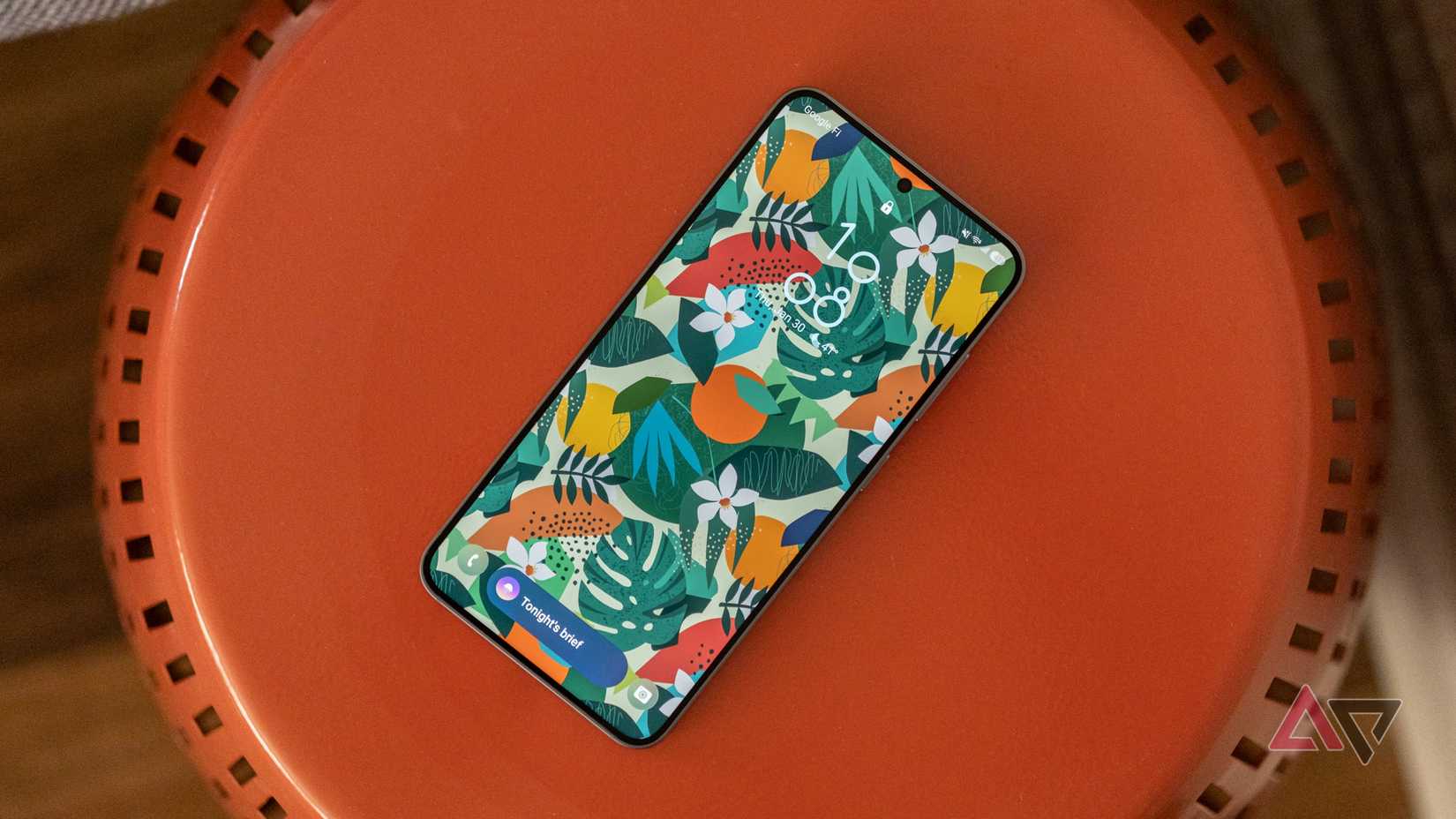
O atalho da câmera na tela de bloqueio economiza consistentemente segundos preciosos. eu deslizo o ícone da câmera na tela de bloqueio para capturar fotos rapidamente sem vasculhar as telas iniciais ou se atrapalhar para encontrar o aplicativo certo.
Capturei momentos rápidos, como meu gato mergulhando de cabeça em um cesto de roupa suja, um nascer do sol perfeito na minha varanda e até um sinal engraçado durante uma viagem, tudo porque não perdi tempo desbloqueando meu telefone e procurando o ícone da câmera.
Na maioria dos telefones Android, o atalho fica no canto da tela de bloqueio. Alguns dispositivos exigem um toque duplo no botão liga / desliga, enquanto outros utilizam um toque longo ou um gesto de deslizar.
Para quem está tentando economizar tempo ou estar mais presente, esse atalho é uma solução bacana. Você não perde tempo navegando no seu telefone; você tira a foto e segue em frente com seu dia.
Os pequenos ajustes no Android que fizeram uma grande diferença
Recuperar tempo não envolve apenas baixar novos aplicativos ou reinventar seu fluxo de trabalho; às vezes, trata-se de finalmente perceber as diferentes configurações do seu telefone.
Recursos como atalhos de gestos, área de transferência aprimorada e ferramentas de automação podem ajudá-lo a concluir tarefas mais rapidamente.