

Preparar uma planilha pode levar mais tempo do que realmente trabalhar nela.
Agora que o Gemini está integrado ao Planilhas Google, usá-lo para o trabalho tirou parte desse trabalho das minhas mãos.
Em março de 2026, Gemini pontuou 70,48% no SpreadsheetBench V1 – Full, que não é um teste suave. O SpreadsheetBench reúne 912 questões de situações reais em formatos variados.
Isso é quase um nível de especialista humano, mas também indica que Gêmeos ainda pode falhar em cerca de três em cada dez tarefas.
Ainda assim, fiquei feliz com a forma como funcionou com meus dados. Aqui estão seis empregos que não vou retomar.
Relacionado
7 maneiras inesperadas de usar o Gemini além do chat
Tornou-se uma parte crucial do meu fluxo de trabalho Android
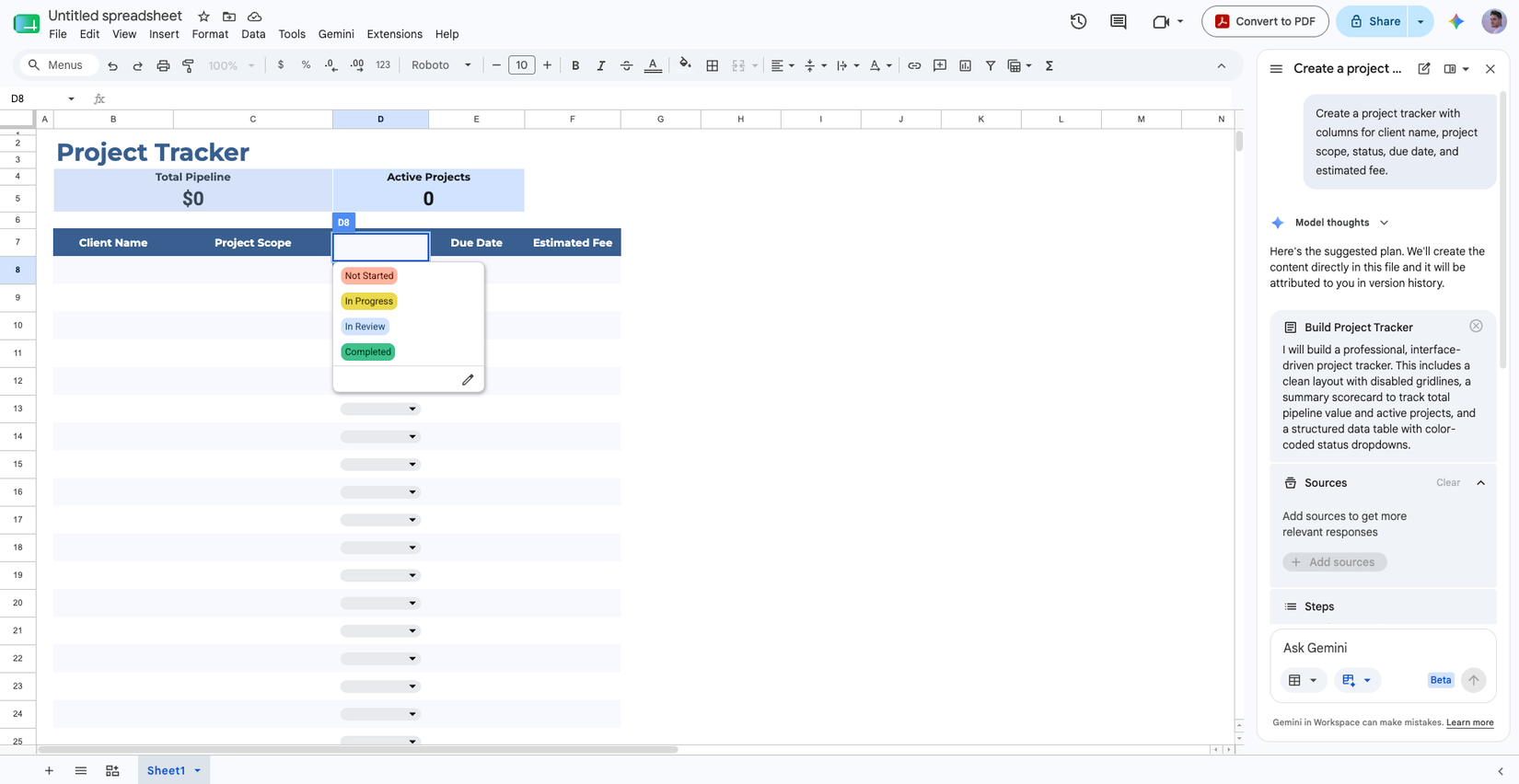
Construindo o andaime de um projeto a partir de um único prompt

Crédito: Lucas Gouveia/Polícia Android | Prathankarnpap/Shutterstock
Começar uma planilha do zero significa encarar primeiro a página em branco, e isso é o pior.
Existem cabeçalhos para digitar, bordas para cutucar e linhas falsas que você adiciona para verificar o layout. Não mais. Gemini pode construir a base completa a partir de um único prompt.
Crie um rastreador de projeto com colunas para nome do cliente, escopo do projeto, status, data de vencimento e taxa estimada.
O painel lateral oferece uma tabela totalmente formatada com os cabeçalhos desejados e os dados do espaço reservado preenchidos.
Fique de olho, pois Gêmeos tende a complicar demais. Você pode acabar com colunas extras que nunca solicitou.
Além disso, não dê muita importância a esse único prompt. Você poderia fazer a mesma coisa para um rastreador de despesas, uma auditoria fiscal, procura de emprego ou qualquer projeto que normalmente começa com uma página em branco.
Entregando a limpeza de dados em um conjunto de dados confuso
Crédito: Lucas Gouveia/Polícia Android
As exportações de matérias-primas raramente são limpas. Você provavelmente verá algumas caixas mistas e alguns espaços em branco. Deixe Gêmeos cuidar da limpeza.
Padronize esses nomes para maiúsculas e minúsculas e remova quaisquer entradas duplicadas.
Você recebe de volta uma coluna organizada com caixa consistente e sem duplicatas perdidas.
Verifique as datas com cuidado, no entanto. Os formatos regionais às vezes são mal interpretados, especialmente MM/DD e DD/MM.
Construindo menus suspensos condicionais e regras de cores
Crédito: Google Play Store
Os dados não são muito úteis se forem difíceis de ler e a formatação condicional fica atrás de menus aninhados. Gemini pode executar uma cadeia de formatação a partir de um único prompt.
Adicione um menu suspenso de status à coluna D com opções para Não iniciado, Em andamento e Concluído e destaque qualquer linha em verde onde o status seja Concluído.
Você obtém uma visualização mostrando as regras e sua aprovação define os ícones suspensos com regras de cores.
Cuidado com as células em branco, porque elas podem confundir Gêmeos, a menos que você adicione uma regra para ignorar os espaços em branco.
Escrevendo fórmulas descrevendo o que eu quero
Crédito: Lucas Gouveia/Polícia Android
A sintaxe INDEX/MATCH é uma coisa a menos que tenho para pesquisar no Google atualmente. Gêmeos pega a lógica, devolve uma fórmula funcional e explica como ela faz isso.
Escreva uma fórmula para pesquisar na coluna A um endereço de e-mail correspondente na Planilha2 e retorne o valor correspondente da coluna B.
Você obtém a sintaxe de pesquisa escrita e pronta para colar.
No entanto, Gêmeos às vezes elimina os cifrões e a fórmula se desfaz conforme você a arrasta para baixo em uma coluna, então bloqueie o intervalo você mesmo.
Corrigindo erros herdados de planilha com um clique

Crédito: Lucas Gouveia/Polícia Android
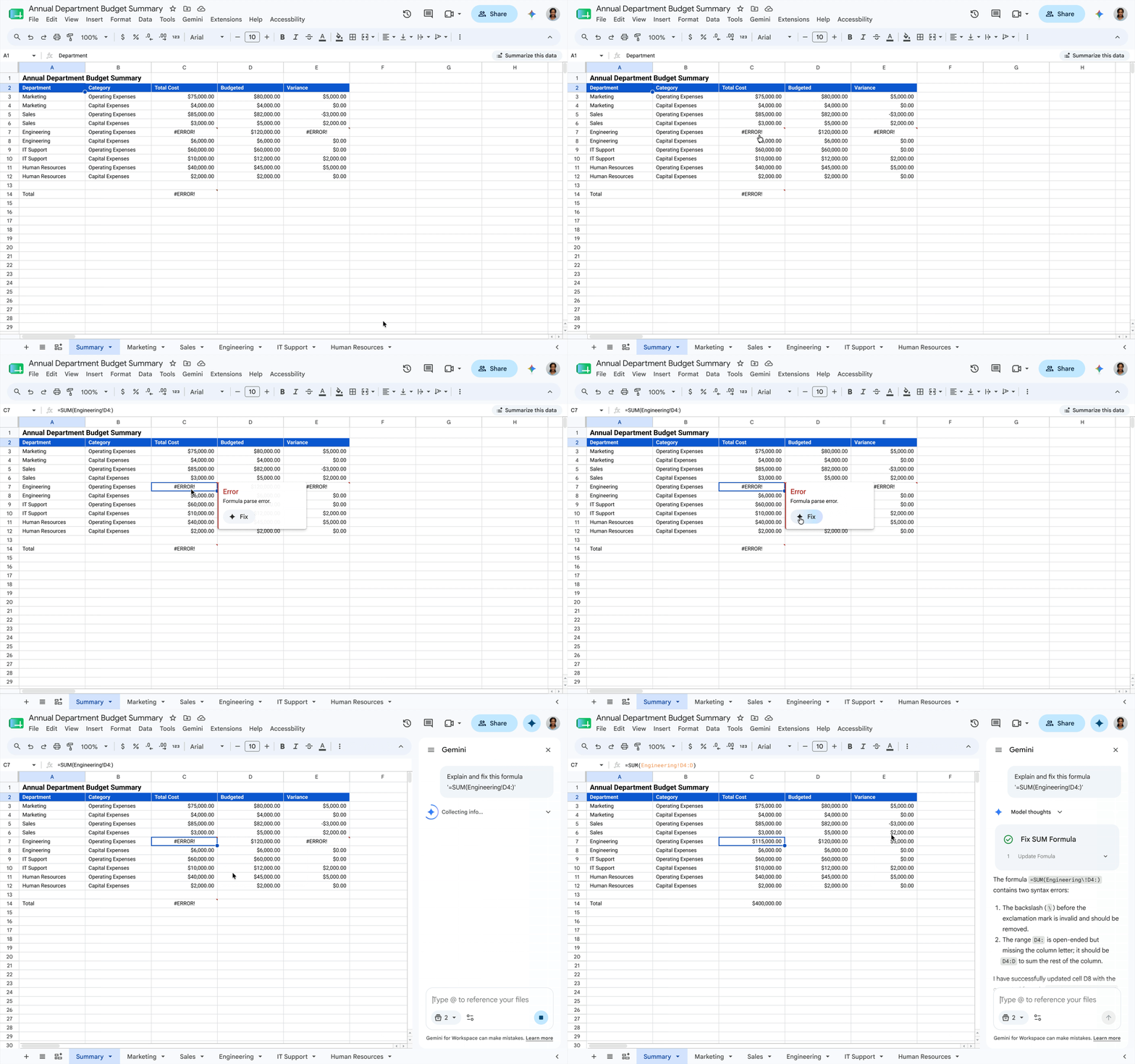
Houve um tempo em que herdar a planilha de outra pessoa apresentava erros #REF e #N/A.
Graças a esta atualização recente, um solucionador de problemas de fórmulas dedicado agora lê a fórmula quebrada e suas células vizinhas para detectar o ponto de falha.
Pressione o Consertar botão ao lado do erro.
Crédito: Google
Obtendo conclusões e recursos visuais em um único prompt

Crédito: Lucas Gouveia/Polícia Android
O objetivo de uma planilha é permitir que outra pessoa a dê uma olhada.
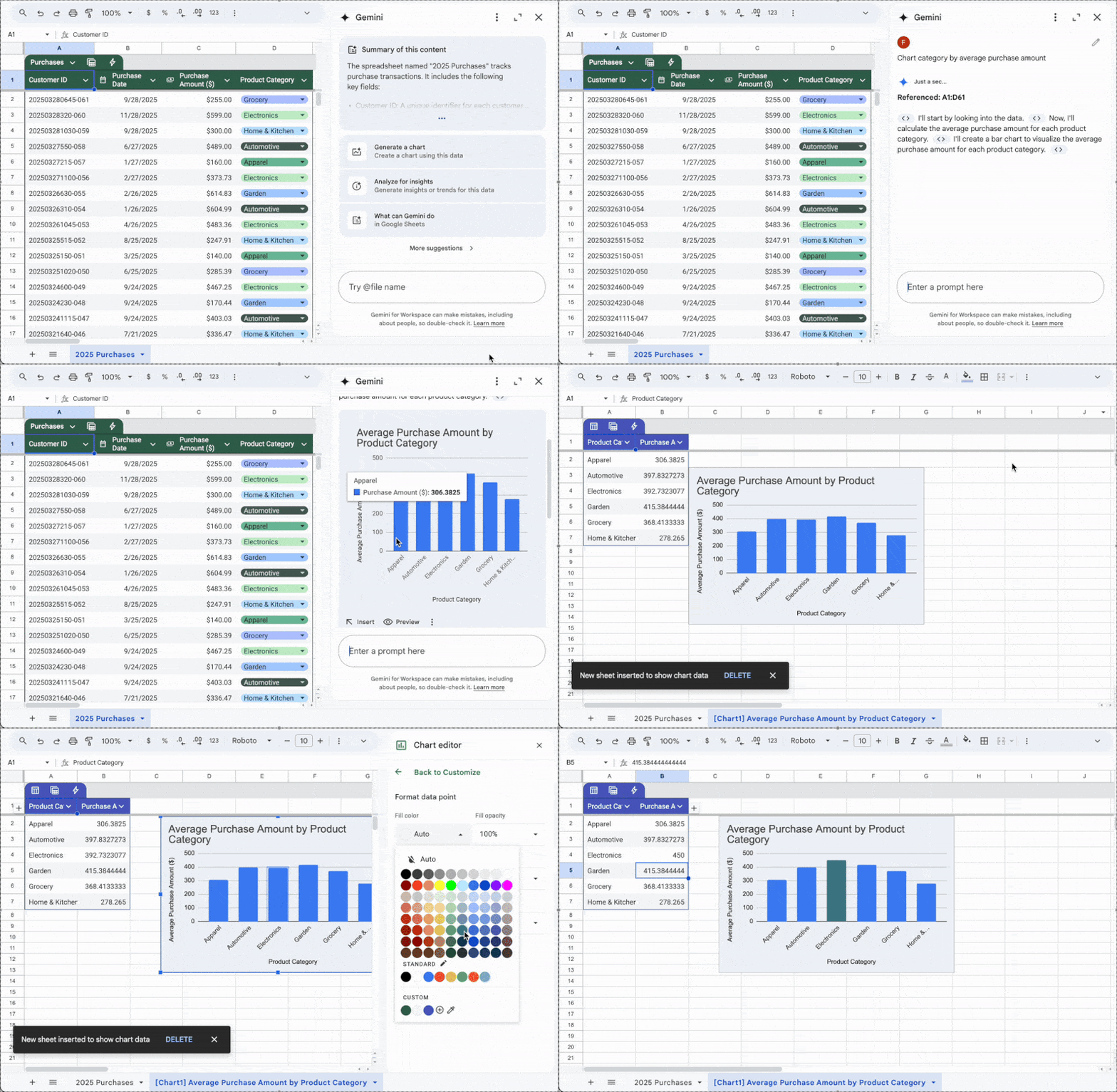
O Gemini pode reunir o que está espalhado pela pasta de trabalho e colocar painéis e recursos visuais sobre os dados brutos.
Identifique as três principais tendências nesses dados e crie um painel de resumo.
A recompensa é uma pequena lista de conclusões ao lado de um painel interativo estilizado. Não se esqueça de verificar novamente qualquer valor de uma parte interessada.
Crédito: Google
Um estagiário ansioso, nunca um oráculo
Onde Gêmeos faz milagres no Planilhas é remover os primeiros 70% do atrito, então trate-o como um ótimo estagiário.
Isso me dá tempo suficiente para que fazer isso manualmente não seja mais uma opção.
Ainda assim, não há substituto para conhecer seus dados. A resposta final ainda é sua.
O que o Gemini faz é levar você ao ponto em que você pode começar a pensar nos seus dados com mais rapidez.