Para a maioria das pessoas, o Google Drive é pouco mais que um arquivo digital, onde você despeja PDFs, armazena capturas de tela e guarda documentos ocasionais de que possa precisar mais tarde.
Se é só para isso que você o usa, está perdendo uma quantidade surpreendente do que o Drive pode fazer. Ao longo dos anos, o Google transformou o Drive em muito mais do que armazenamento em nuvem.
Agora oferece ferramentas que ajudam você a organizar arquivos automaticamente, colaborar com eficiência, encontrar documentos rapidamente e até mesmo automatizar pequenos aspectos do seu fluxo de trabalho.
No entanto, muitos desses recursos ficam ocultos em menus e configurações que são fáceis de ignorar.
Depois de finalmente explorar alguns deles, percebi que estava ignorando várias ferramentas que poderiam ter me poupado tempo.
Relacionado
6 recursos ocultos do Google Docs que você não conhecia podem economizar horas
Pare de usar o Google Docs como um homem das cavernas
O scanner de documentos integrado que a maioria dos usuários ignora
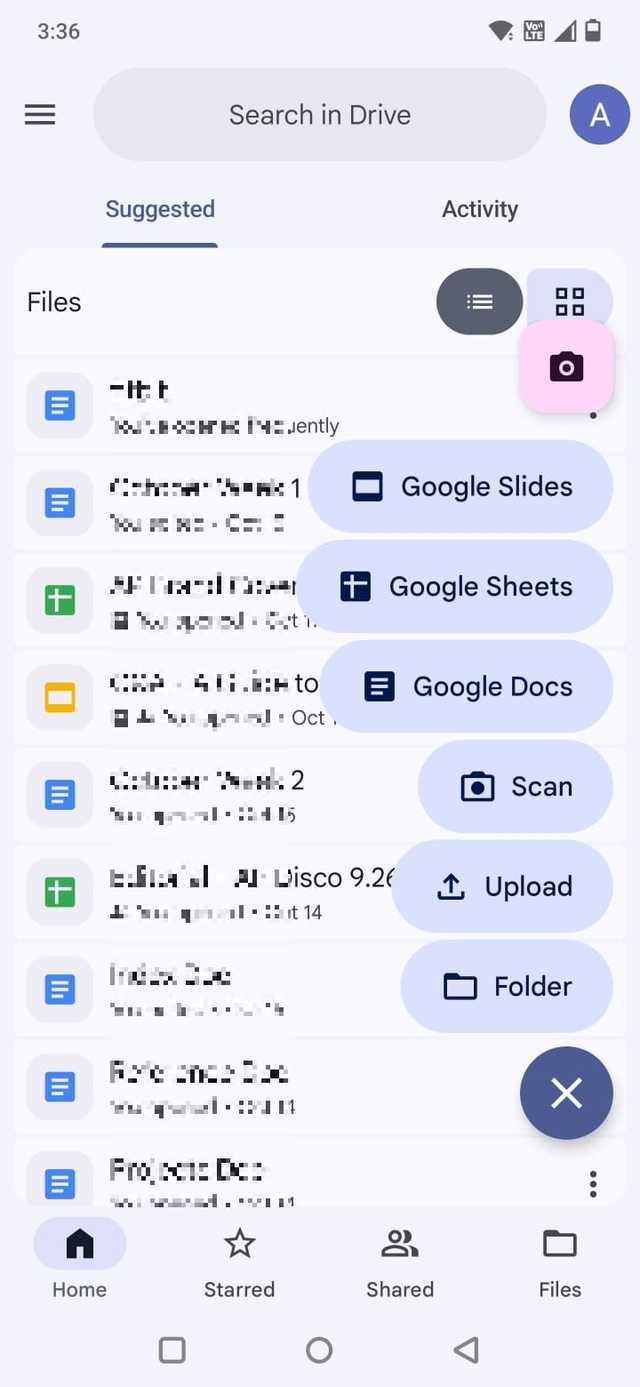
A maioria das pessoas instala um aplicativo separado quando precisa digitalizar um documento com o telefone, mas o Google Drive já inclui um scanner compatível integrado.
No Android, toque no + botão no aplicativo Drive e selecione o Digitalizar opção para capturar rapidamente recibos, formulários, notas ou outros documentos.
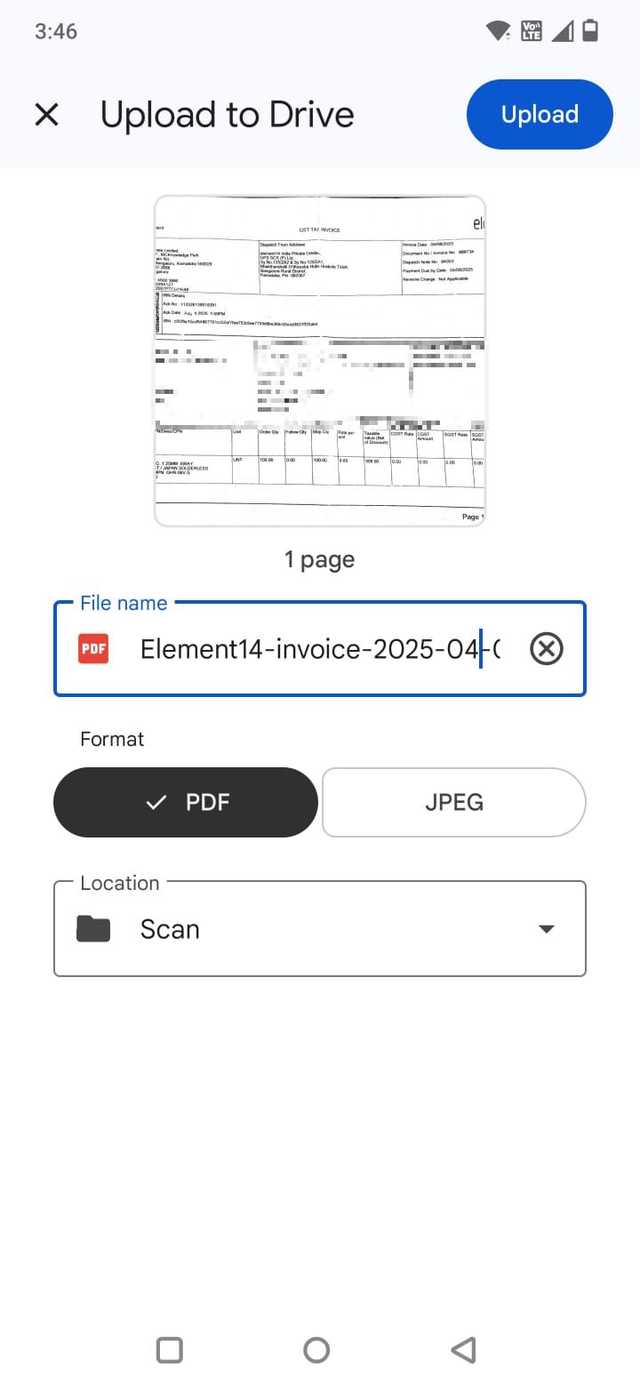
Depois de tirar a foto, o Drive detecta automaticamente as bordas do documento e o converte em PDF. Você pode cortar, girar ou aplicar filtros simples para melhorar sua legibilidade antes de salvar.
Em seguida, ele carrega a digitalização diretamente para o armazenamento do Drive, facilitando a organização ou o compartilhamento.
OCR torna seus arquivos pesquisáveis
Crédito: Lucas Gouveia/Polícia Android
Uma das habilidades mais subestimadas do Drive é o reconhecimento óptico de caracteres (OCR). Ele pode detectar texto dentro de imagens e PDFs digitalizados e tornar esse texto pesquisável em seu Drive.
Isso significa que você não precisa de nomes de arquivos perfeitamente rotulados para encontrar o que procura.
Se você fizer upload de um documento fotografado ou de um contrato digitalizado, o Drive poderá indexar o texto contido nele. Pesquisar uma frase específica pode revelar um arquivo que você esqueceu que existia.
Na área de trabalho, você também pode clicar com o botão direito em determinados PDFs e abri-los no Google Docs, que extrai texto editável.
Não é perfeito, mas para documentos digitados costuma ser surpreendentemente preciso.
O histórico de versões permite recuperar rascunhos mais antigos
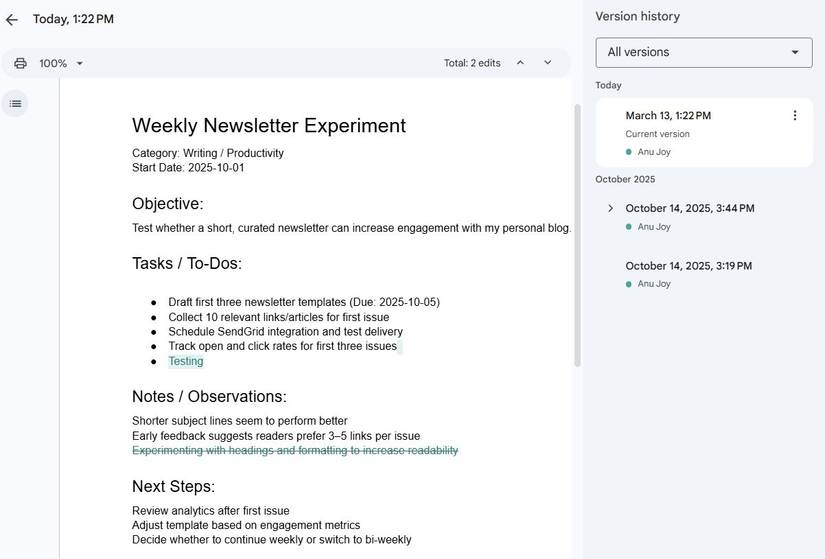
Excluir acidentalmente algo crucial ou substituir um documento pode parecer um desastre, mas o histórico de versões do Google Drive atua como uma rede de segurança integrada.
Para arquivos criados no Documentos, Planilhas e Apresentações Google, o Drive rastreia automaticamente as versões anteriores sempre que alguém faz alterações.
Você pode acessá-lo abrindo um documento e clicando Arquivo > Histórico de versões > Ver histórico de versões. Um painel aparecerá mostrando versões anteriores do arquivo junto com carimbos de data e hora e os nomes das pessoas que fizeram as edições.
Você pode abrir o histórico de versões para verificar as alterações e até mesmo restaurar uma versão mais antiga, se necessário.
É útil ao colaborar com outras pessoas, pois permite rastrear edições e reverter alterações indesejadas.
É um recurso que muitos usuários esquecem que existe, mas pode evitar rapidamente que você perca um trabalho importante ou corrija um erro que ocorreu na versão mais recente de um documento.
As descrições dos arquivos adicionam contexto
O Google Drive permite adicionar descrições aos arquivos, um pequeno recurso que muitos usuários ignoram, mas que pode ser surpreendentemente útil.
Em vez de confiar apenas nos nomes dos arquivos, você pode incluir detalhes que expliquem o que o documento contém.
Para adicionar um, clique com o botão direito em um arquivo no Google Drive e selecione Informações do arquivo > Detalhes e digite o texto no Descrição campo. Este texto é salvo com o arquivo e qualquer pessoa com acesso pode visualizá-lo.
As descrições são úteis para pastas compartilhadas ou projetos colaborativos. Uma breve nota pode esclarecer para que serve um arquivo ou se é a versão final.
É uma maneira simples de adicionar contexto sem confundir nomes de arquivos ou criar documentos adicionais.
O modo off-line transforma o Drive em um espaço de trabalho confiável
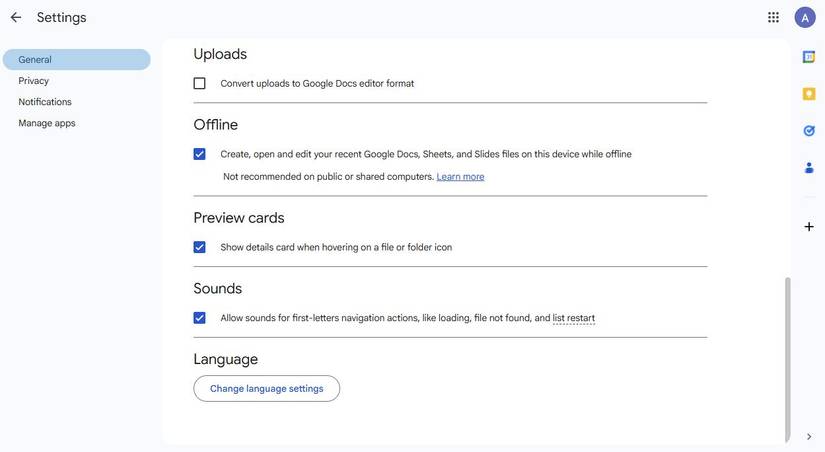
O modo offline torna o Drive muito mais confiável do que parece. Quando ativado, você pode abrir e editar Documentos, Planilhas e Apresentações Google mesmo quando não houver conexão com a Internet.
Para usá-lo na área de trabalho, abra as configurações do Google Drive e ative Off-line modo. No celular, toque no ícone de menu de três pontos ao lado de um nome de arquivo e selecione Disponibilizar off-line.
Na próxima vez que você perder a conectividade, esteja em um voo ou lidando com um Wi-Fi não confiável, você ainda poderá trabalhar em seus documentos normalmente.
Suas alterações serão sincronizadas automaticamente quando a conexão for restaurada.
Os filtros de pesquisa avançados são mais poderosos do que parecem
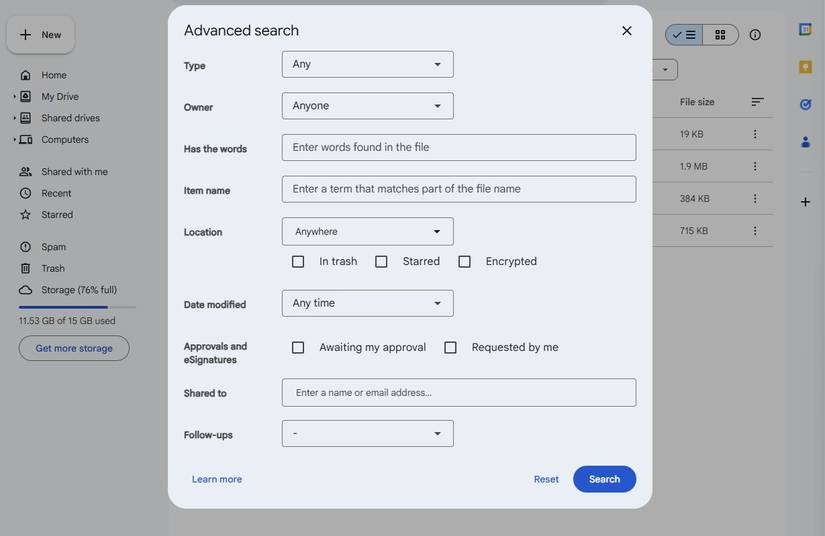
Os filtros de pesquisa avançados do Drive facilitam a localização de arquivos, especialmente se o armazenamento estiver lotado.
Toque no ícone de filtro na barra de pesquisa e você verá opções para restringir os resultados por tipo de arquivo, proprietário, local, data de modificação e pessoas envolvidas no documento.
Por exemplo, você pode encontrar rapidamente PDFs compartilhados com você no mês passado ou documentos editados por um colega específico.
Em vez de vasculhar pastas ou rolar indefinidamente, você pode localizar exatamente o que procura em segundos.

Relacionado
Fiquei sem papel usando apenas o Google Drive – veja como
Digitalizando tudo com um único aplicativo
Esses recursos do Google Drive são seriamente subestimados
O Google Drive vai muito além do armazenamento básico de arquivos. Desde digitalização e OCR integrados até histórico de versões e ferramentas de pesquisa poderosas, o Drive inclui vários recursos úteis que facilitam o gerenciamento de arquivos.
Depois que você começa a usar ferramentas como filtros de pesquisa avançados, modo off-line ou digitalização de documentos, o Drive começa a parecer um centro de produtividade leve.
Se você usa o Drive da mesma maneira há anos, pode valer a pena revisitar algumas dessas ferramentas negligenciadas.