Minha caixa de entrada parecia ter vontade própria. Todos os dias, amontoavam-se promoções, atualizações aleatórias e spam ocasional.
Inicialmente, acreditei que bloquear ou cancelar a assinatura de e-mails era a única solução. No entanto, logo percebi que isso se tornou uma tarefa tediosa e muitas vezes não resolvia o problema.
Alguns e-mails continuaram chegando, outros chegaram de endereços ligeiramente diferentes e muitos não forneciam nenhuma opção clara de cancelamento de assinatura.
Em vez de tentar remover cada remetente individualmente, decidi mudar minha abordagem para gerenciar as mensagens recebidas.
Estas são as seis mudanças que finalmente me ajudaram a impedir que o spam tomasse conta do meu Gmail e fizeram com que ele parecesse gerenciável novamente.
Relacionado
O Gmail tem um aplicativo de anotações escondido à vista de todos – e agora eu o uso diariamente
É fácil passar despercebido, mas é muito mais útil do que deveria ser
Comecei a usar filtros para impedir reincidentes
Uma das mudanças mais eficazes que fiz foi configurar filtros para e-mails que apareciam repetidamente.
Em vez de lidar com os mesmos remetentes todos os dias, criei filtros baseados em endereços de e-mail ou palavras-chave. A partir daí, tratei-os de forma diferente dependendo do seu conteúdo.
Para e-mails com os quais não me importei, configurei-os para pular a caixa de entrada e ir direto para a lixeira. Isso os impediu de se acumularem ou me distrair.
Para e-mails que eu gostaria de verificar ocasionalmente, como determinados boletins informativos ou atualizações, encaminhei-os para um marcador e os mantive fora da caixa de entrada principal.
Configurar isso é simples. Ao abrir um e-mail, clique no botão ícone de menu de três pontos e escolha Filtre mensagens como esta. O Gmail preencherá previamente os detalhes do remetente.
Clique Criar filtro e escolha se deseja pular a caixa de entrada, aplicar um marcador ou excluí-la. Clique Criar filtro para confirmar sua escolha.
Se você também quiser limpar e-mails antigos, verifique Aplique também filtro às mensagens correspondentes. Caso contrário, os e-mails existentes permanecerão na sua caixa de entrada enquanto apenas os novos serão filtrados.
Você também pode criar filtros na barra de pesquisa clicando no botão ícone de filtro e definir regras manualmente.
Quando instalado, o Gmail cuida de tudo automaticamente, então não preciso ficar limpando as mesmas mensagens.
Bloqueio domínios inteiros quando necessário
Alguns remetentes não são apenas aborrecimentos pontuais; eles continuam voltando de endereços de e-mail ligeiramente diferentes.
É aí que bloquear um único remetente não é suficiente. Nesses casos, bloqueio todo o domínio no Gmail.
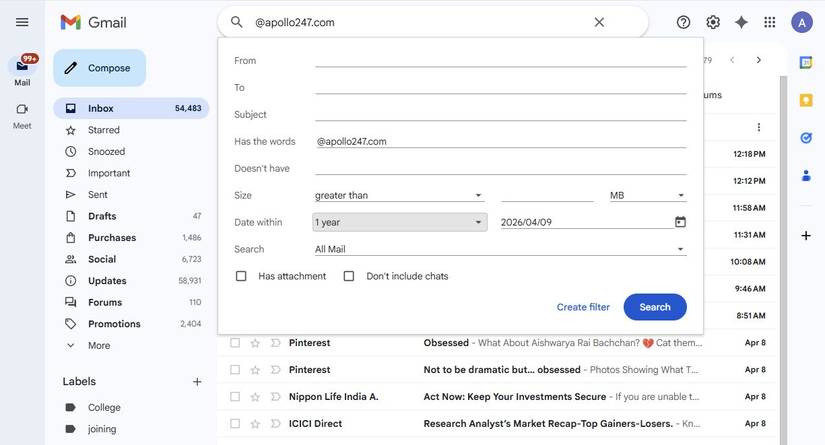
Em vez de filtrar um endereço de cada vez, crio uma regra que visa qualquer coisa proveniente de um domínio específico (como @exemplo.com). É eficaz para e-mails promocionais, inscrições questionáveis ou sites que enviam continuamente variações do mesmo conteúdo.
A configuração é semelhante a um filtro normal. Na barra de pesquisa, digito algo como @exemplo.comclique no ícone de filtroe crie um filtro com base nisso. A partir daí, posso optar por excluí-lo, marcá-lo como spam ou pular totalmente a caixa de entrada.
Se tiver certeza de que nunca mais quero ver nada desse domínio, defino-o para exclusão automática. Dessa forma, mesmo que tentem nomes de remetentes diferentes, o email nunca chega à minha caixa de entrada.
Eu uso o truque do alias para rastrear spam

Crédito: Lucas Gouveia/Polícia Android | StarGraphic/Shutterstock
Um truque simples que me ajudou a entender de onde vinha o spam usando o recurso + alias do Gmail.
Se o seu e-mail for algo como nome@gmail.comvocê pode se inscrever em serviços usando variações como nome+compras@gmail.com ou nome+newsletters@gmail.com. Os e-mails ainda vão para sua caixa de entrada principal, mas você pode ver exatamente qual versão foi usada.
Isso torna mais fácil detectar padrões. Se eu começar a receber spam para nome+sitealeatório@gmail.comsei exatamente qual inscrição ou site é responsável.
Também facilita a filtragem no Gmail. Posso criar um filtro para esse alias específico e decidir se devo encaminhá-lo para um marcador, pular a caixa de entrada ou excluí-lo.
Em vez de se perguntar de onde vem o spam, você pode rastreá-lo e lidar com ele de maneira mais eficaz.
Parei de abrir e-mails nos quais não confio

Um hábito que fez uma diferença maior do que eu esperava foi ser mais seletivo quanto aos e-mails que abro.
O rastreamento pode começar no momento em que você abre um e-mail. Muitos e-mails de marketing incluem rastreamento de pixel, que são imagens invisíveis de 1×1 pixel que são carregadas quando você abre a mensagem.
Quando isso acontece, sinaliza ao remetente que seu endereço de e-mail está ativo, o que pode levar a mais e-mails ao longo do tempo.
Se algo parece um pouco estranho, seja um remetente desconhecido, um assunto estranho ou uma oferta boa demais para ser verdade, eu não abro nada. Eu o excluo ou deixo meus filtros cuidarem disso.
Também desativei o carregamento automático de imagens no Gmail. Como esses pixels de rastreamento dependem do carregamento de imagens, bloqueá-los impede que o sinal seja enviado.
Você pode fazer isso acessando Configurações (ícone de engrenagem)> Ver todas as configurações > Em gerale, em seguida, role para Imagens e selecionando Pergunte antes de exibir imagens externas.
Depois de salvar as alterações, as imagens não serão carregadas automaticamente, a menos que você permita.
Eu denuncio spam em vez de apenas excluí-lo
Por um tempo, eu costumava excluir e-mails indesejados e seguir em frente. Ajuda a limpar a caixa de entrada, mas não resolve o problema.
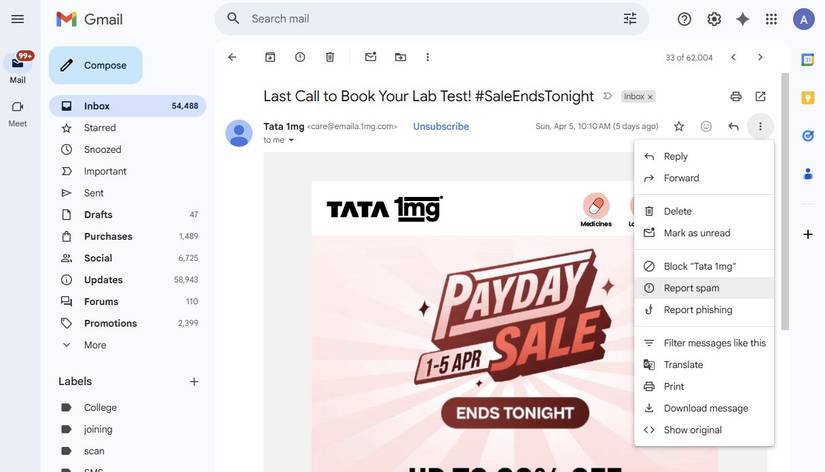
Agora faço questão de denunciar spam. Ele treina o Gmail para reconhecer mensagens semelhantes no futuro. Com o tempo, isso diminui o número de e-mails que realmente chegam à sua caixa de entrada.
Para denunciar uma mensagem, abra o e-mail, clique no botão ícone de menu de três pontose selecione Denunciar spam (ou use o ícone de spam no topo). O Gmail o move para a pasta de spam e usa esse sinal para melhorar sua filtragem.
Limito onde uso meu e-mail principal

Crédito: Lucas Gouveia/Polícia Android
Uma mudança que fez uma diferença notável foi ter mais cuidado com o local onde uso meu endereço de e-mail principal.
Anteriormente, eu o usava para inscrições, downloads aleatórios, compras únicas e sites que não tinha certeza se visitaria novamente. Com o tempo, isso aumenta e sua caixa de entrada principal acaba em mais listas de e-mail do que você imagina.
Reservo meu endereço principal para contas importantes, como trabalho, bancos e serviços essenciais.
Para todo o resto, uso um e-mail secundário ou uma variação (como o truque do alias). Dessa forma, mesmo que esses endereços comecem a receber spam, isso não afetará minha caixa de entrada principal.

Relacionado
9 configurações do Gmail que altero para melhorar minha produtividade
Altere essas configurações para melhorar o Gmail
Uma caixa de entrada mais limpa sem esforço constante
Configurar filtros, bloquear remetentes persistentes, ter mais cuidado com o que abro e limitar onde uso meu e-mail principal tornou minha caixa de entrada mais fácil de gerenciar.
O spam não desapareceu completamente e provavelmente nunca desaparecerá. No entanto, depois de fazer essas alterações, minha caixa de entrada ficou visivelmente mais calma.