O Google Fotos é facilmente um dos aplicativos de galeria com mais recursos que existem, mas também é um dos aplicativos de fotos mais impressionantes que usei no Android.
É exatamente por isso que mudei permanentemente para um aplicativo de galeria mais simples no meu Google Pixel 10 Pro. Acabei de achar o Google Fotos muito desajeitado para o uso diário.
Se você está no mesmo barco e acha que o Google Fotos tenta fazer um pouco demais, mas ainda não consegue se afastar totalmente dele por causa dos recursos de IA, como edição de fotos conversacionais, criação de fotos para vídeos ou outros, há boas notícias.
O Google Fotos permite desativar vários recursos e configurações desnecessários, o que torna o aplicativo significativamente mais leve e fácil de usar.
Aqui estão alguns dos recursos mais irritantes do Google Fotos e como você pode desativá-los.
Relacionado
Confio no Google Fotos com minhas memórias, não com meu armazenamento
Ótimo em memórias, fraco em controle de armazenamento
Desative a Edição rápida antes de compartilhar fotos
Torne o compartilhamento de fotos e vídeos do Google Fotos mais rápido
O Google adicionou recentemente um recurso ao aplicativo Fotos que permite editar rapidamente uma imagem antes de compartilhá-la com outros aplicativos.
O recurso permite fazer melhorias rápidas, como aumentar ligeiramente o brilho, bem como edições básicas, como cortar e girar antes de compartilhar.
Embora o recurso pareça útil em teoria, muitos usuários, inclusive eu, não o consideram particularmente útil.
Adiciona uma etapa extra antes de compartilhar, e a maioria das pessoas já edita as fotos com antecedência.
Além disso, aplicativos como WhatsApp e Telegram já permitem editar imagens antes de enviá-las.
Felizmente, existe uma maneira fácil de desativar isso para que você não veja a tela toda vez que compartilhar uma foto.
Você pode desativá-lo acessando o ícone de perfil no canto superior direito e clicando em Configurações do Google Fotos > Compartilhamento > Edição rápida antes de compartilhar e desligando o botão de alternância.

Relacionado
Abandonei esses 4 hábitos – e o Google Fotos ficou muito melhor
Eu estava usando o Google Fotos errado o tempo todo
Oculte pessoas que você não deseja ver nas Memórias
Remova rostos específicos para que parem de aparecer nos destaques
Um dos melhores recursos do Google Fotos são as memórias.
É uma seleção com curadoria de fotos e vídeos de momentos significativos e aparece como um carrossel no topo da página principal, semelhante ao Instagram Stories.
No entanto, pode haver momentos em que você não deseja que pessoas específicas apareçam nas Memórias ou deseja ocultar as memórias de uma pessoa específica.
O Google permite que você remova pessoas específicas das Memórias.
Você pode fazer isso tocando no seu Ícone de perfil e indo para Configurações de fotos > Preferências > Memórias > Ocultar pessoas e animais de estimação. Em seguida, selecione as pessoas ou animais de estimação que você não deseja ver.
Já que estamos falando de Memórias, se você está cansado de receber muitas notificações de Memórias e só deseja visualizá-las dentro do aplicativo, você também pode gerenciar isso.
Vá para Configurações do Google Fotos > Preferências > Memórias > Notificaçõese desative tipos de notificação específicos, como Sugeridoou desative todos eles completamente.
Livre-se das solicitações de compra de impressões de fotos
Além de armazenar e organizar suas fotos, o Google Fotos também oferece um recurso que permite imprimir fotos e recebê-las.
As impressões de fotos custam a partir de US$ 0,18 por imagem, e você pode solicitar um álbum de fotos completo a partir de US$ 14,99.
Dito isso, nem todo mundo usa esse recurso, e o Google o promove ativamente, enviando notificações frequentes sobre as opções de impressão de fotos.
Você pode desativar todas as notificações relacionadas à impressão de fotos no Google Fotos se preferir não vê-las.
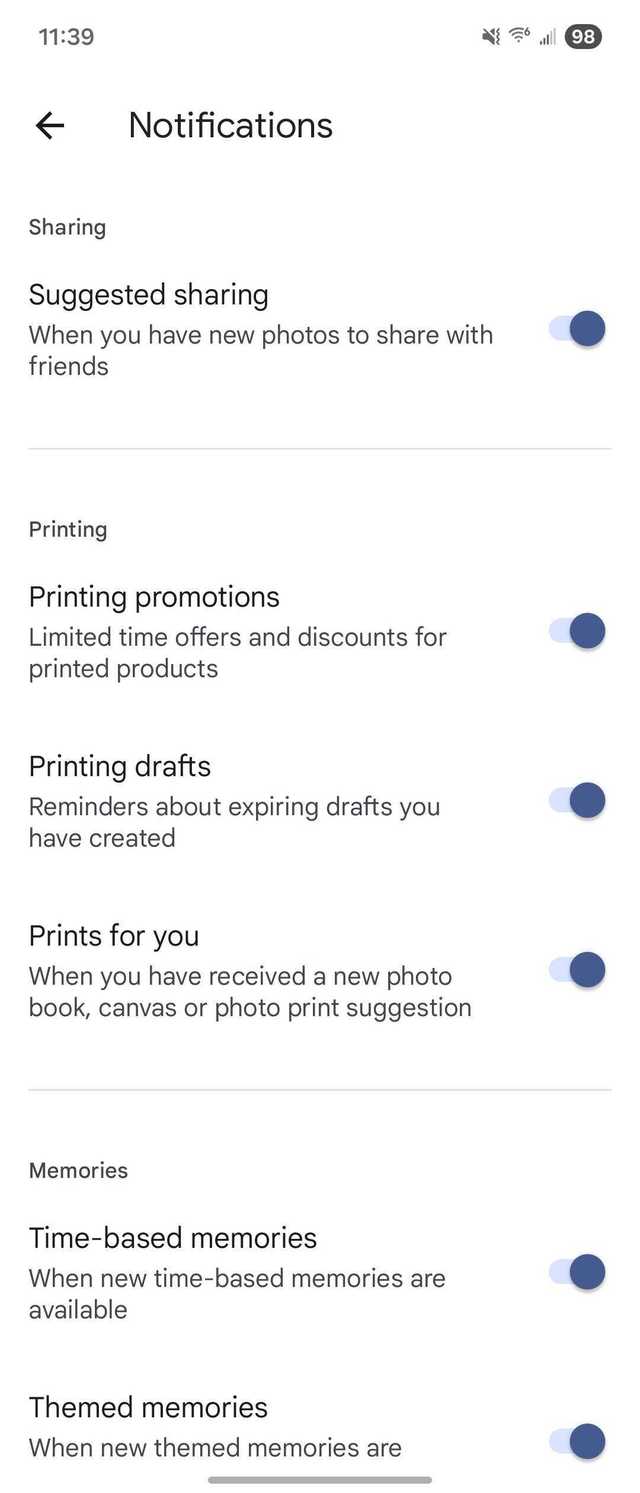
Se não quiser receber essas notificações, você pode desativá-las tocando no botão ícone de perfil no canto superior direito e indo para Configurações do Google Fotos > Notificações.
A partir daí, desative as três opções relacionadas à impressão: Imprimindo promoções, Imprimindo rascunhose Impressões para você.
O próprio serviço de impressão ainda permanecerá disponível para você. Isso simplesmente impede que essas notificações apareçam.

Relacionado
4 razões pelas quais adoro o outro aplicativo de fotos do Google
Esses recursos exclusivos tornam o aplicativo de fotos desconhecido do Google um item obrigatório para usuários do Android que valorizam velocidade e confiabilidade.
Impedir a reprodução automática de vídeos na linha do tempo do Fotos
A rolagem fica mais calma quando os vídeos não são reproduzidos sozinhos
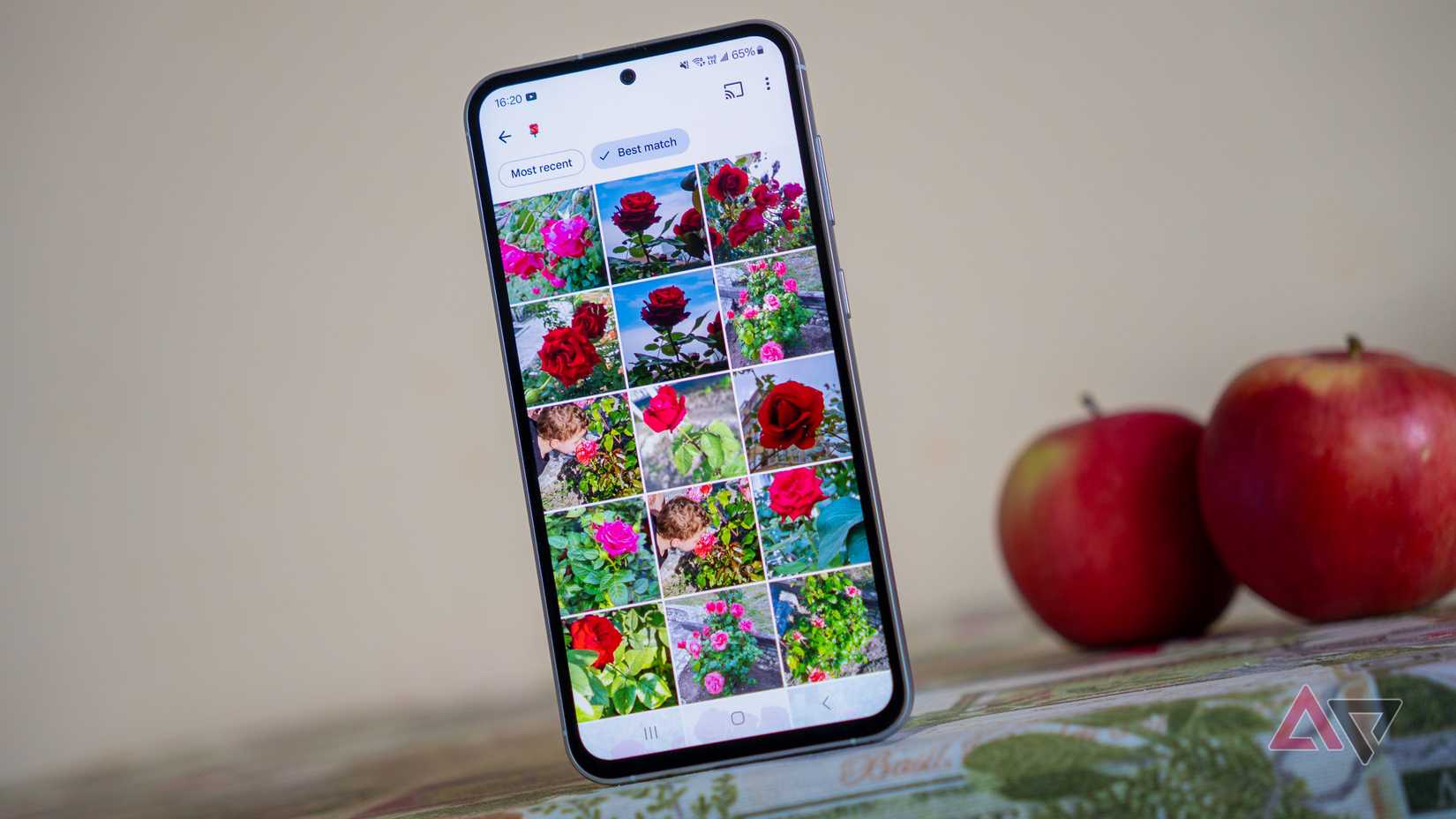
Embora o Google Fotos seja uma ótima maneira de visualizar todas as suas fotos e vídeos em um só lugar com uma linha do tempo detalhada, pode ser uma distração quando os vídeos começam a ser reproduzidos automaticamente, mesmo sem áudio, enquanto você rola o feed.
Isso se torna especialmente irritante quando você tenta encontrar rapidamente uma foto específica, mas a reprodução constante do vídeo continua desviando sua atenção.
Você pode desativar facilmente a reprodução automática de vídeo no feed inicial do Google Fotos. Basta tocar no ícone de perfil, Vá para Configurações do Google Fotos > Preferências > Reprodução em grade de fotose desative o botão de alternância para Vídeos.
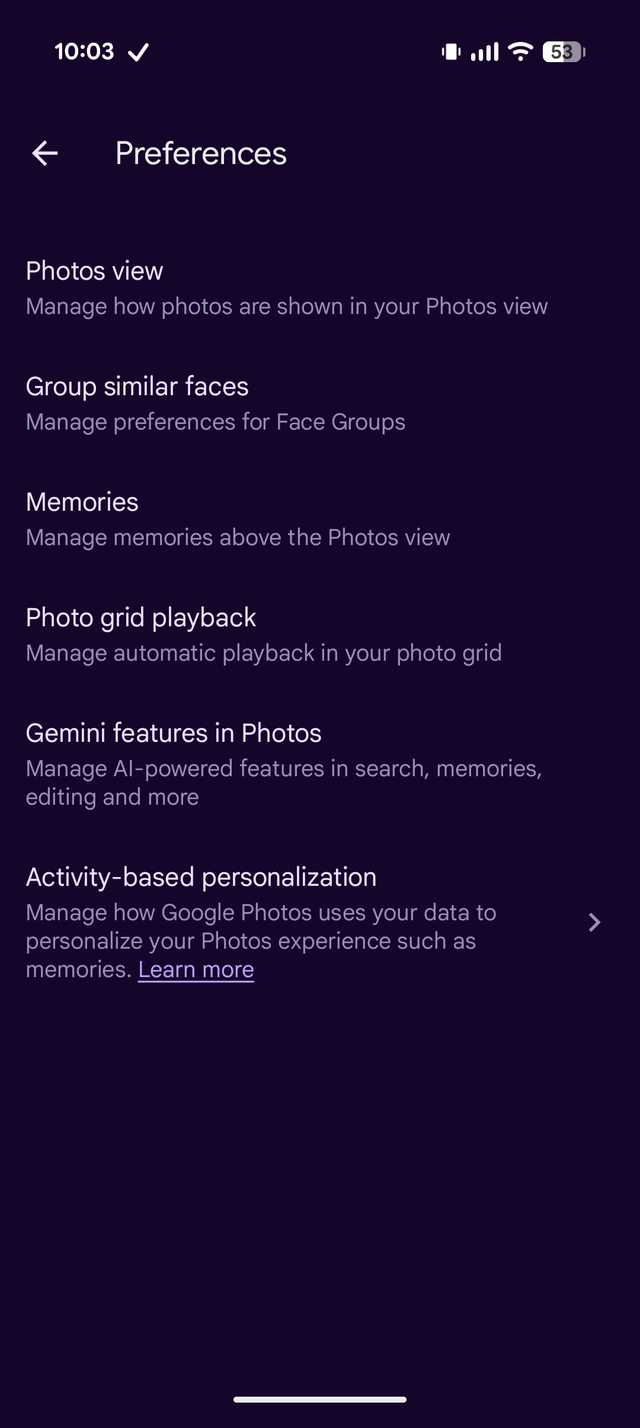
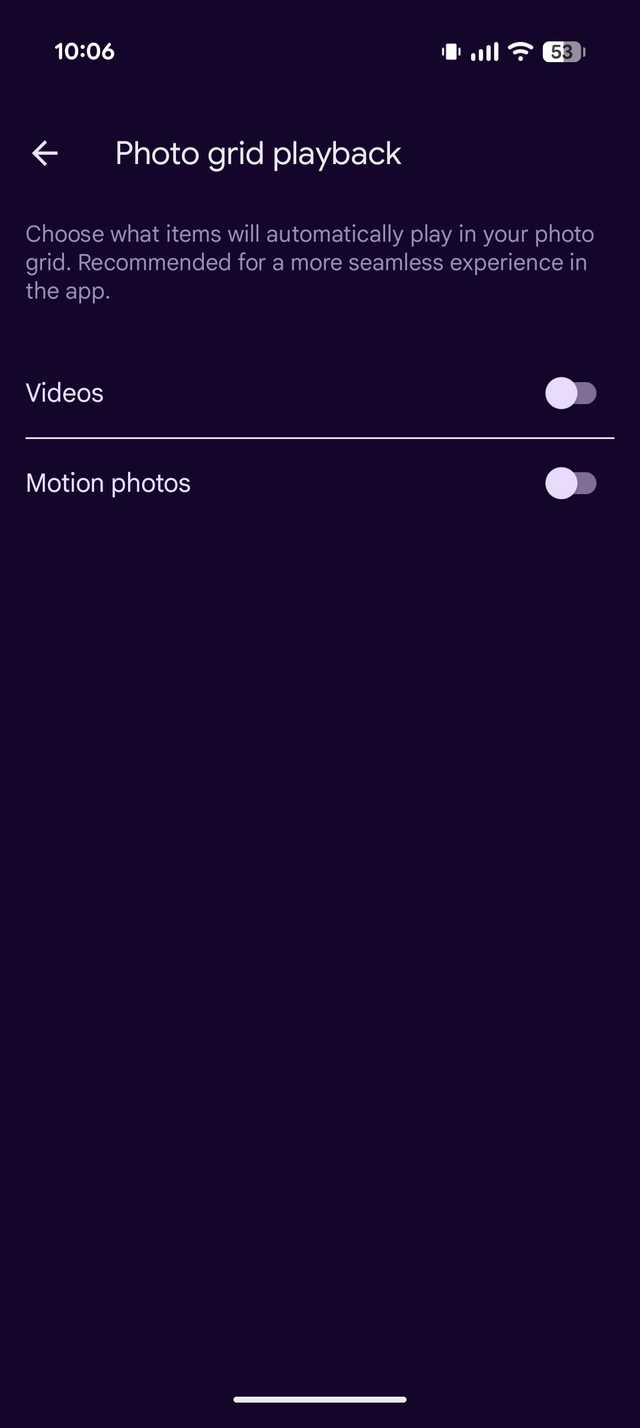
Opcionalmente, você pode desativar as fotos em movimento se não quiser que as fotos ao vivo sejam reproduzidas automaticamente no feed.
Impedir a exibição de fotos de outros aplicativos em seu feed principal
Oculte imagens de aplicativos como o WhatsApp para que seu feed permaneça limpo
Além de desativar a reprodução automática de vídeos no feed do Google Fotos, você pode configurar o aplicativo para mostrar apenas fotos e vídeos feitos com sua câmera, enquanto oculta capturas de tela e outros itens desnecessários do feed principal.
Você pode fazer isso acessando Configurações do Google Fotos > Preferências > Visualização de fotos e desligando o botão para Mostrar conteúdo de outros aplicativos.
Opcionalmente, você pode dar um passo adiante tocando em Personalize por aplicativo e desabilitar aplicativos específicos cujas fotos ou vídeos você não deseja que apareçam no feed principal.
Desative o backup de lixo e pastas desnecessárias
Evite desperdiçar armazenamento em nuvem com capturas de tela e arquivos aleatórios
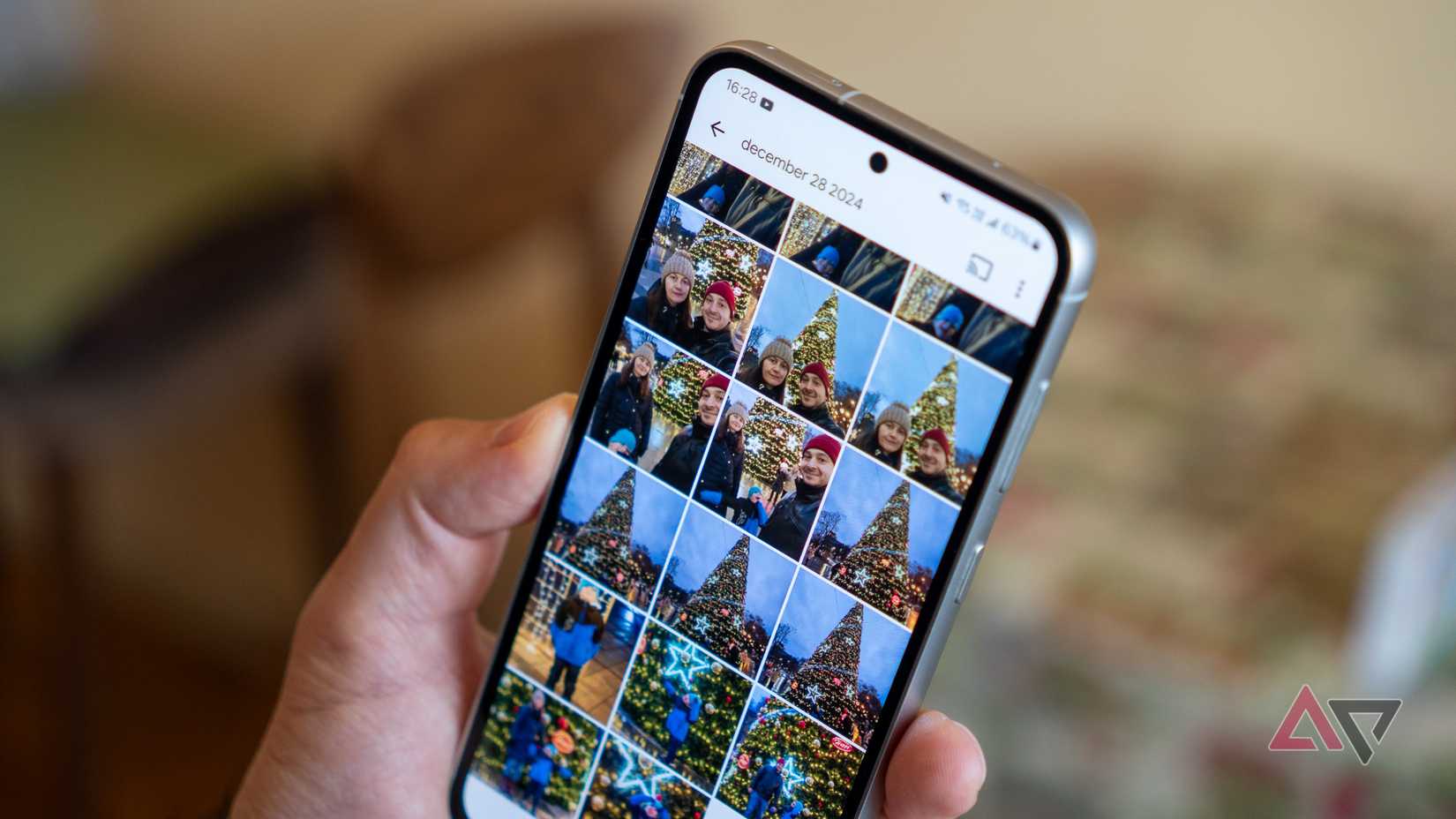
O Google Fotos é sem dúvida uma das maneiras mais fáceis de armazenar suas fotos e vídeos, mesmo que você precise comprar armazenamento extra do Google.
Dito isso, continua sendo uma das maneiras mais confiáveis de fazer backup de suas fotos e vídeos caso seu telefone quebre ou, pior, seja roubado.
No entanto, você nem sempre deseja que todas as fotos e vídeos do seu telefone ocupem um valioso armazenamento do Google.
Para mim, pastas como WhatsApp, Capturas de tela e outros diretórios semelhantes são fáceis de ignorar, pois só quero fazer backup das fotos da minha câmera.
O Google permite que você escolha exatamente quais pastas serão incluídas nos seus backups de fotos.
Isso pode economizar uma quantidade significativa de espaço de armazenamento e ajudar você a gerenciar seu armazenamento do Google com mais eficiência.
Para escolher quais pastas serão armazenadas em backup, abra o Aplicativo Google Fotostocar Backupe selecione o ícone de engrenagem no topo.
A partir daí, vá para Faça backup das pastas do dispositivo e desabilitar as pastas você não quer fazer backup.
O Google Fotos é ótimo, mas ajustar essas configurações feitas pela experiência é ainda melhor
Posso não ser um grande fã do Google Fotos, mas milhões de usuários do Android confiam no aplicativo diariamente.
Embora a configuração padrão funcione bem, desabilitar algumas configurações fez uma diferença notável para mim.
Também recomendo verificar as alterações que fiz no Google Chrome para torná-lo um navegador melhor para meu uso.