
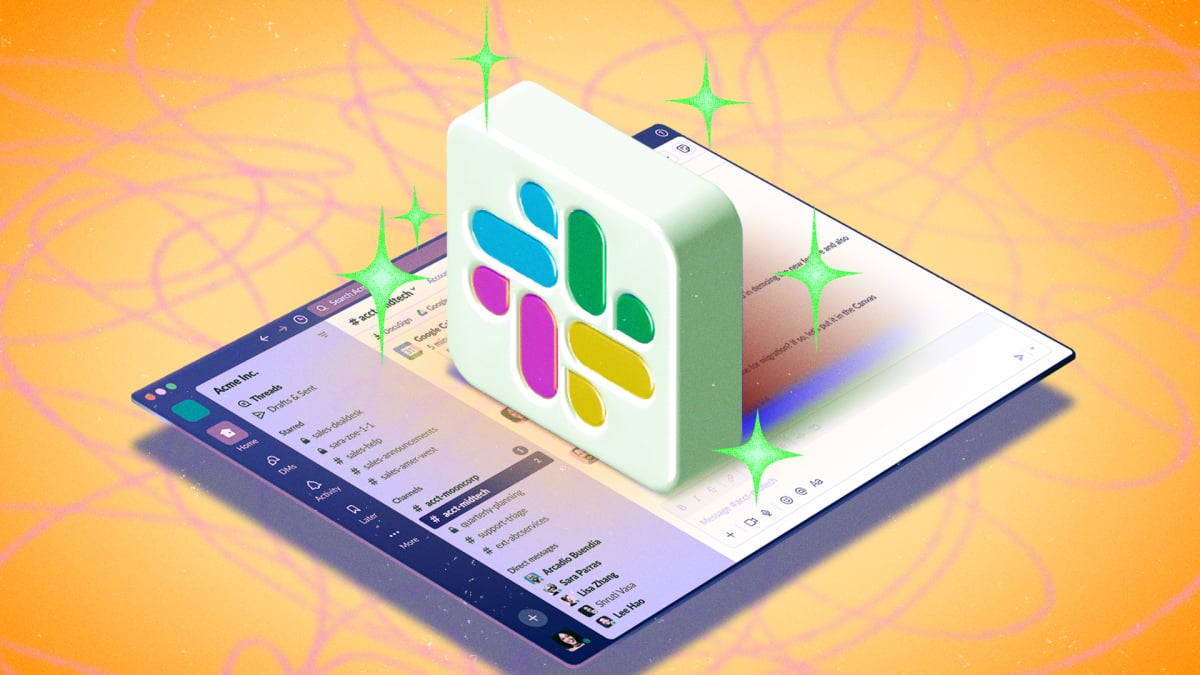
Slack é um dos aplicativos de mensagens empresariais mais usados – além da comunicação básica, o serviço possui muitos recursos integrados que podem ajudá-lo a ser mais produtivo e menos sobrecarregado pelo volume de mensagens que recebe. Estas são as principais dicas e truques para usar o Slack com eficiência.
Se você tem dezenas de canais e DMs para acompanhar e uma longa lista na barra lateral que requer rolagem, você pode criar seções personalizadas para manter as conversas relacionadas juntas e priorizar aquelas que você mais precisa no topo. Você pode criar, por exemplo, uma seção para conversas apenas com sua equipe ou um agrupamento de canais e DMs relacionados a um projeto específico. No aplicativo de desktop, toque nos três pontos ao lado de Canais ou Mensagens diretas e vá para Criar > Criar seçãoe dê um nome à seção. Em seguida, abra um canal ou DM, toque no ícone de estrela e mova a conversa para a seção correta. Esta ferramenta está disponível apenas para usuários pagos, portanto, se você estiver em um plano gratuito, poderá usar o Filtrar e classificar opção (clique no ícone de engrenagem ao lado do nome do espaço de trabalho) para organizar sua barra lateral e mostrar ou ocultar canais silenciados.
Digite barra para atalhos
O Slack tem uma longa lista de comandos de atalho para ações específicas em seu espaço de trabalho, como executar aplicativos (criar um documento no Google Drive: /dirigir), realizando ações comuns do Slack (ativar ou desativar o modo Não perturbe: /dnd) ou automatizando tarefas de fluxo de trabalho. Basta digitar a barra no campo de mensagem de um DM ou canal para navegar na lista de atalhos disponíveis – muitos variam de acordo com quais aplicativos estão conectados ao seu espaço de trabalho, mas também há uma lista de comandos integrados do Slack prontos para uso.
Personalize sua programação de notificações de acordo com seu horário de trabalho
Se não quiser que seu dispositivo receba notificações do Slack a qualquer hora, você pode definir um cronograma para quando as notificações serão permitidas. Quando o Não perturbe estiver ativado, você ainda receberá mensagens, mas não será notificado. (O Slack tem notificações de desktop e dispositivos móveis ativadas por padrão.) No desktop, toque no seu foto do perfil > Preferências > Notificações e role para baixo até Cronograma de notificação. Você pode permitir notificações apenas durante a semana, todos os dias ou em uma programação personalizada, bem como definir prazos específicos. Para configurar isso no celular, toque no seu foto do perfil > Notificações. Você também pode usar comandos de barra para pausar ou reiniciar notificações (digite /dnd no campo de mensagem).
Para ficar por dentro do maior número de notificações, sejam de pessoas ou de aplicativos, configure os contatos como VIPs. Isso moverá seus DMs e menções para uma seção VIP específica na parte superior da barra lateral. Você pode até permitir que notificações de contatos VIP sejam recebidas quando o Não perturbe estiver ativado. Para adicionar um VIP, toque no seu foto do perfil > Preferências > VIPe pesquise a pessoa, o aplicativo ou o fluxo de trabalho que você deseja adicionar. Em Notificações, você pode ativar Sempre permitir notificações de VIPs. Este recurso está disponível para todos os usuários de planos pagos.
Agende mensagens para mais tarde
Um recurso simples, mas muito útil do Slack é a capacidade de agendar mensagens para mais tarde, como durante o horário de trabalho de um colega ou em um horário normal de check-in. Isso permite que você crie e envie mensagens quando elas forem mais lembradas, mas entregue-as quando você realmente deseja que sejam lidas. Isso é especialmente útil quando sua equipe trabalha em vários fusos horários ou em horários variados. Depois de redigir uma mensagem, clique no ícone de seta para baixo – o Slack irá sugerir horários ou você pode selecionar Horário personalizado> Agendar mensagem. Você pode ver suas mensagens agendadas em Rascunhos e enviados na barra lateral.
Use lembretes para sinalizar mensagens para acompanhamento
Se as mensagens forem esquecidas depois de lidas, você pode usar o recurso de lembrete do Slack para sinalizá-las para revisão posterior. Toque nos três pontos ao lado da mensagem na conversa para abrir o menu de ação e selecione Lembre-me e escolha um período padrão ou defina um personalizado. Quando o lembrete chegar, você receberá uma notificação e a verá no Mais tarde seção da sua barra de tarefas. Você também pode marcar mensagens como não lidas, mas não receberá uma notificação em um horário definido.
O que você acha até agora?
Use modificadores de pesquisa para encontrar mensagens específicas mais rapidamente
Se você não sinalizou ou salvou uma mensagem para mais tarde, pode ser difícil localizar o que procura em canais altamente ativos. Você pode fazer uma pesquisa básica usando a barra de pesquisa na parte superior do aplicativo para desktop (ou tocar na lupa no canto inferior no celular), mas os modificadores de pesquisa do Slack ajudarão você a localizar um texto específico com mais facilidade. Por exemplo, você pode usar aspas para pesquisar uma frase específica, adicionar em: para encontrar resultados em um canal, seção ou DM específico, ou digite antes:, depois:ou ele: para encontrar resultados para um período de tempo específico.
Adicione emojis personalizados ao seu espaço de trabalho
O Slack tem centenas de emojis padrão disponíveis por padrão, bem como pacotes de emojis com temas como trabalho híbrido e remoto. Você também pode criar emojis personalizados para o seu espaço de trabalho – meus favoritos pessoais do Lifehacker Slack são as muitas iterações de :partyparrot:. Toque no ícone de emoji na parte inferior de qualquer mensagem e selecione Adicionar emoticons. Tocar Carregar imagemselecione uma imagem do seu dispositivo, digite um nome e clique em Salvar. No celular, toque no sinal de mais na parte superior do menu de emojis e selecione Tirar foto ou Biblioteca de fotos. Seu emoji personalizado estará disponível para todos em seu espaço de trabalho. Observação: se você não vir o botão Adicionar Emoji (ou o sinal de adição no celular), o administrador do seu espaço de trabalho pode ter removido as permissões para criar emojis personalizados.
Colabore usando a tela do Slack
O Slack possui uma ferramenta de colaboração integrada chamada Canvas, que permite que você e outros usuários compartilhem conteúdo formatado que não cabe em uma mensagem normal. Além disso, as telas são estáticas – fixadas na parte superior de um canal ou DM – e compartilháveis, portanto, é uma maneira simples de tornar notas de reuniões, agendas, resumos de canais e mais acessíveis. Você pode criar e formatar uma tela em branco ou escolher um modelo pré-construído. Abra qualquer canal ou DM e clique Adicionar tela (ou o ícone de adição) para começar do zero, adicionar uma tela salva ou usar um modelo.
Delegue anotações em reuniões para a IA
O recurso de reunião integrado do Slack, Huddle, tem uma opção de anotações de IA para membros em planos pagos, para que você não precise ir para outro aplicativo de videoconferência, adicionar uma integração ou pedir a alguém para registrar minutos manualmente. A IA fará anotações, resumirá conclusões e itens de ação e os compilará em uma tela compartilhada no tópico do huddle para que todos os membros possam ver. Depois de iniciar uma conversa, toque em Notas de IA: Desativado no canto superior esquerdo e clique em Iniciar notas e transcrição de IA > Iniciar notas. Você também pode definir notas para iniciarem automaticamente em canais específicos para que ninguém precise se lembrar de ativá-las. Clique no nome do canal > Configurações e toque Editar ao lado de Sempre inicie notas de IA. Marque a caixa ao lado Inicie notas de IA automaticamente para cada reunião em #nome-canal e clique Salvar.