Podemos ganhar uma comissão pelos links desta página.
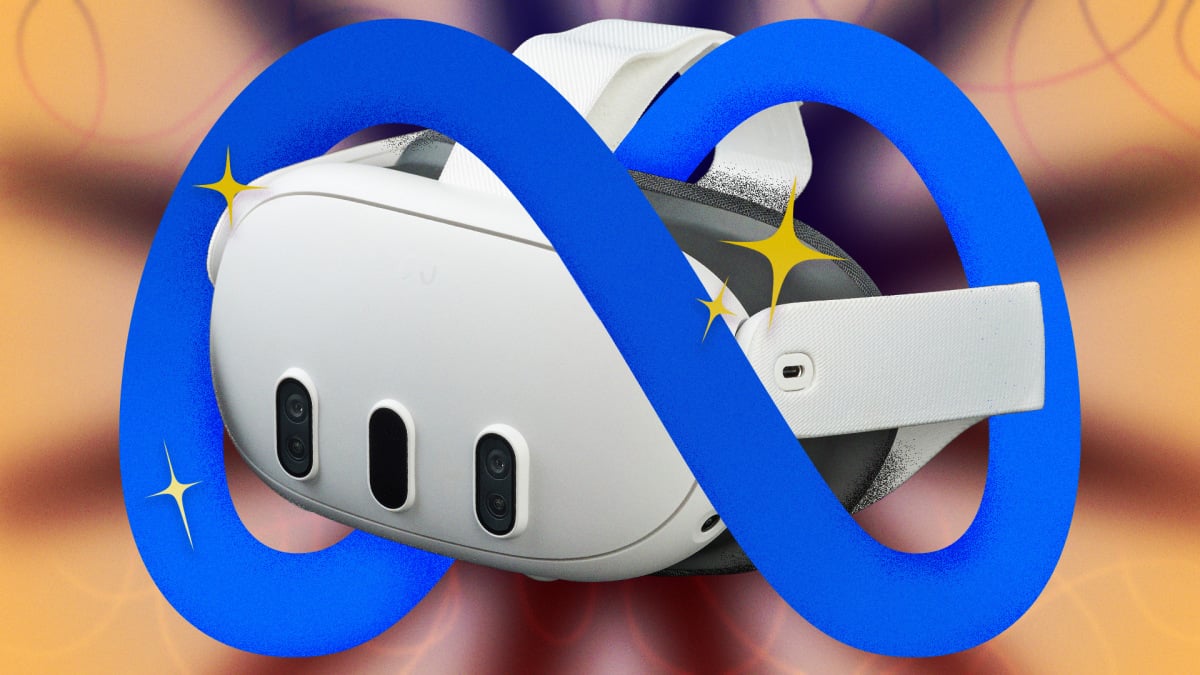
A estratégia da Meta para seus headsets Quest 3 e 3S VR é claramente tornar a realidade virtual e mista o mais fácil, divertida e acessível possível, mas eles podem ter feito o trabalho muito bem. Toda essa facilidade de uso deixou muito poder na mesa. Os Questers casuais não sabem que o processador Snapdragon XR2 Gen 2 é poderoso o suficiente para lidar com computação espacial e multitarefa que rivaliza com alguns laptops, e que podem conectar seus fones de ouvido a um PC para obter imagens próximas de 4K que rivalizam com fones de ouvido muito mais caros. Com o software certo e um pouco de brincadeira com as configurações (muitas vezes ocultas), você pode levar o Quest 3 e o 3S muito além do desempenho pronto para uso. Abaixo estão dez hacks que todo usuário do Meta Quest deve saber para aproveitar ao máximo seus fones de ouvido.
Se você escolher apenas um hack, deverá baixar o Quest Game Optimizer. QGO é um utilitário de terceiros que permite controlar várias configurações ocultas para qualquer jogo ou aplicativo Quest. O Meta normalmente bloqueia seu hardware em velocidades de clock conservadoras para preservar a bateria e o espaço térmico, mas o QGO permite forçar o chip do Quest a funcionar com potência máxima. O mais impressionante é que ele permite aumentar a resolução de renderização interna em até 300%, efetivamente “superamostrando” seus jogos para corresponder à densidade de alta fidelidade das lentes panqueca do Quest 3. Isso realmente faz a diferença.
Como você deve ter adivinhado, você não encontrará QGO na Meta Store oficial e é necessário um leve trabalho de hacker para configurar. Para fazê-lo funcionar, você precisará:
-
Compre o software. Atualmente custa US $ 9,99 no itch.io.
-
Crie uma conta de desenvolvedor com Meta. Isso é gratuito e você pode fazer isso de dentro do fone de ouvido.
-
Ativar modo de desenvolvedor na sua conta Meta.
-
Descompacte o aplicativo QGO. Carregue o arquivo Android compactado em seu PC usando uma ferramenta como SideQuest ou descompacte-o diretamente no fone de ouvido usando um gerenciador de arquivos como AnExplorer ou Mobile VR Station.
-
Conceder permissões de acessibilidade dentro do fone de ouvido para permitir que o otimizador substitua os padrões do sistema.
Essa é a essência, mas confira estes guias mais detalhados sobre como fazer tudo isso acima apenas com seu fone de ouvido Quest, com SideQuest e um PC, e por meio do modo de desenvolvedor do Meta Quest.
Vincule sua Quest ao seu PC
Você pode levar o Quest 3 além do modo autônomo, vinculando-o ao seu PC, seja conectado ou com um link virtual. Isso transfere a computação para um processador mais poderoso, transforma seu fone de ouvido em uma tela de alta definição e permite usar programas como Half-Life: Alyx ou Microsoft Flight Simulator que seriam impossíveis de executar nativamente. Você ficará seriamente chocado com a aparência deles e com a suavidade com que funcionam. Você pode fazer isso de duas maneiras:
Com fio
Esta é a melhor escolha para obter a maior fidelidade visual possível e a configuração mais fácil, além de você não precisar se preocupar com a velocidade de funcionamento do seu wi-fi.
Sem fio
Esta é a escolha se você deseja a liberdade de uma conexão sem fio e tem um wi-fi realmente confiável.
-
Para obter melhores resultados, conecte seu PC ao roteador via Ethernet, certifique-se de que seu Quest 3 esteja na banda de 5 GHz ou 6 GHz (Wi-Fi 6E) e use o Quest e o PC na mesma sala.
-
Execute o link Meta Horizon no seu PC.
-
Na missão, vá para “configurações rápidas” e selecione o “Link“azulejo.
-
Trocar “Usar link aéreo” para “Sobre,” selecione seu PC e clique em “Par.”
-
Clique “Lançar” e você transmitirá diretamente do seu PC para o seu computador facial.
Meta permite que os usuários testem os recursos “em breve” em seu menu experimental e vejam antecipadamente as melhorias na “qualidade de vida”, a maioria das quais estará em breve na Quest. Entre outras melhorias, o menu experimental atual contém alguns itens: “modo deitado” e integração “Meta AI”. Veja como verificar:
-
Abra o menu “Configurações”.
-
Role para baixo até a guia Experimental na barra lateral esquerda.
-
Alternar os recursos você quer tentar.
Este novo recurso (em fevereiro de 2026) é uma evidência de quão fortemente Meta está se inclinando para a realidade mista. O bloqueio espacial permite ancorar janelas onde quiser no espaço físico, para que você possa olhar para sua televisão real e ver uma virtual, ter três monitores virtuais ampliando seu espaço de trabalho ou criar uma janela para o YouTube sobre sua pia para quando estiver lavando pratos. Bônus: o Quest lembrará onde estão essas janelas quando você reiniciá-lo.
Veja como funciona:
O que você acha até agora?
-
Certifique-se de que você está dentro modo de passagem.
-
Abra uma janela no seu fone de ouvido.
-
Pegue a janela com a barra de controle na parte inferior e mova-o para onde desejar.
-
Selecione o ícone “âncora” na barra de controle.
-
Isso não funcionará no modo de viagem. Mas falando em modo de viagem…
Sim, você parecerá meio idiota em um avião, mas o modo de viagem do Quest 3 torna possível usar sua Quest na estrada criando um limite estacionário e configurando a Quest para ignorar a velocidade externa e confiar apenas nos movimentos da cabeça. Veja como ativá-lo:
Bigscreen Beta é o aplicativo de streaming de vídeo ideal para fones de ouvido Quest. Ele permite que você se sente em um ambiente virtual altamente detalhado – uma sala de estar moderna e aconchegante, um enorme drive-in ao ar livre, outro planeta, etc. – e transmita vídeo. Você pode usar a ferramenta Bigscreen Remote Desktop em seu PC para transmitir conteúdo do Netflix, Disney+ ou qualquer outro lugar diretamente em seu ambiente virtual. Além disso, você pode transmitir conteúdo diretamente do Bigscreen para seu espaço privado, convidar amigos para assistir com você ou assistir filmes e TV com estranhos em cinemas virtuais compartilhados.
Se você tiver uma conta Xbox Live, poderá jogar jogos Xbox (2D) diretamente do seu fone de ouvido VR, oferecendo um console de jogos portátil com tela de 100″. Veja como funciona:
-
Baixe o aplicativo Xbox no seu fone de ouvido Quest.
-
Emparelhe um controlador com sua Quest. Os controladores Quest não foram feitos para funcionar com jogos XBox, então você terá que usar Bluetooth para emparelhar um controlador de jogo com seu Quest. Você pode usar um controlador XBox, um controlador PS5, um controlador Switch 2 e vários controladores genéricos.
-
Execute o aplicativo Xbox e escolha um jogo.
-
Ative a passagem. Isso permite que você jogue em uma tela tão grande quanto desejar, enquanto ainda está no mundo “real”.
-
Pode haver alguma latência, já que o jogo é executado na nuvem, mas é surpreendentemente suave na minha experiência.
WebXR pode ser o maior segredo da Quest. Ele permite que você use um número aparentemente infinito de jogos e aplicativos que não estão disponíveis na loja Meta e são quase todos gratuitos. Como os aplicativos WebXR são baseados em navegador, tudo o que você precisa fazer é apontar seu navegador Meta para um site que hospeda um programa WebXR e clicar em ir. Se você gosta de pequenos testes experimentais e outras coisas, você nunca vai ficar sem. Aqui estão alguns para conferir:
-
Moon Rider: Uma alternativa totalmente gratuita e de código aberto ao Beat Sabre.
-
Silkbrush: uma versão baseada na web do famoso Tilt Brush que permite pintar no espaço 3D.
-
Acima de Par-adowski: Um jogo de minigolfe baseado em navegador surpreendentemente profundo.
Você pode fazer muito com sua Quest, mesmo sem ligá-la. O aplicativo móvel Meta Horizon permite gerenciar sua biblioteca, baixar jogos, alterar suas configurações e muito mais, tudo sem amarrar nada na cara. Navegar na Meta Store parece muito mais natural no aplicativo, e é mais fácil navegar e alterar as configurações lá também. Além disso, o aplicativo pode informar quanta carga resta na bateria, se seus amigos estão online, baixar capturas de tela e vídeos e transmitir o que está acontecendo no seu fone de ouvido para outra tela.
O Meta Quest 3 é ergonomicamente adequado para sessões mais curtas, mas se você usá-lo por tempo suficiente, perceberá o quanto o design é uma batalha entre conforto e desempenho, e compromete ambas as extremidades – é meio pesado e a duração da bateria é meio curta. O design frontal pressiona seu rosto e a duração da bateria raramente sobrevive a uma sessão de duas horas, mas há uma solução para ambos os problemas: troque a pulseira de tecido padrão por uma pulseira estilo “Elite” de terceiros com uma bateria extra embutida, como o design KIWI H4 Boost ou o BOBOVR S3 Pro. Eles movem o peso extra para a parte de trás da cabeça, equilibrando a ergonomia, e possuem baterias extras trocáveis para que você possa usar o fone de ouvido pelo tempo que desejar.