Podemos ganhar uma comissão pelos links desta página.
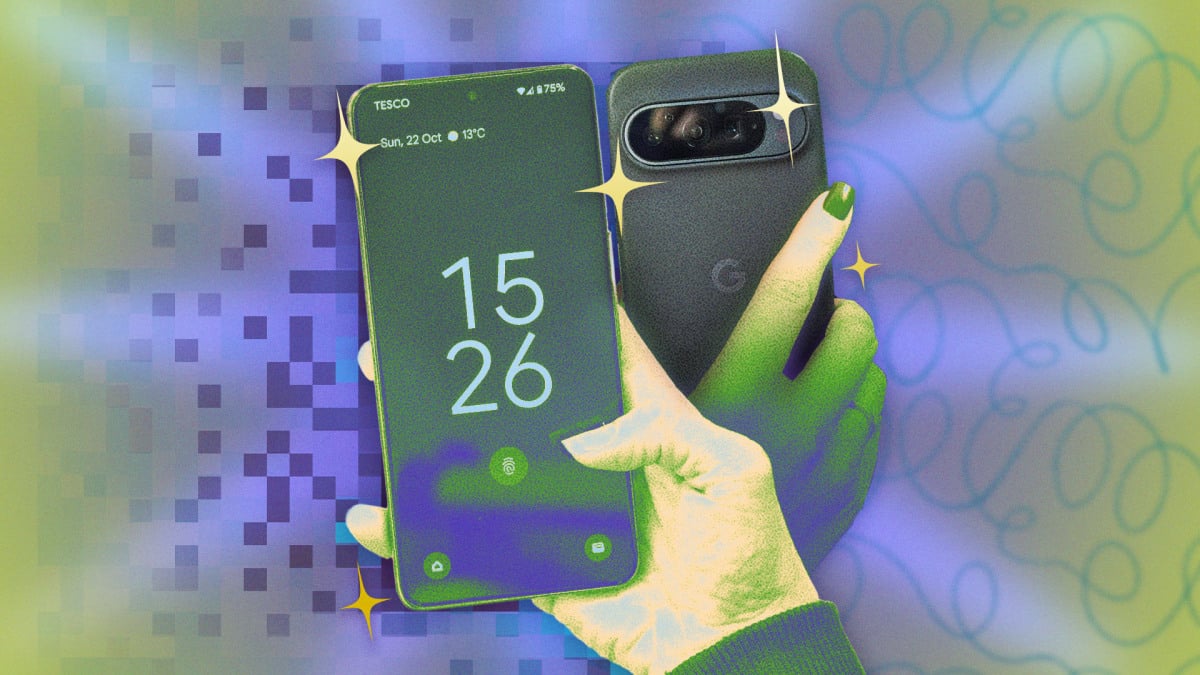
O Google embalou seus principais telefones Pixel com uma longa lista de recursos úteis para tudo, desde privacidade até produtividade, e lança mais com suas atualizações frequentes do Pixel Drop. Pode ser difícil acompanhar tudo o que está disponível – além disso, muitos dos melhores recursos estão desativados por padrão. Se você possui um dos smartphones do Google, aqui estão 10 maneiras de maximizar tudo o que o seu Pixel tem a oferecer.

Use o App Pinning para evitar que as pessoas bisbilhotem seu telefone
Antes de entregar seu Pixel a outra pessoa, seja permitindo que um estranho faça uma ligação ou mostre fotos a um amigo, ative a fixação de aplicativos para evitar que essa pessoa navegue pelo seu dispositivo. Esse recurso de privacidade mantém os usuários no aplicativo fixado para que não possam abrir suas mensagens, bisbilhotar seu histórico de pesquisa ou encontrar outras informações pessoais. A única maneira de escapar de um aplicativo fixado é com seu PIN, padrão ou senha. Para fixar um aplicativo, vá para Configurações > Segurança ou Segurança e localização > Avançado > Fixação de aplicativos e ativar Use o aplicativo de fixação e Peça o PIN antes de liberar. Em seguida, abra o aplicativo que deseja fixar, deslize e segure para abrir sua Visão geral, toque no ícone do aplicativo e toque em “Fixar”.
Use o “Espaço Privado” para ocultar dados confidenciais
Outra maneira de manter suas informações pessoais longe de olhares indiscretos é colocá-las em um Espaço Privado – uma seção oculta do seu Pixel que requer autenticação separada para ser aberta. O Espaço Privado contém aplicativos confidenciais (semelhante a ter um telefone separado dentro do seu telefone) e os oculta da pesquisa rápida, do iniciador e das visualizações recentes. O Espaço Privado também desativa atividades em primeiro e segundo plano, incluindo notificações.
Para configurar o Espaço Privado, vá para Configurações > Segurança e privacidade > Espaço privado e autentique-se com o PIN de bloqueio de tela do dispositivo ou configure um novo PIN, se não tiver um. Tocar Configurar > Entendi e siga as instruções para configurar um novo bloqueio para o espaço. Você pode adicionar aplicativos quando o Espaço Privado estiver aberto (toque em Instalar) ou toque e segure um aplicativo e toque em Instale o aplicativo no espaço privado.
A ferramenta Circle to Search do Android permite que você pesquise em um aplicativo simplesmente circulando, destacando ou tocando em uma imagem, texto ou vídeo. Ele também pode traduzir texto em sites e postagens de mídia social continuamente enquanto você rola uma página para baixo ou entre postagens, sem qualquer entrada adicional ou sem precisar reiniciar o recurso. Para ativar a tradução, mantenha pressionado o botão inicial ou a barra de navegação para iniciar o Círculo para Pesquisar e toque no botão Ícone de tradução> Rolar e traduzir.
Use o Hold for Me para chamadas de atendimento ao cliente
Não perca horas da sua vida aguardando atendimento ao cliente, pois seu Pixel pode fazer isso por você. Com o Hold for Me, o Call Assist acompanha a música do elevador, detecta quando um representante está na linha e alerta você que é hora de atender a chamada.
Para ativar o Hold for Me, abra seu aplicativo Phone e vá para Mais > Configurações > Espere por mim. Você também terá que ativar o recurso para cada chamada – quando estiver em espera, toque em Espere por mim > Iniciar. Quando o prompt “Alguém está esperando para falar com você” aparecer, toque em Voltar para ligar. Observe que Hold for Me está disponível para usuários na Austrália, Canadá, Japão, Reino Unido e EUA
Use “Aceitar uma mensagem” para transcrições de chamadas perdidas em tempo real
Seu Pixel também pode ajudar a gerenciar chamadas perdidas e recusadas com o Take a Message, uma alternativa de correio de voz que mostra uma transcrição em tempo real na tela inicial. Isso permite que você monitore a chamada e decida se deseja atender antes que a mensagem seja concluída – você pode ingressar na chamada em andamento a qualquer momento. O recurso também cria notas de chamada geradas por IA e próximas etapas (como lembretes ou um único clique para retornar a chamada). De acordo com a Autoridade Android, saudações personalizadas do Take a Message para chamadores individuais também podem estar em andamento.
Para ativar esse recurso, abra seu aplicativo Telefone e toque em Mais > Configurações > Receber uma mensagem e ative a configuração. Take a Message é compatível com Pixel 6 e superior na Austrália, Canadá, Irlanda, Reino Unido e EUA
O que você acha até agora?
Use o Quick Tap para transformar a parte traseira do seu Pixel em um botão
Há uma série de gestos que você pode configurar no seu Pixel para verificar notificações, encontrar e abrir aplicativos ou ativar o Google Assistente. Quick Tap é uma opção que transforma a parte traseira do seu telefone em um “botão” que pode ser personalizado para executar uma série de ações diferentes com um toque duplo. Tirar uma captura de tela e ativar a lanterna são ações comuns, mas as pessoas também usam o Quick Tap para iniciar coisas como Google Lens, Wallet ou Snapchat.
Conecte seu Pixel a um monitor externo com modo desktop
O Google lançou recentemente um recurso para todos os usuários do Pixel 8 e mais recentes que permite conectar seu dispositivo a um monitor externo, essencialmente transformando-o em um PC desktop. Basta conectar seu telefone via USB-C e você terá aplicativos em janelas móveis e um dock na tela. Provavelmente, você desejará adicionar alguns periféricos de PC (teclado e mouse Bluetooth) ao seu arsenal, se ainda não os tiver, para maximizar a experiência de desktop.
Use seu Pixel como uma webcam
Quando conectado ao seu computador (ou TV, tablet ou laptop com suporte para USB Video Class), seu Pixel também funciona como uma webcam. Tudo que você precisa é de um cabo USB compatível com dados. Toque na notificação rotulada Carregando este dispositivo via USB e selecione “Webcam” sob o Usar USB para menu. Você ainda pode usar seu telefone normalmente no modo webcam, embora a transmissão seja pausada se você receber uma chamada de vídeo ou abrir um aplicativo que use a câmera. Observe que os Pixels não podem ser usados como webcams para outros Pixels.
Ative a digitação por voz avançada para uma conversão perfeita de voz em texto
Os recursos padrão de voz para texto fazem o trabalho quando você precisa falar em vez de digitar, mas a IA do dispositivo do Pixel eleva a digitação por voz, capturando a fala (incluindo gramática e pontuação) com rapidez e precisão. O Gboard no Pixel tem “conhecimento do contexto”, o que significa que pode compreender comandos e correções de voz, colocar pontuação com base em padrões naturais de fala e até mesmo inserir emojis. Você deve ativar a digitação por voz avançada (disponível no Pixel 6 e superior) em qualquer aplicativo com o qual possa digitar. Toque onde você insere o texto e selecione Configurações > Digitação por voz na parte superior do teclado. Então, alterne Recursos avançados de digitação por voz ele.
Otimize a vida útil da bateria com preferências adaptáveis
Fazer com que a bateria do seu telefone dure o máximo possível requer alguns ajustes. O Pixel possui várias configurações adaptativas que usam IA para identificar seus padrões de uso e minimizar os requisitos de energia de acordo. Bateria Adaptativa (em Configurações > Bateria > Economia de bateria) reduz a energia de fundo para aplicativos que você usa menos, enquanto o Brilho Adaptável (Configurações > Tela > Brilho adaptável) ajusta automaticamente o brilho da tela com base no contexto. Por fim, a Conectividade Adaptativa alternará entre redes 5G, que exigem mais energia, e 4G LTE, dependendo se você está transmitindo ou apenas com velocidade suficiente para funções básicas.