
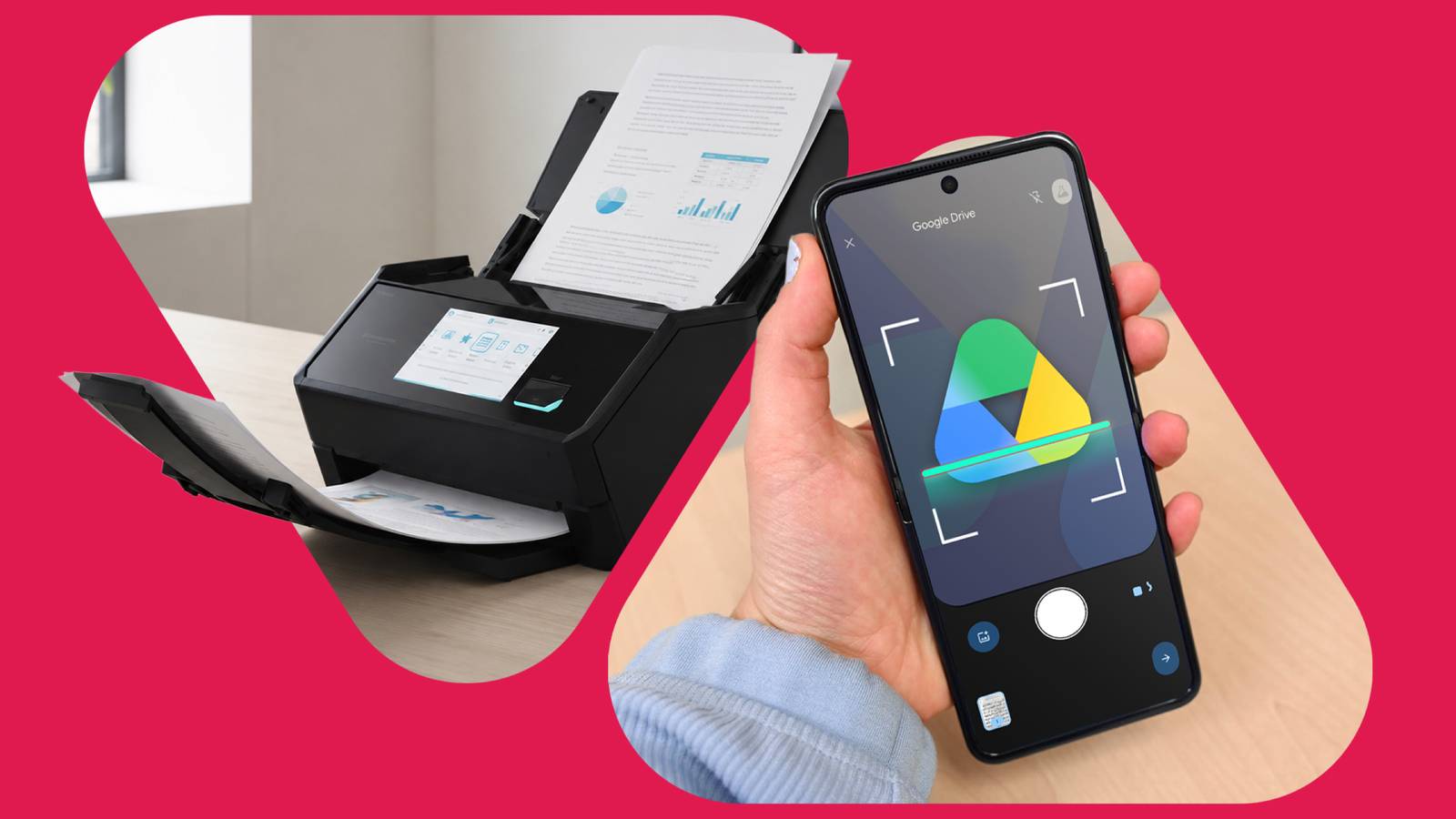
O aplicativo Google Drive provavelmente não é aquele em que você pensa com frequência. Para a maioria das pessoas, é onde é feito o backup dos arquivos.
Mas, ao longo dos anos, o Google silenciosamente embalou o aplicativo com vários recursos genuinamente úteis que o tornam mais do que apenas armazenamento em nuvem.
Só recentemente é que me apercebi da quantidade de papelada com que lido regularmente.
E para todos os documentos e formulários assinados, peguei o scanner HP de minha casa. Funcionou bem o suficiente, então nunca tive motivo para procurar outro lugar.
Mas recentemente descobri um recurso oculto no Google Drive que quase eliminou esse incômodo.
Esse recurso digitaliza documentos surpreendentemente bem, faz backup automático de tudo na nuvem e se tornou o único scanner de que realmente preciso.
Relacionado
Finalmente estou desistindo do Google Drive, aqui está o porquê
O ponto de ruptura
Como usar o scanner oculto no aplicativo Google Drive
O scanner atualizado do Google Drive é simples de usar
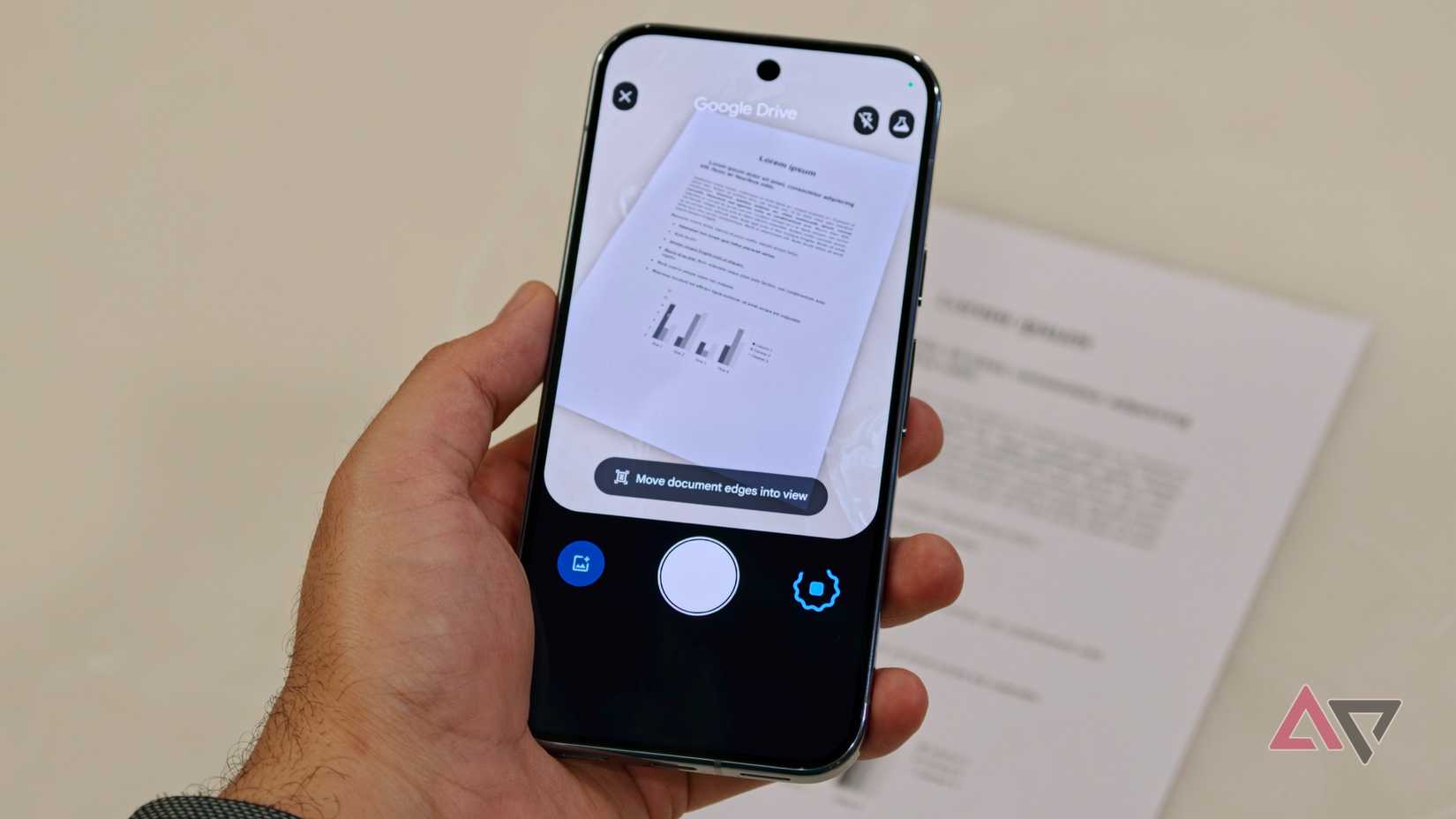
A maioria das pessoas instala um aplicativo de digitalização de documentos de terceiros ou depende de um scanner físico para digitalizar documentos.
Mas o Google atualizou recentemente o scanner integrado no aplicativo Drive, e agora é bom o suficiente para que eu acho que a maioria das pessoas não precisa mais de nenhum deles.
Tecnicamente, esse recurso já existe há alguns anos, mas o Google recentemente fez uma grande atualização com recursos como digitalização em lote, detecção de duplicatas e Melhor quadro automático (que escolhe automaticamente a imagem mais nítida se vários quadros forem capturados).
Esses recursos não estavam disponíveis antes e, depois de usar o scanner atualizado, eu diria que finalmente está no mesmo nível de um scanner de documentos dedicado.
Usá-lo é surpreendentemente simples:
-
Abra o Google Drive aplicativo no seu telefone e toque no Scanner ou Botão da câmera no canto inferior direito.
-
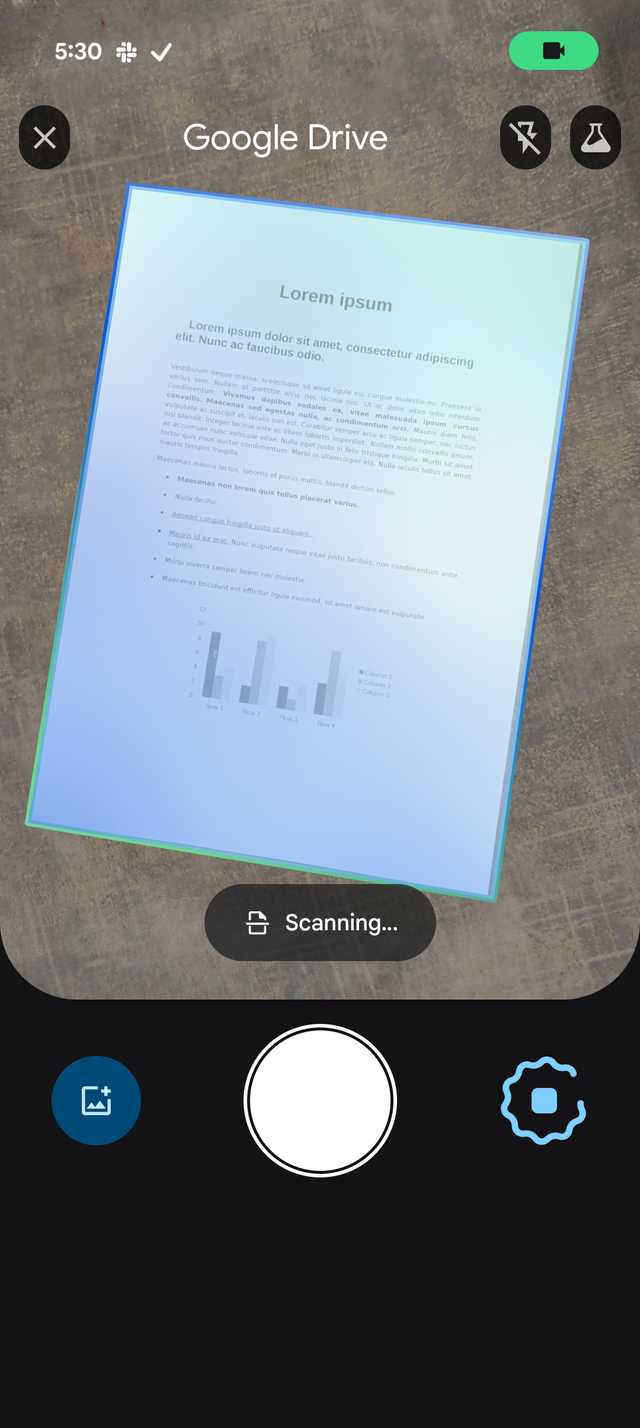
Posicione seu documento dentro da moldura.
-
O aplicativo irá capturar automaticamente o documento. Caso contrário, toque no botão do obturador.
-
Para digitalizar várias páginas, vá para a próxima página e continue digitalizando. Cada página será adicionada ao documento automaticamente.
-
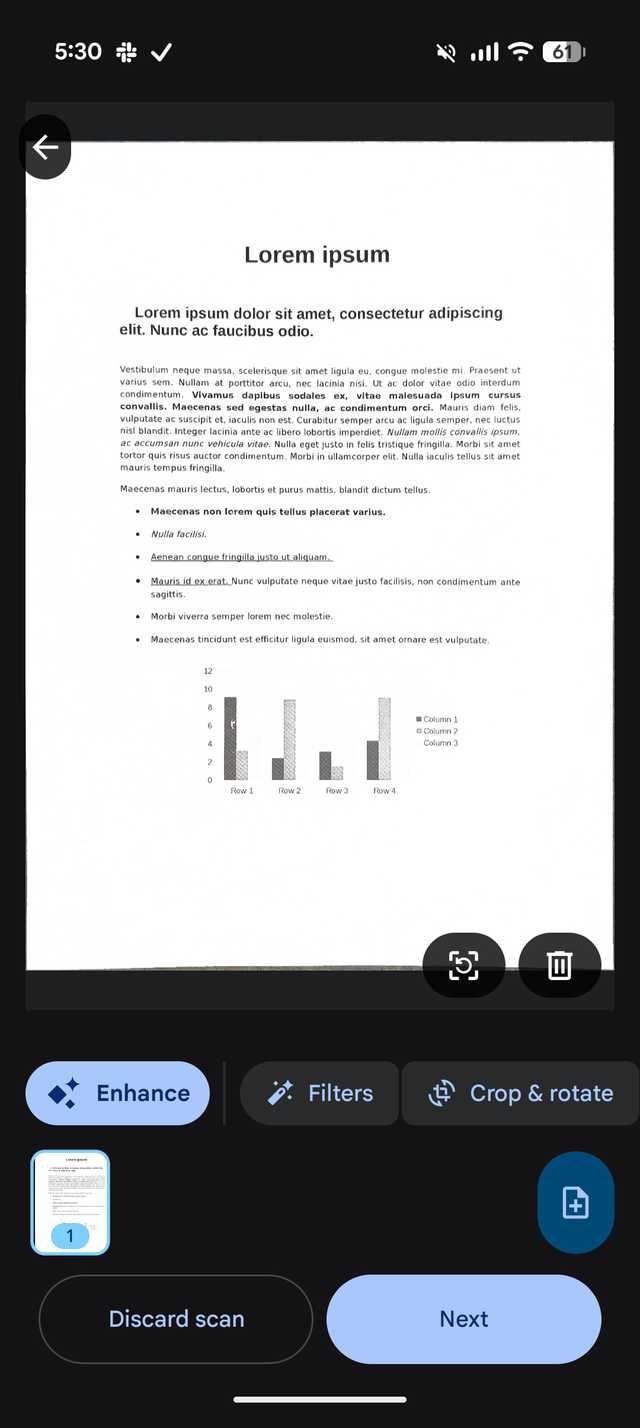
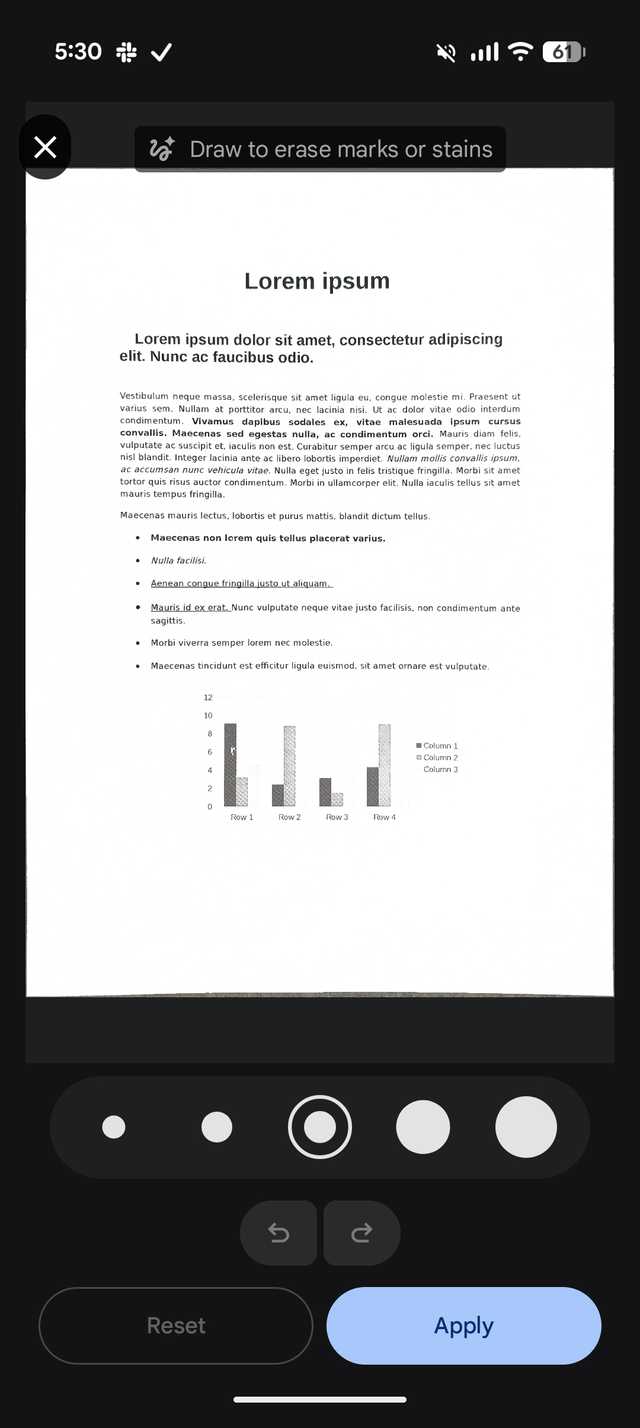
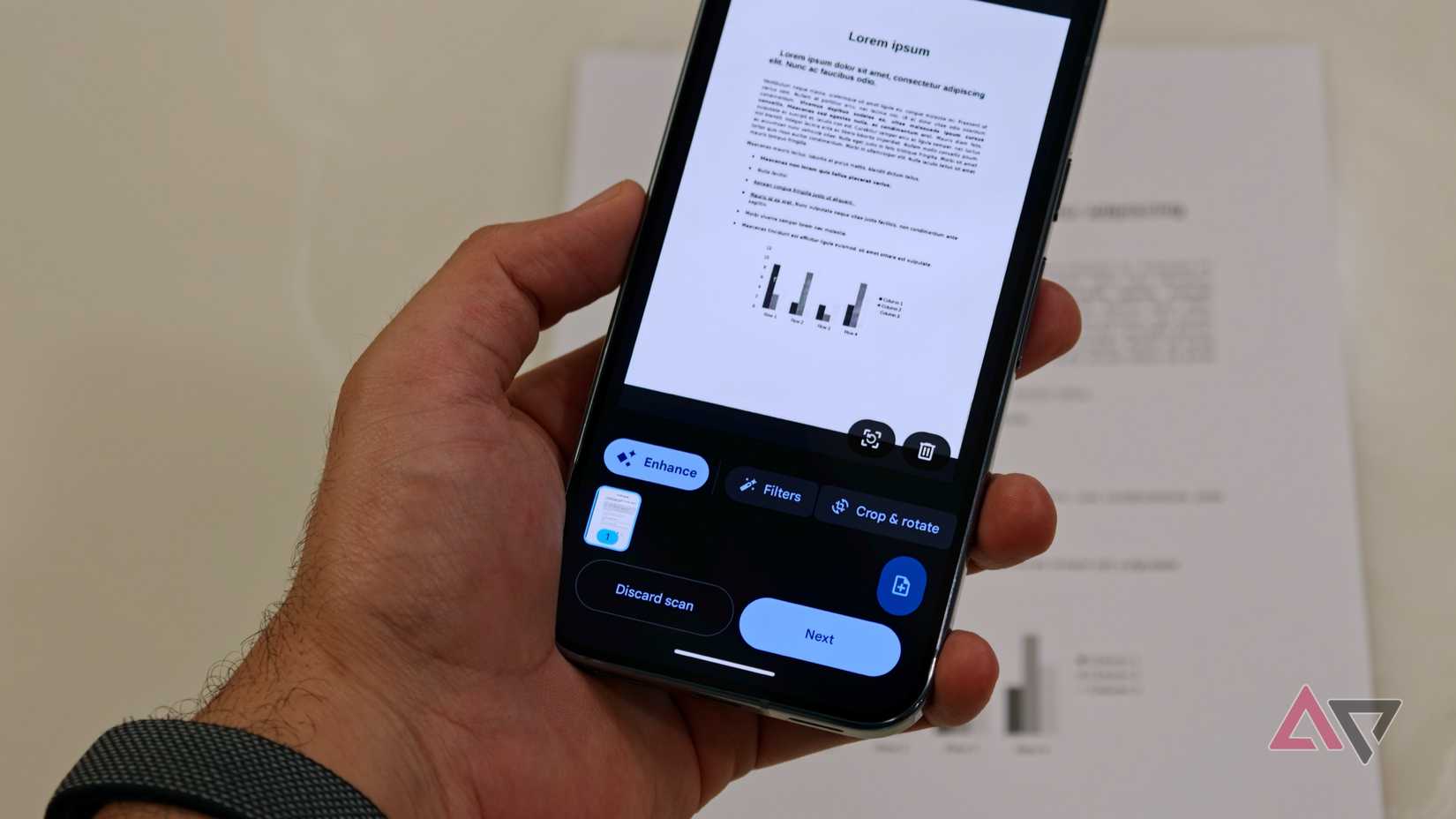
Quando terminar, toque na seta no canto inferior direito. A partir daqui, você pode reorganizar páginas, recortá-las ou girá-las e aplicar filtros de aprimoramento antes de tocar Próximo.
-
O Google Drive usará IA para sugerir um nome de arquivo.
-
Escolha se deseja salvar a digitalização como PDF ou JPEG, selecione onde ela deve ser armazenada e toque em Carregar.
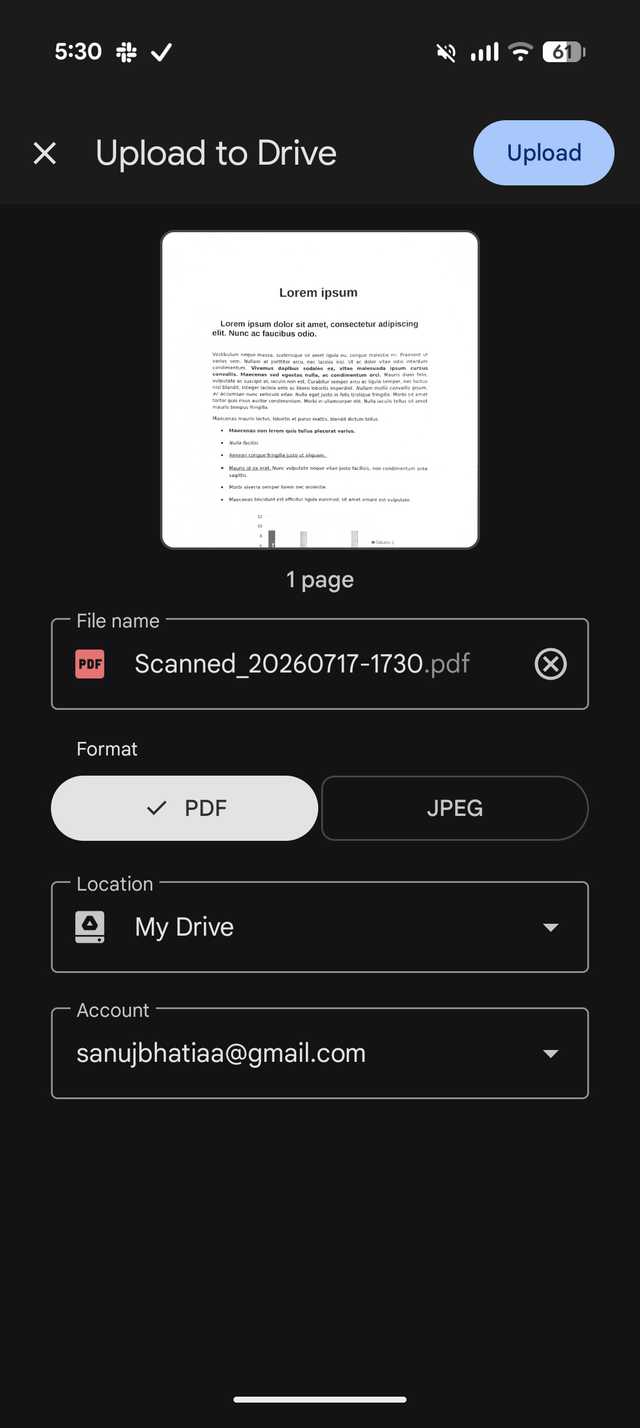
Seu documento digitalizado será carregado no Google Drive. Isso não apenas faz o backup automático na nuvem, mas também facilita o compartilhamento do documento com outras pessoas ou por meio de outros aplicativos.
Você pode criar documentos digitalizados a partir de fotos já tiradas.
Na visualização do scanner, toque no ícone da galeria ao lado do botão do obturador, selecione uma imagem e o Google Drive a converterá em um documento devidamente digitalizado.
 Questionário8 perguntas · Teste seu conhecimento
Desafio de curiosidades do Google Drive
Quão bem você realmente sabe disso?
De limites de armazenamento a recursos ocultos: teste seu conhecimento sobre o Google Drive.
ArmazenarCaracterísticasHistóriaIntegraçãoSegurança
Começar
Em que ano o Google Drive foi lançado oficialmente ao público?
E2010B2011C2012D2013
Correto! O Google Drive foi lançado em 24 de abril de 2012, após anos de especulações e rumores. Ele estreou com 5 GB de armazenamento gratuito e rapidamente se tornou um dos serviços de armazenamento em nuvem mais populares do mundo.
Não exatamente – o Google Drive foi lançado em 24 de abril de 2012. Já havia rumores há anos, com muitos esperando que chegasse muito mais cedo, mas o Google demorou antes de finalmente lançar o serviço.
Continuar
Quanto armazenamento gratuito o Google oferece a cada usuário do Google Drive, Gmail e Google Fotos combinados?
E5 GBB10 GBC15 GBD20 GB
Correto! O Google oferece 15 GB de armazenamento gratuito compartilhado no Drive, Gmail e Google Fotos. Esse modelo de armazenamento em pool significa que usuários frequentes do Gmail podem descobrir que seu espaço no Drive é preenchido mais rápido do que o esperado.
A resposta correta é 15 GB. O Google agrupa seu armazenamento gratuito no Drive, Gmail e Google Fotos, de modo que e-mails com anexos grandes e fotos de alta resolução contam para o mesmo limite compartilhado.
Continuar
Quais dos seguintes tipos de arquivo o Google Drive pode abrir e editar nativamente sem nenhum software adicional?
E.psdB.docx por meio do Google DocsC.exeD.rar
Correto! O Google Drive pode abrir e converter arquivos .docx usando o Google Docs, permitindo editar documentos do Microsoft Word diretamente no seu navegador. Ele oferece suporte a uma ampla variedade de formatos do Office, incluindo .xlsx e .pptx.
A resposta correta é .docx via Google Docs. O Google Drive possui compatibilidade integrada com formatos do Microsoft Office, permitindo abrir e editar arquivos do Word, Excel e PowerPoint sem a necessidade do Microsoft Office instalado.
Continuar
Qual é o nome do aplicativo de desktop do Google que sincroniza arquivos do Drive com o seu computador?
EBackup do GoogleBSincronização de unidadeCGoogle Drive para computadorDCloudBridge
Correto! O Google Drive para Desktop (anteriormente Google Backup and Sync e posteriormente Drive File Stream) é o aplicativo oficial que sincroniza o conteúdo do Drive com Windows e macOS. Ela substituiu a ferramenta Backup e sincronização mais antiga em 2021.
A resposta correta é Google Drive para Desktop. O Google renomeou e consolidou suas ferramentas de sincronização em 2021, substituindo os aplicativos mais antigos de Backup e sincronização e Drive File Stream por este único cliente de desktop unificado.
Continuar
Quando você compartilha um arquivo do Google Drive usando um link compartilhável, qual é o nível de acesso padrão que o Google define?
EEditorBComentadorCVisualizadorDProprietário
Correto! Por padrão, o Google define arquivos compartilhados por link para acesso de visualizador, o que significa que os destinatários podem ver o arquivo, mas não podem editá-lo ou comentá-lo. Você deve alterar manualmente as permissões se quiser que outras pessoas possam interagir mais profundamente com o conteúdo.
Não é bem assim – o padrão do Google é o acesso de visualizador quando você gera um link compartilhável. Esta é uma medida de segurança deliberada para evitar edições acidentais, e você precisa atualizar manualmente as permissões para Comentador ou Editor, se necessário.
Continuar
Qual recurso do Google Drive permite que várias pessoas editem o mesmo documento simultaneamente e em tempo real?
ESincronização ao vivoBCursor ColaborativoCModo de coediçãoDColaboração em tempo real
Correto! A colaboração em tempo real é um dos recursos mais famosos do Drive, permitindo que vários usuários editem um documento, planilha ou apresentação ao mesmo tempo. Você pode até ver o cursor de cada colaborador se movendo pelo documento enquanto eles digitam.
O termo amplamente aceito é colaboração em tempo real. Este recurso principal do Google Workspace permite que as equipes trabalhem no mesmo arquivo simultaneamente, com as alterações aparecendo instantaneamente para todos os usuários – uma virada de jogo quando foi lançado.
Continuar
Antes do lançamento do Google Drive, qual produto do Google servia como principal forma de armazenar e compartilhar documentos na nuvem?
EPáginas do GoogleBDocumentos GoogleCGoogle NuvemDGoogle Bloco de Notas
Correto! O Google Docs, lançado em 2006 depois que o Google adquiriu o Writely, era a principal forma de os usuários armazenarem e colaborarem em documentos antes da existência do Drive. O Drive essencialmente deu ao Docs um lar adequado e expandiu o conceito para todos os tipos de arquivo.
A resposta é o Google Docs. Lançado em 2006, o Google Docs permitiu aos usuários criar e compartilhar documentos on-line anos antes da chegada do Drive. Quando o Drive foi lançado em 2012, ele se tornou a camada de armazenamento subjacente que alimentava o Documentos, Planilhas e Apresentações.
Continuar
Qual é o tamanho máximo de arquivo individual que você pode enviar para o Google Drive?
E2 GBB5 GBC10 GBD5 TB
Correto! O Google Drive suporta uploads de arquivos individuais de até 5 TB, um limite enorme adequado até mesmo para os maiores arquivos de produção de vídeo. Claro, você ainda precisa de cota de armazenamento suficiente em sua conta para acomodar arquivos tão grandes.
Surpreendentemente, a resposta correta é 5 TB por arquivo. O Google Drive foi desenvolvido para lidar com arquivos muito grandes, tornando-o viável para editores de vídeo e profissionais que trabalham com recursos massivos, desde que sua cota geral de armazenamento possa lidar com isso.
Ver minha pontuação
Desafio concluído
Sua pontuação
/ 8
Obrigado por jogar!
Tente novamente
Como o scanner integrado se compara a um scanner real?
Veja como ele se compara a um scanner HP
O Google Drive não foi o primeiro aplicativo a oferecer digitalização de documentos. Muitos aplicativos Android têm esse recurso há anos.
No entanto, o Google melhorou tanto nas últimas atualizações que agora é uma das melhores implementações que usei.
Para testá-lo, digitalizei o mesmo documento (uma página Lorem Ipsum gerada aleatoriamente) com meu Google Pixel 10 Pro e o scanner HP em casa. Os resultados me deixaram surpreso.
Comparando a imagem digitalizada por meio do aplicativo HP Companion com o aplicativo Google Drive, não consegui dizer qual era qual.
A clareza e a qualidade de ambos estão no mesmo nível. Você pode ver as duas varreduras abaixo para ver o quão próximos estão os resultados.

Scanner de desktop HP (esquerda) versus funcionalidade de scanner de documentos Google Pixel 10 Pro (direita)
Mas um dos motivos pelos quais prefiro usar o recurso integrado do Google Drive agora não é apenas o fato de ele estar disponível no meu telefone.
Ele salva diretamente no Google Drive, então não preciso fazer backup manual de meus documentos e contas. Em vez disso, posso fazer upload do meu telefone e compartilhá-lo com os aplicativos de que preciso.
E não é como se você estivesse perdendo os recursos típicos do scanner, já que o Google Drive se ajusta automaticamente e usa IA para aprimorar tudo o que você digitalizou.
Adoro que você possa girar e cortar após a digitalização. E mesmo que você esqueça de adicionar outra página ao lote, o aplicativo Drive oferece uma segunda chance de fazer isso.
Você também pode usar a opção Limpar integrada, que remove manchas, impressões digitais ou sombras que possam ter penetrado no documento.
Relacionado
Usei OneDrive, Proton Drive e Dropbox, apenas para voltar à solução de armazenamento em nuvem mais popular
Por que o Google Drive venceu no final
Este agora é meu scanner padrão
No geral, o scanner integrado do Google Drive mudou completamente a maneira como lido com a papelada.
Eu digitalizo e carrego muitas contas e documentos como parte do meu fluxo de trabalho, e poder fazer tudo no meu telefone enquanto faço backup automático de tudo tem economizado muito tempo.
E este não é o único recurso oculto do Google Drive que me impressionou.
O aplicativo também inclui outras ferramentas surpreendentemente úteis, como um editor de PDF integrado e um assinante de documentos, que mais pessoas deveriam conhecer.