
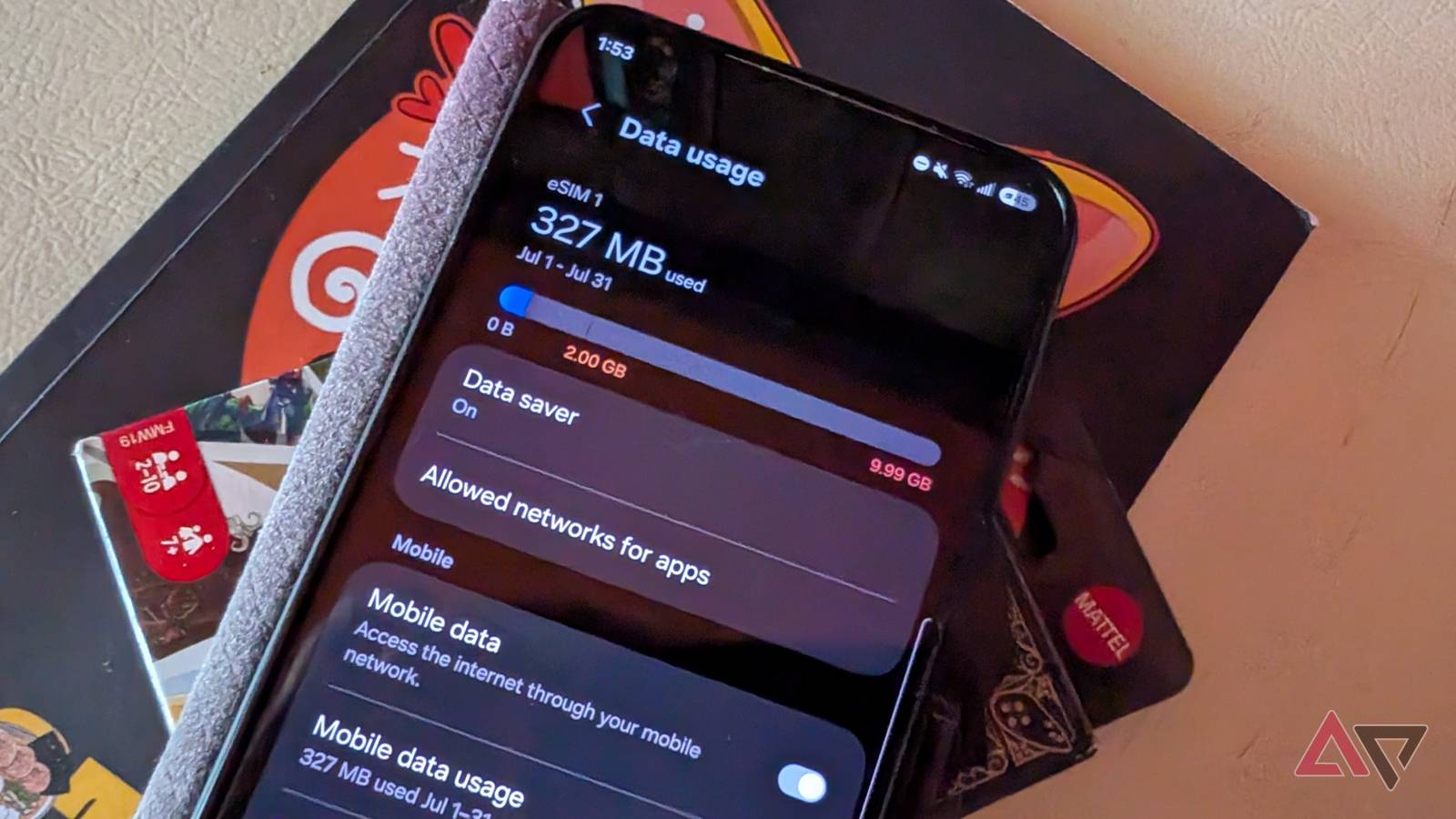
Não tenho dados ilimitados no meu plano de operadora. Tenho que fazer um corte no orçamento em algum lugar, e pagar por planos de dados ilimitados ou maiores é onde faço isso.
Mas cometi erros no passado em que acidentalmente ultrapassei meu limite e a conta era bem alta.
Portanto, manter baixo o uso de dados é importante para mim. Além disso, minhas práticas de economia de dados me salvaram recentemente durante uma queda de energia de dois dias.
Embora meu confiável telefone Samsung seja meu principal driver, essas opções estão disponíveis na maioria dos telefones Android e não são necessariamente bloqueadas pela operadora.
Relacionado
Descobri quais aplicativos estavam destruindo a memória do meu telefone; os culpados me chocaram
Economizei centenas de megabytes de espaço
Definir um limite de aviso de dados
Acompanhe quanto você está usando sem ultrapassar
Agora pago 30 GB de dados por mês, mas houve um tempo em que meu limite de dados era muito menor.
Minha regra é definir um aviso na metade do caminho. Quando eu tivesse meu limite de dados de 5 GB, definiria o meu em torno de 2 GB.
A razão é que se alguma vez houve um acidente, como, digamos, você desligou sua conexão Wi-Fi e nunca a reativou, você não vai querer ultrapassar três quartos dos seus dados por engano.
Fiz isso quando adicionei um limite de aviso ao meu plano de 5 GB. Usei muitos dados no início do mês, mas eles não foram redefinidos até o final, então eu só tinha 1 GB para trabalhar.
É por isso que me esforço pela metade ou um pouco menos. Dessa forma, posso ajustar meu uso antes que fique muito apertado. Também é muito simples de fazer.
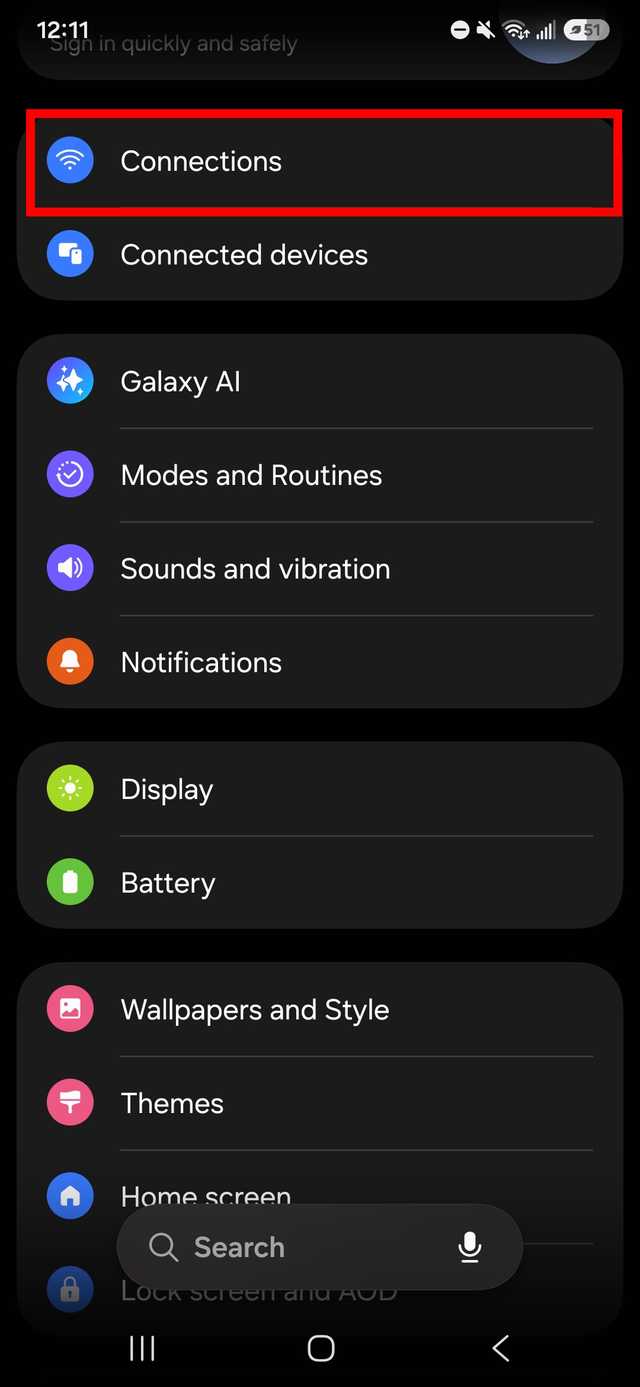
No seu telefone Android, vá para Configurações > Rede e Internet. Se você estiver usando um telefone Samsung, navegue até Conexões.
Role para baixo até SIM ou Uso de dados.
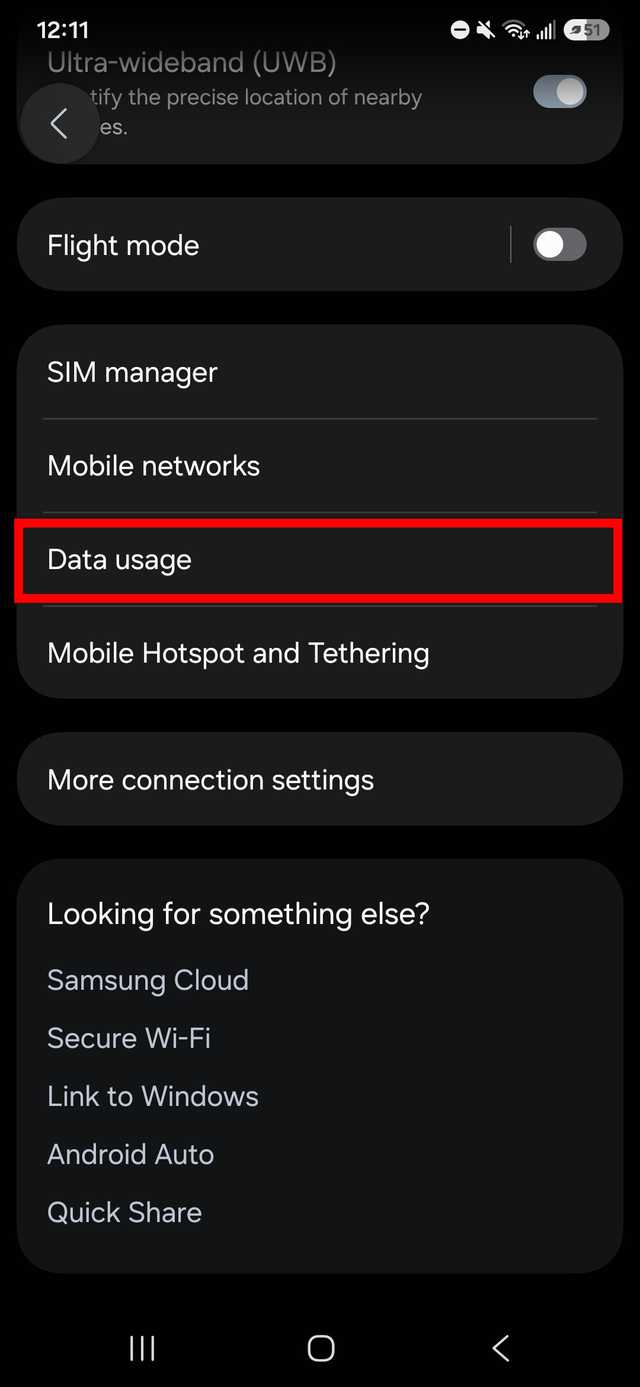
Escolher Aviso e limite de dados ou Ciclo de faturamento e aviso de dados.
Ativar Definir aviso de dadose toque em Aviso de dados abaixo dele. Em seguida, selecione um número e toque em Definir para confirmar.
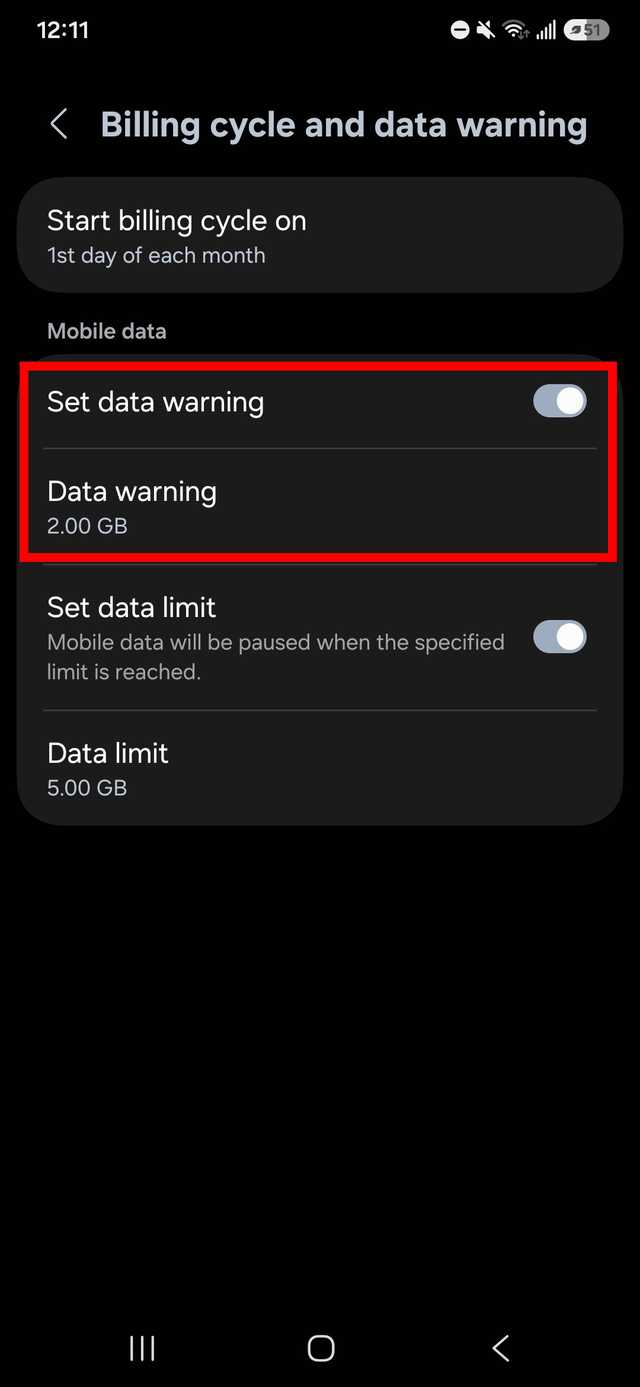
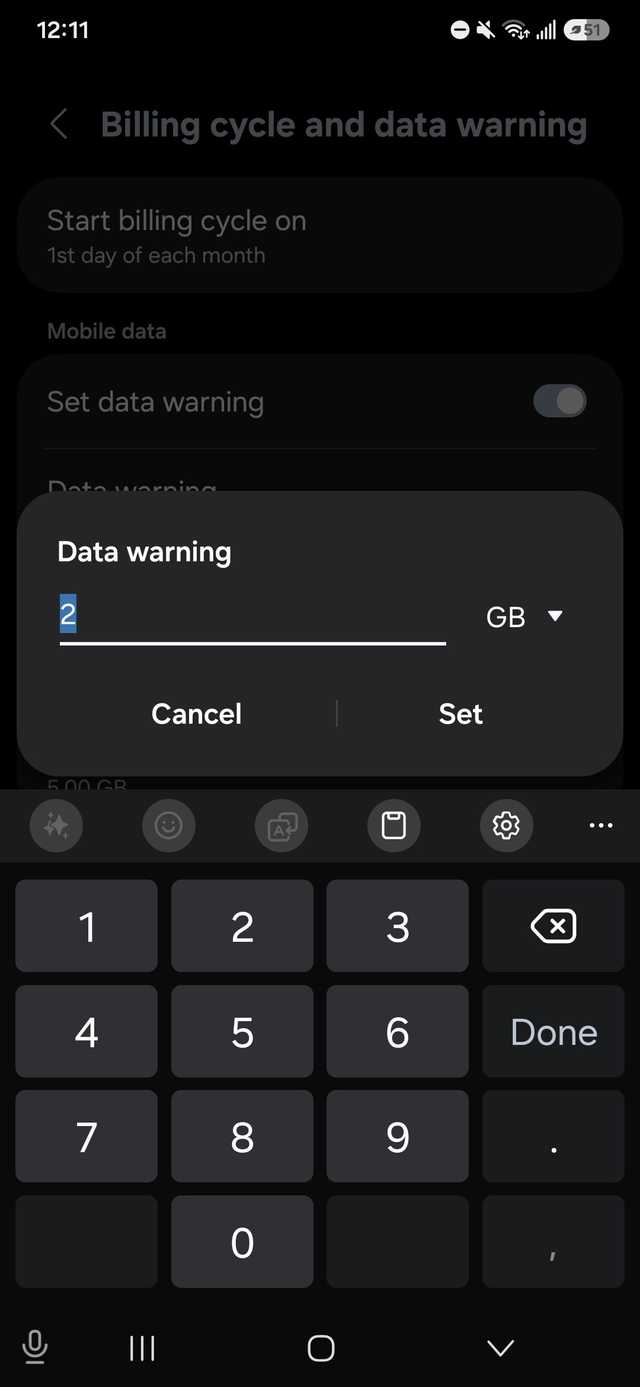
Depois de escolher o valor, se você estiver próximo desse limite de aviso de dados definido, verá uma notificação em seu telefone indicando que o atingiu.
Os dados são baseados na quantidade de dados que você usou no seu dispositivo, e não no que sua operadora mede.
Você pode optar por combinar esse aviso com as opções da sua operadora para verificar a quantidade exata que você usou, mas esse método pelo menos garante o envio de um aviso antecipado personalizado, se necessário.
Defina aplicativos para usar apenas Wi-Fi
Nem todos precisam consumir seus dados móveis
Crédito: Lucas Gouveia/Polícia Android
Uma maneira de economizar dados é ser seletivo sobre quais aplicativos podem acessar seus dados enquanto você estiver em trânsito.
Para mim, quero que meus aplicativos confiáveis orientados para GPS, como Google Maps e Pokémon Go, tenham acesso aos meus dados para que possam funcionar corretamente quando eu os usar.
Mas outros aplicativos, como os de mídia social, não precisam ficar atualizados, pois não são tão importantes.
Em um dispositivo Samsung, vá para Conexões > Uso de dados. Em seguida, toque em Permitir redes para aplicativose escolha os aplicativos na lista.
Você pode configurá-lo para use apenas Wi-Fi, Dados móveis preferidosou Dados móveis ou Wi-Fi.
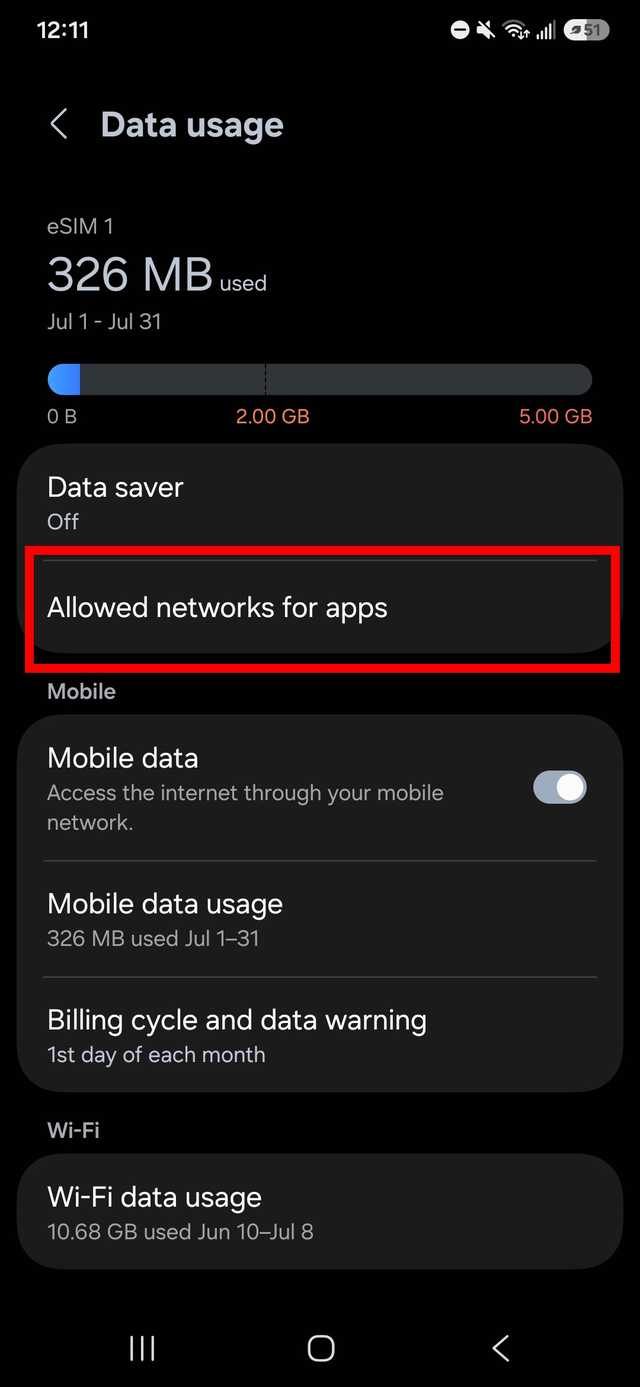
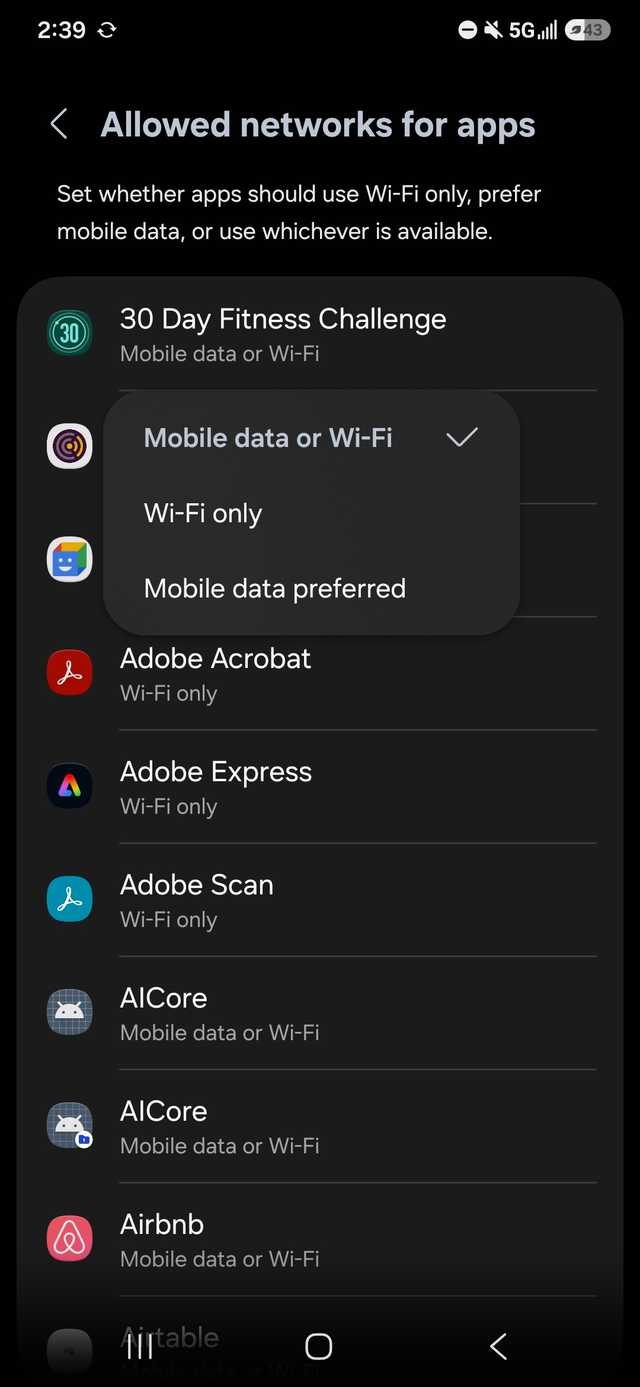
Como meu objetivo é gerenciar adequadamente meus dados, sempre opto por usar Apenas Wi-Fi para aplicativos específicos que nunca desejo atualizar meus dados enquanto estiver fora da minha rede.
Então eu seleciono Dados móveis ou Wi-Fi para aplicativos que não me importo de usar no meu plano.
Para telefones Pixel, navegue até a seção Aplicativos, selecione um aplicativo e escolha Uso de dados Wi-Fi. Desativar dados de segundo plano e Uso irrestrito de dados móveis para mantê-lo apenas Wi-Fi.
Eu fico longe do Dados móveis preferidos opção inteiramente, pois por que usar meus dados quando estou conectado a uma rede segura?
Aproveite o modo de economia de dados
Pode ser usado em uma pitada
Crédito: Incógnito
Quando eu estava pulando, tendo apenas 1 GB de dados para trabalhar, foi aí que chegou a hora do problema: ser muito criterioso e cuidadoso ao acessar minha rede móvel.
Infelizmente, isso acontece. Você tem que usá-lo, especialmente se precisar verificar algo online quando estiver fora de casa e mal puder esperar.
Essencialmente, quando o modo está ativado, ele restringe a atividade em segundo plano para todos os aplicativos, a menos que você os coloque na lista de permissões.
Ele também pode evitar que páginas da web consumam dados desnecessariamente se o carregamento de imagens impulsionar o uso de dados.
Essa opção não é uma que uso com frequência, pois é uma opção de emergência e já gerencio com cuidado os aplicativos que não quero que sejam executados de forma fraudulenta no meu telefone.
Ainda assim, alguns escapam, como aplicativos abertos recentemente ou novos que você instalou.
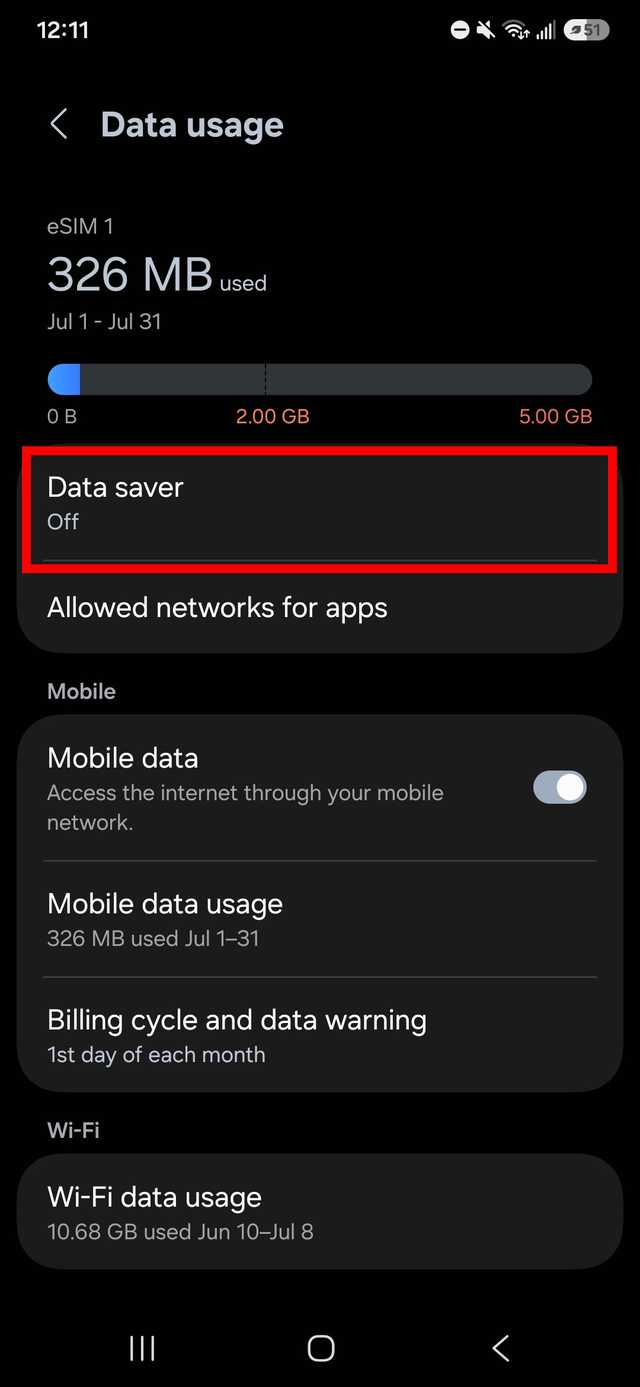
O modo de economia de dados é muito simples de ativar: em um dispositivo Samsung, navegue até Conexões > Uso de dadose escolha Economizador de dados. Você encontrará esta opção em Rede e internet > Economia de dados em um Pixel.
Ativar Ligue agora ou Usar economia de dados. Selecionando Aplicativos que sempre podem usar dados leva você a uma seção onde você pode ativar aqueles que você está colocando na lista de permissões.
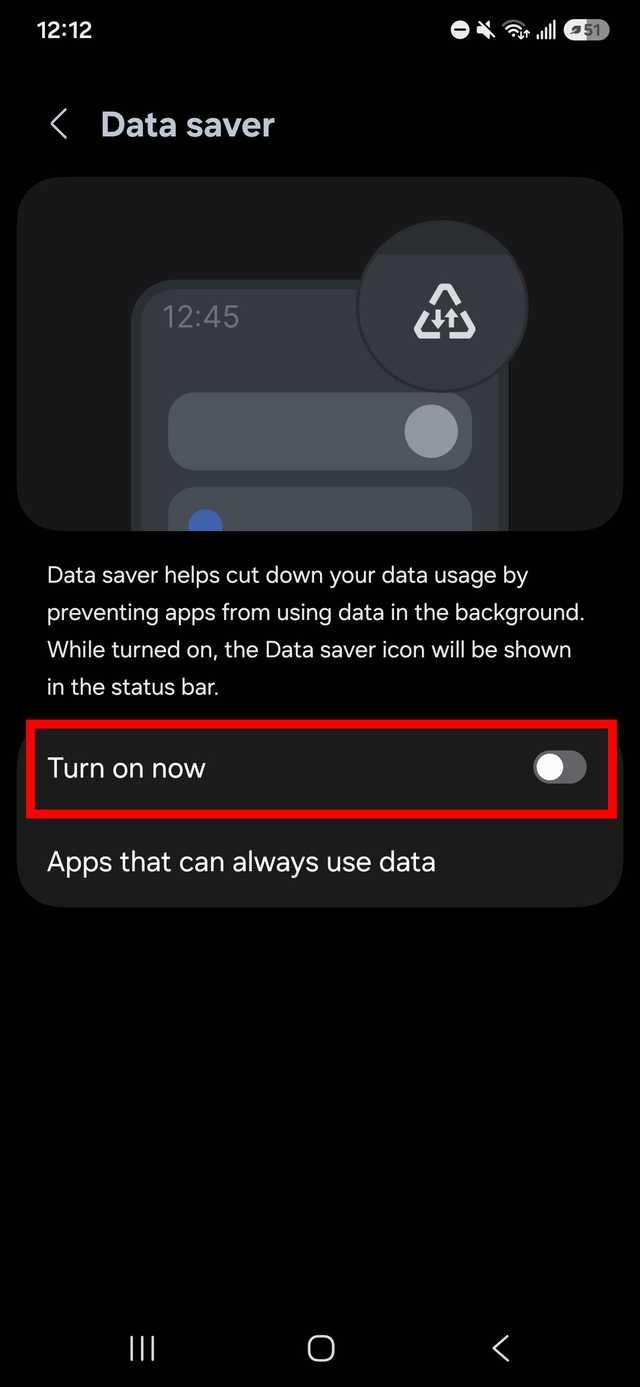
Se você dirige com o Waze ou o Google Maps, você vai querer ativá-los para que possam funcionar corretamente, ou um aplicativo de saúde que você usa para rastrear etapas, se não usar um smartwatch para sincronizá-lo.
É tão fácil desligá-lo quanto ligá-lo. Quando você terminar de ser econômico com seus dados, desative Ligue agora ou Usar economia de dados em suas configurações.
Defina um limite de dados especificado para evitar limites excessivos
Sua opção absolutamente segura contra falhas
Prefiro seguir práticas que mantenham o uso de dados baixo, mas se você não quiser gerenciar nada na última semana do seu ciclo de faturamento e quiser crescer, adicione um limite de dados – você se agradecerá mais tarde.
Além disso, criar um limite não interferirá no seu aviso. Idealmente, você deseja garantir que o aviso esteja antes do limite.
Para fazer isso, em seu telefone Android, vá para Configurações > Rede e Internet ou Conexões se você estiver em um Samsung.
Role para baixo até SIM ou Uso de dados. Em seguida, navegue até Aviso e limite de dados ou Ciclo de faturamento e aviso de dados.
Escolher Limite de data. Insira um valor e selecione Definir para confirmar.
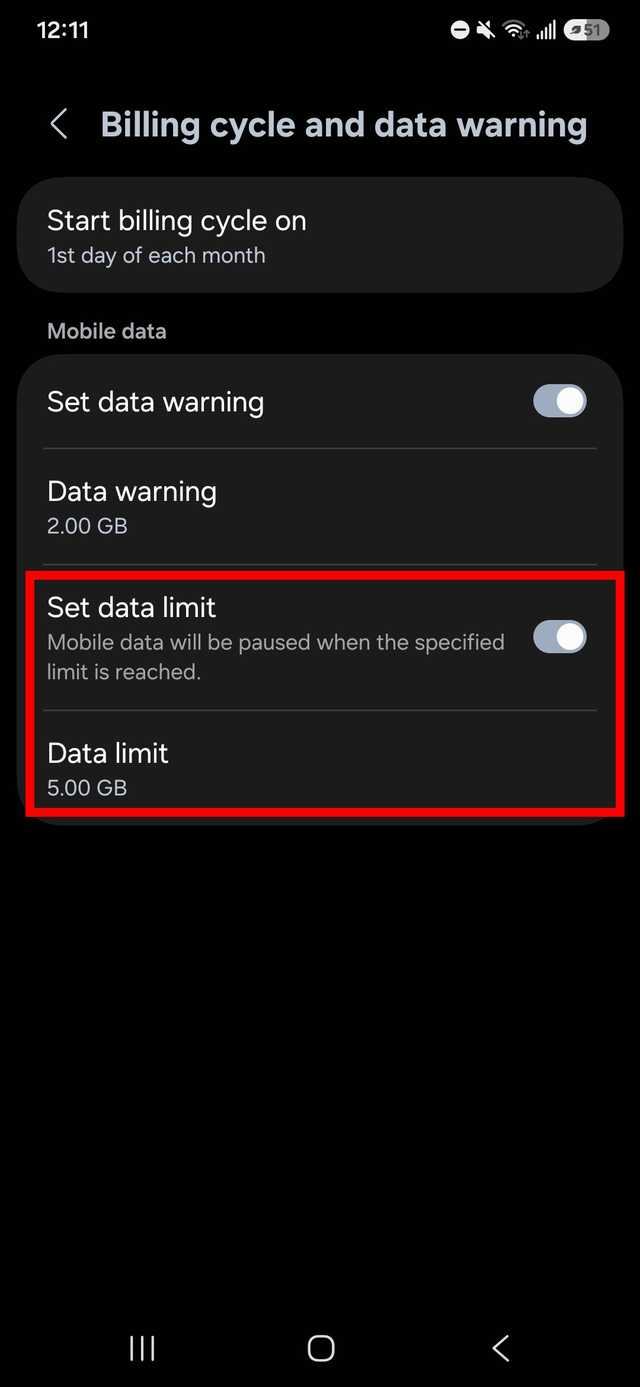
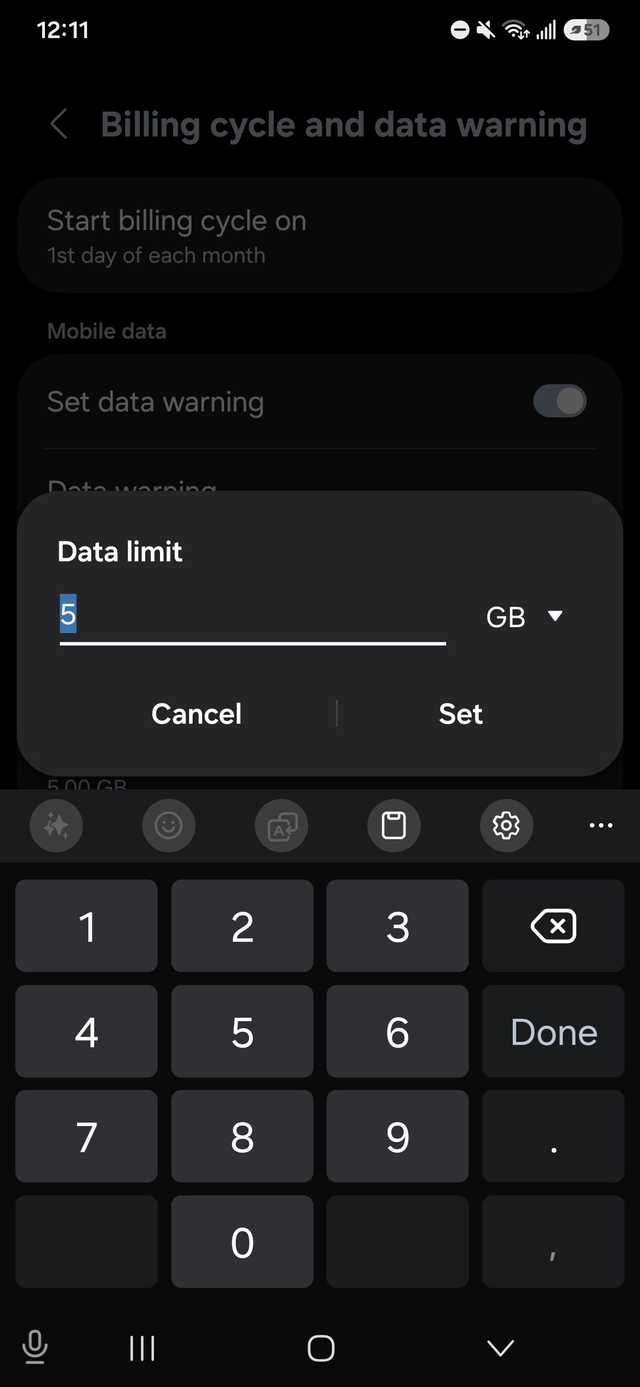
Você não precisa inserir números inteiros para o seu limite. Você pode inserir valores decimais se preferir ficar o mais próximo possível do seu limite, sem ultrapassar.
Mude seus hábitos em seus aplicativos favoritos
O Spotify tem uma série de configurações de gerenciamento de dados que você pode alterar

Crédito: Lucas Gouveia/Polícia Android
Alguns aplicativos podem usar uma quantidade surpreendentemente grande de dados se você deixá-los desmarcados enquanto estiver no seu dispositivo móvel.
Por exemplo, os aplicativos que transmitem vídeo de alta qualidade usarão mais dados do que os aplicativos que transmitem apenas áudio.
Mas uma boa solução é baixar vídeos offline, se possível. A Netflix tem essa opção em seu aplicativo móvel, assim como o YouTube, se você tiver uma assinatura ativa do YouTube Premium.
Para mim, o aplicativo que mais usa dados quando estou longe do Wi-Fi é o Spotify.
Embora nem tudo seja sombrio, existem algumas configurações que você pode alternar no aplicativo para reduzir o uso de dados – e a melhor parte é que não requer assinatura (que eu não tenho).
Quando você estiver no aplicativo Spotify, toque no seu Ícone de perfis no canto superior esquerdo da tela. Então escolha Configurações e privacidade e role para baixo até Economia de dados e off-line.
Você deseja garantir que o modo de economia de dados esteja sempre ativado. O padrão deve ser automático, mas deixá-lo assim significa que está vinculado ao fato de você ter seu dispositivo configurado para economia de dados ou se ele detecta uma conexão mais lenta.
Prefiro que seja consistente, já que não tenho garantia de estar no modo de economia de dados toda vez que saio para passear pela vizinhança ou faço uma visita rápida à loja.
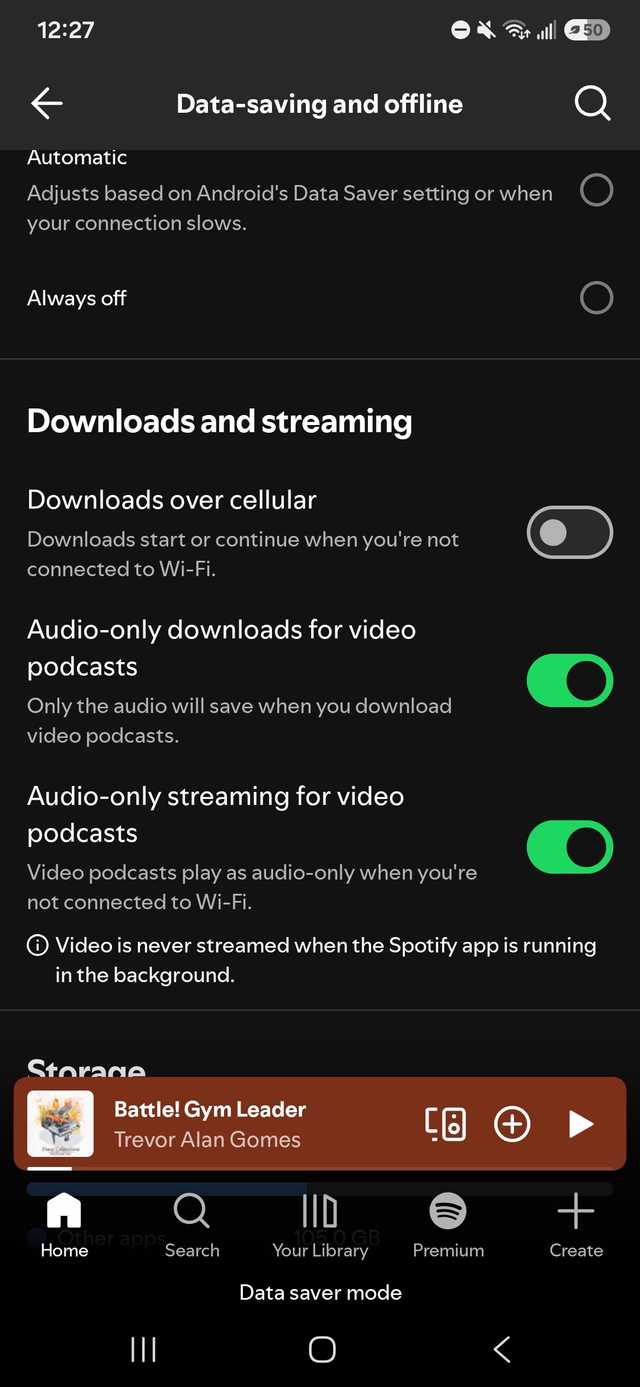
Depois de selecionar Sempre ligado na parte superior, role para baixo até o Downloads e streaming seção, desligue Downloads pelo celulare ative Downloads apenas de áudio para podcasts de vídeo e Streaming somente de áudio para podcasts de vídeo.
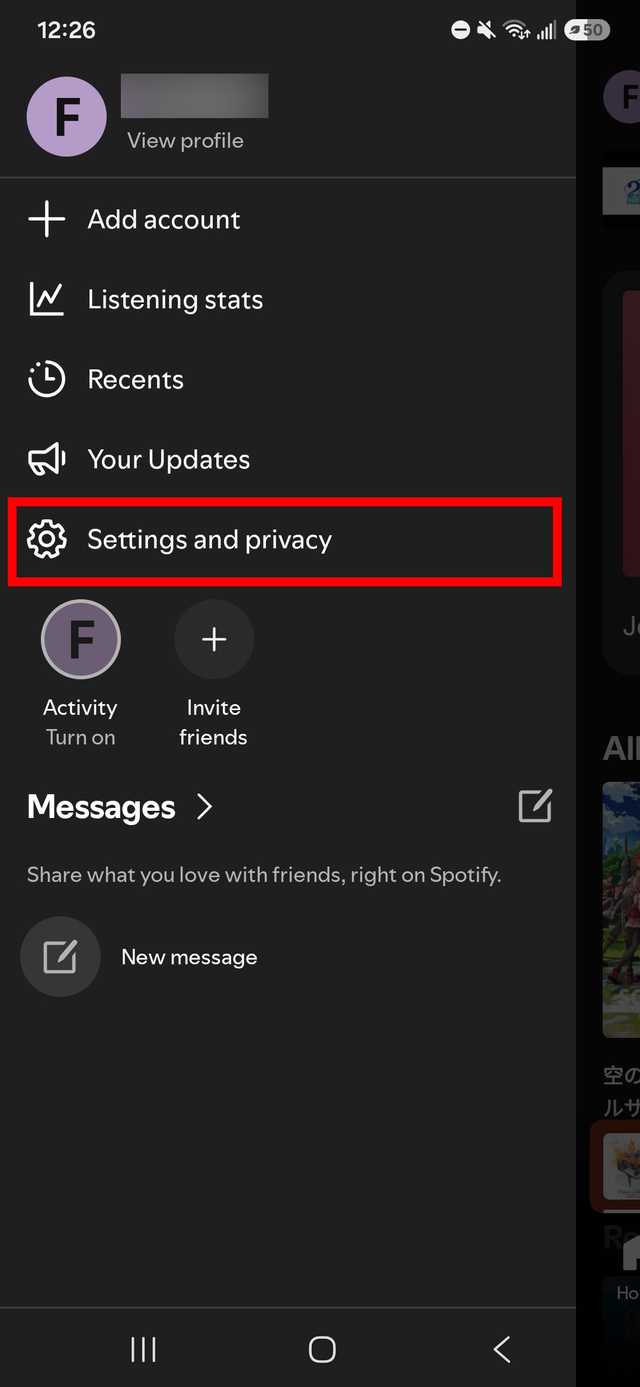
Em seguida, retorne à página de configurações do Spotify e escolha Qualidade de mídia. Então, altere o Qualidade de streaming de áudio e Qualidade de streaming de vídeo esse Baixo ou Normal.
E escolha Baixo quando sinto que devo orçamentar absolutamente meus dados. Eu seleciono o Normal opção quando não o faço (tenho algum espaço para respirar).
Salvar seus dados também economiza bateria
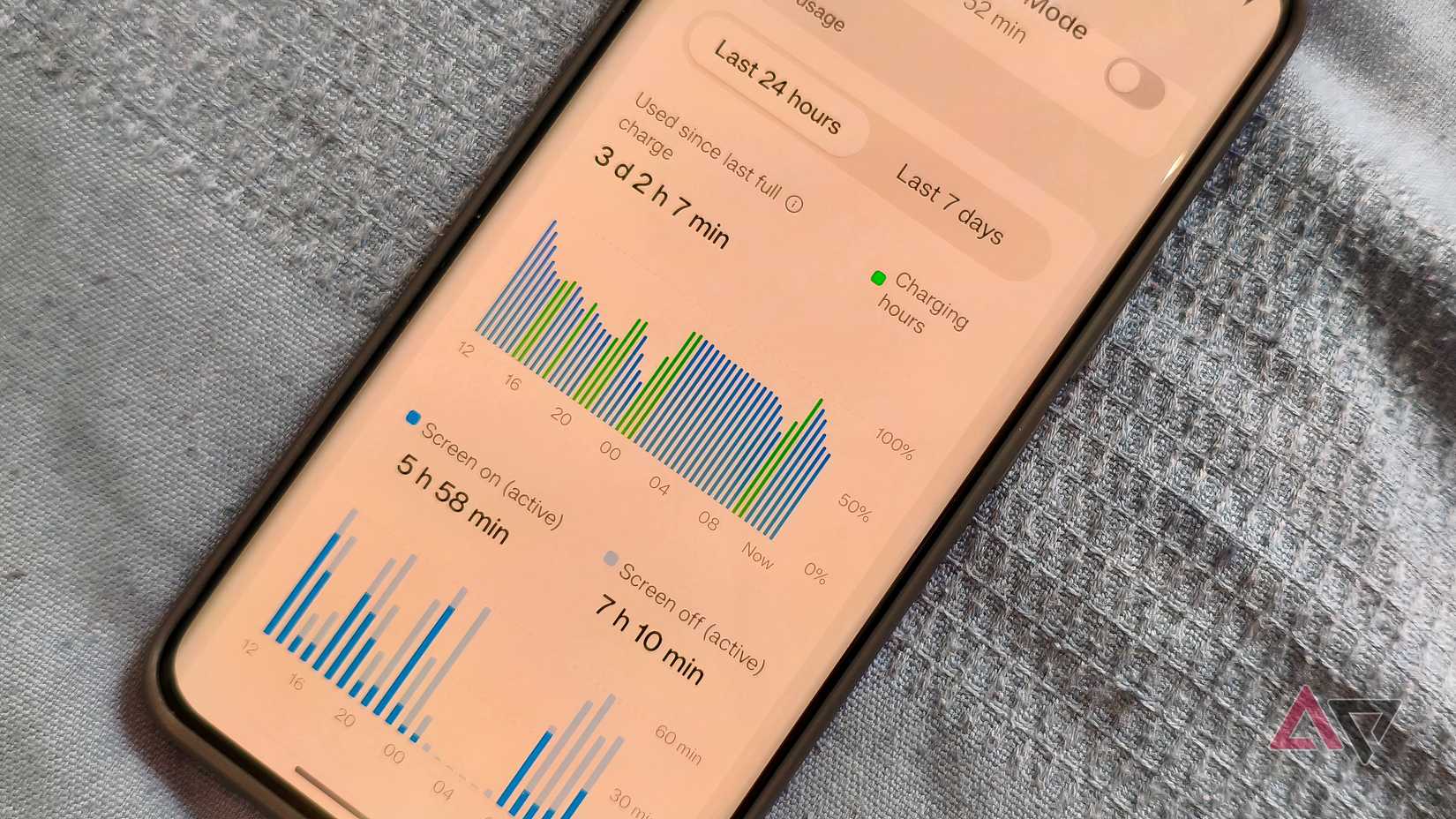
Percebi que estar atento à quantidade de dados que uso também ajudou meu dispositivo a durar mais tempo entre as cargas.
Como alguém que está extremamente consciente de minhas práticas de economia de bateria, descobri que ter cuidado com meus dados é uma vantagem para a saúde do hardware do meu telefone.
Quanto menos aplicativos acessam continuamente meus dados, menos demandas eles impõem à CPU/GPU do meu dispositivo.