
Minha configuração de produtividade do Android parecia impressionante no papel, mas era uma bagunça na vida real.
Eu tinha um aplicativo para anotações rápidas, outro para lembretes, um gerenciador de tarefas separado, um aplicativo de calendário, alguns widgets e muitos sistemas PKM semi-utilizados que prometiam organizar meu dia, mas falharam.
Então, retirei tudo e reconstruí meu fluxo de trabalho em torno de três aplicativos que já estavam na tela inicial do Android: Google Keep, Tarefas e Calendário.
Relacionado
Conectei o Gemini a esses aplicativos; meu telefone Android ficou mais inteligente da noite para o dia
A automação do Android finalmente funcionou para mim
Minha configuração de produtividade ficou muito lotada
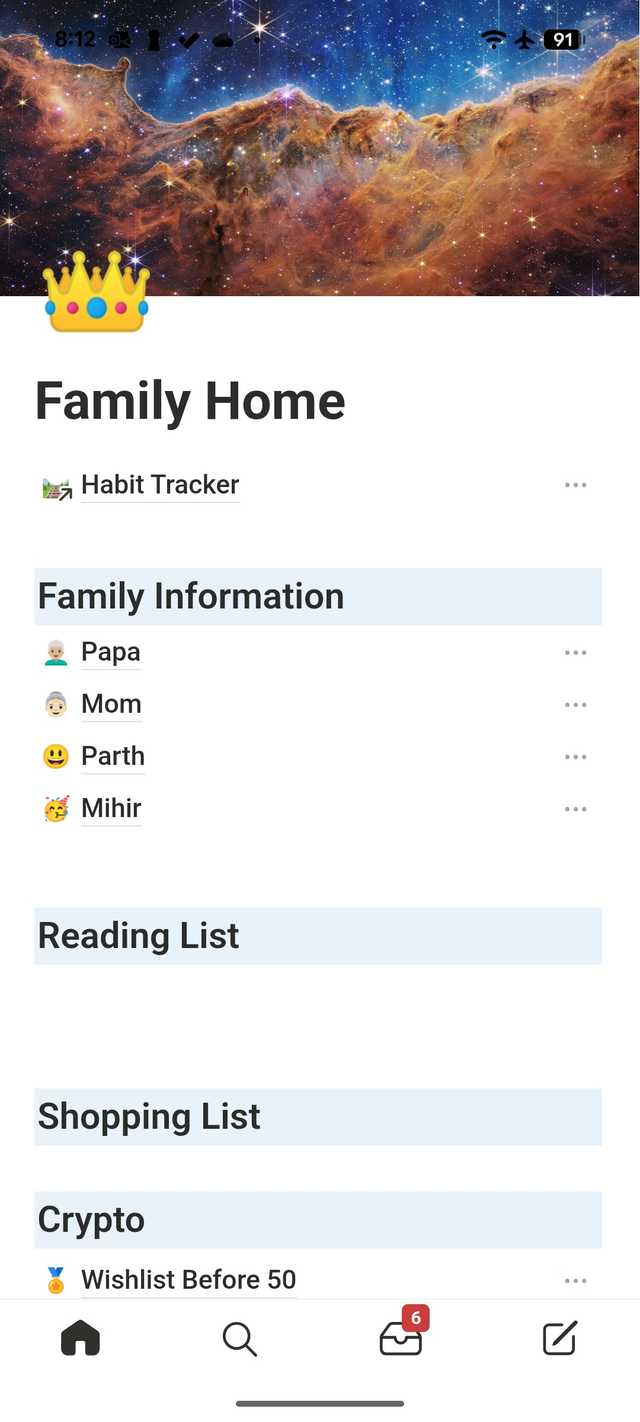
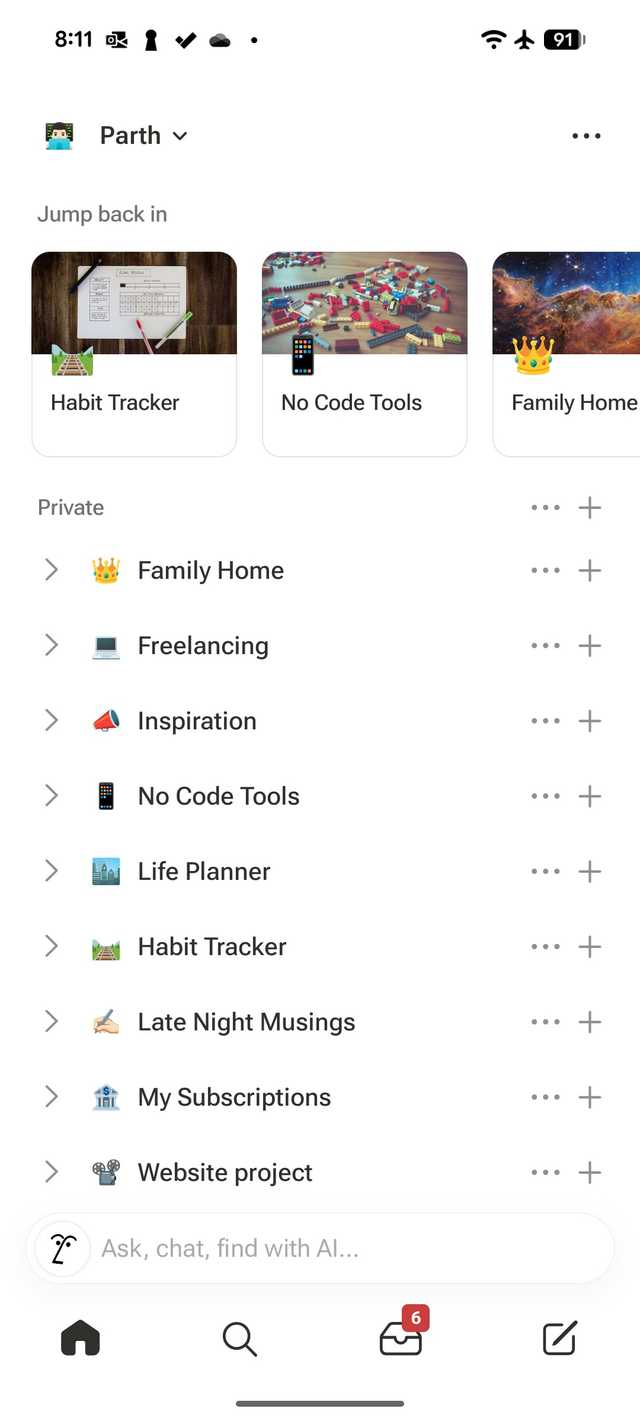
Minha configuração de produtividade não desmoronou da noite para o dia. Aos poucos foi ficando lotado, um aplicativo de cada vez.
Eu tinha o OneNote para anotações rápidas (via Sticky Notes), um gerenciador de tarefas separado como Todoist, um aplicativo de calendário (Outlook), um rastreador de hábitos e até um aplicativo de produtividade completo como o Notion, que prometia organizar minha vida.
Parecia um sistema sério, mas na realidade parecia uma desordem digital. O maior problema foi o atrito.
Cada vez que eu tinha uma nova ideia, uma tarefa ou um evento, tinha que pensar onde ele pertencia.
Essa pequena decisão parece inofensiva, mas fez sentido rapidamente. Eu estava gastando mais tempo mantendo o sistema do que realmente usando-o.
Foi então que percebi que minha configuração havia se tornado inteligente demais para seu próprio bem.
Eu não precisava de cinco lugares para administrar meu dia. Eu precisava de menos aplicativos, regras mais claras e uma configuração que funcionasse mesmo quando eu estava ocupado, distraído ou em movimento.
Eu precisava de um sistema leve em que pudesse confiar
Eu precisava de um sistema de produtividade em que pudesse confiar, e não um que parecesse impressionante apenas quando eu tivesse tempo e paciência para mantê-lo.
Foi aqui que o Google Keep, as Tarefas e o Calendário chamaram minha atenção.
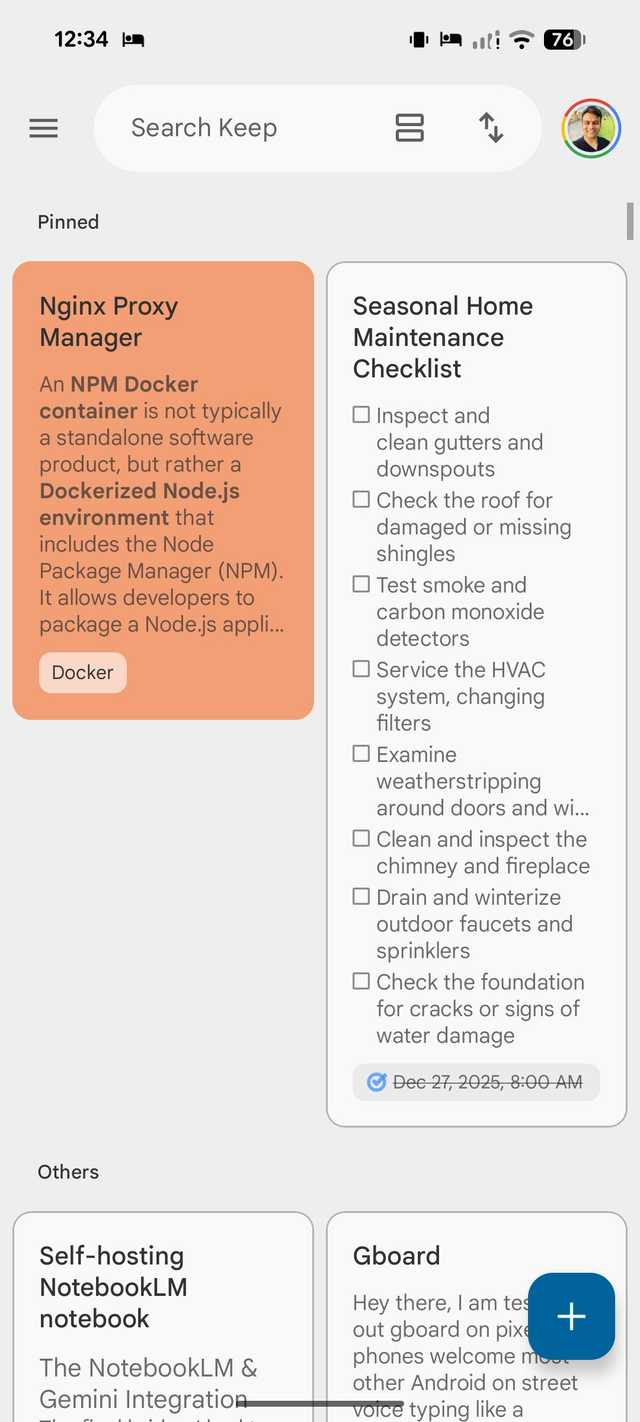
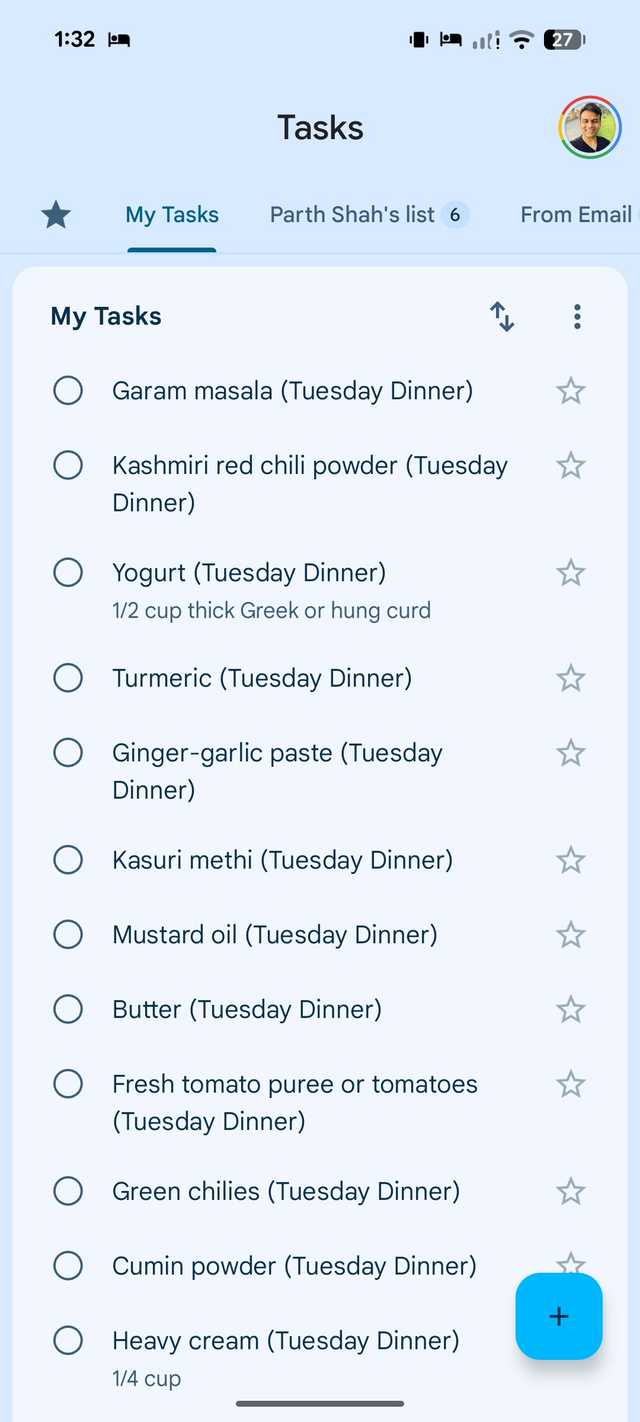
Keep se tornou meu lugar para captura rápida, pensamentos confusos, listas de verificação, links e tudo que eu precisava descartar rapidamente.
As tarefas tornaram-se o lar de itens de ação, como coisas que eu precisava terminar, acompanhar ou repetir.
O Calendário lidava com qualquer coisa vinculada a uma hora e data específicas.
Depois que fiz essa distinção, toda a configuração pareceu muito mais fácil de confiar.
A melhor parte é que esses aplicativos são gratuitos, leves e já vinculados à minha conta do Google.
Eles sincronizam em tempo real em meu telefone Android, desktop, iPad e iPhone, então não preciso pensar onde adicionei algo (ao contrário do Obsidian).
Eles também oferecem widgets sólidos na tela inicial, que fazem uma diferença maior do que eu esperava.
Posso dar uma olhada em minha agenda, verificar minhas tarefas pendentes ou adicionar uma nota rápida sem abrir um painel pesado de produtividade.
Usando todos os três serviços em meu fluxo de trabalho
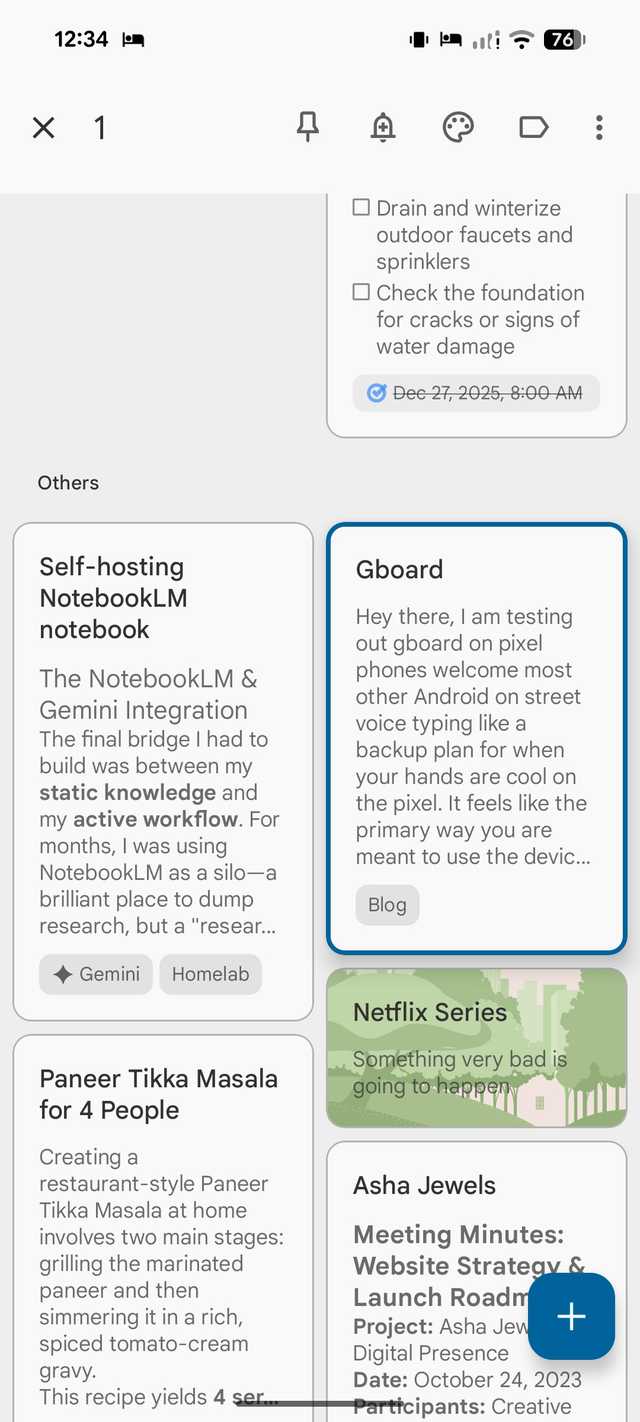
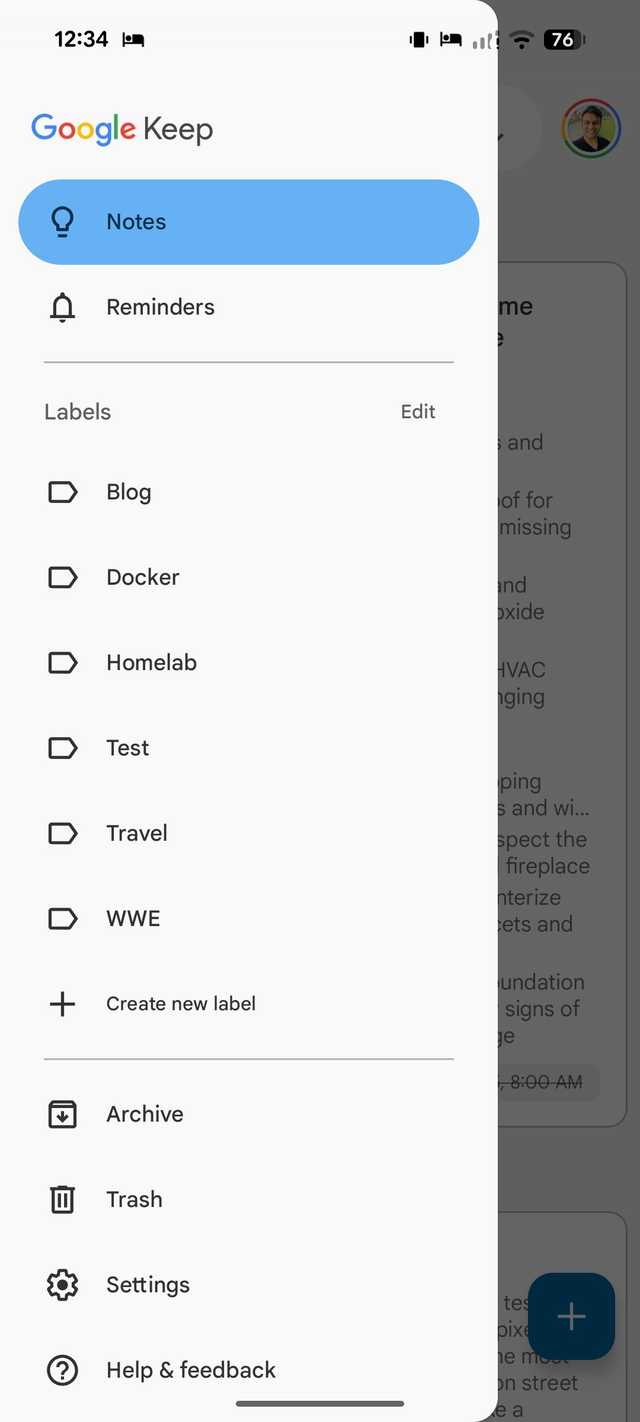
Usar o Google Keep, Tarefas e Calendário juntos é onde essa configuração realmente começou a funcionar para mim.
Individualmente, cada aplicativo é simples, mas juntos cobrem quase tudo que preciso sem adicionar atrito.
O Google Keep é onde a maioria das coisas acontece. Esteja eu planejando um projeto doméstico ou fazendo brainstorming para um artigo, posso capturar rapidamente ideias, listas, links e notas sem me preocupar com a estrutura.
Quando algo se torna acionável, crio um lembrete no Keep, que sincroniza com o Google Tasks.
Essa conexão entre Keep e Tasks faz uma grande diferença. Por exemplo, uma lista de verificação inicial pode incluir itens de referência e tarefas reais.
Como as Tarefas também aparecem no Google Agenda, minhas tarefas ficam ao lado de reuniões e prazos, em vez de ficarem em um espaço separado.
O Calendário adiciona a camada final de clareza. Isso me mostra se tenho tempo para o que está na minha lista.
À medida que minhas anotações cresceram, comecei a usar tags e cores para me manter organizado. É simples, mas eficaz.
O Keep captura ideias, as Tarefas impulsionam a ação e o Calendário fornece contexto. Juntos, eles criam um sistema que simplesmente funciona

Relacionado
Usei o Gemini errado por meses, aqui está a configuração que realmente funciona
Pare de usar Gemini como ChatGPT
A integração do Gemini faz com que funcione
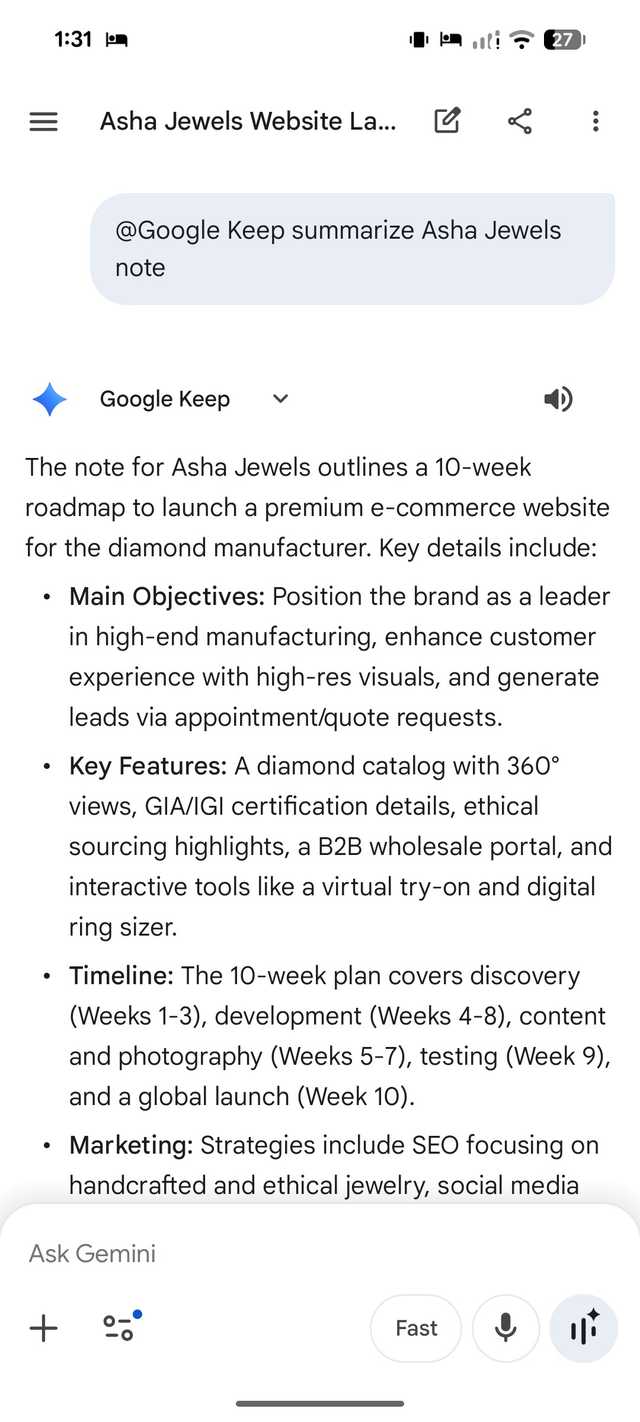
Gemini é o que transforma esta configuração do Keep, Tasks e Calendar de simples a poderosa.
Quando coloco o Gemini em cena, nem sempre preciso abrir cada aplicativo manualmente, vasculhar os menus ou procurar a nota certa.
Posso pedir o que preciso e deixar Gêmeos extrair as informações certas do lugar certo.
O Google Keep é o que mais se beneficia aqui. Se eu tiver anotações de reuniões enterradas em algum lugar, posso pedir ao Gêmeos para encontrá-las, em vez de lidar com tags e a barra de pesquisa.
Por exemplo, posso solicitar que ele obtenha minhas notas de reunião do Swami Jewels no Keep, e ele pode revelar detalhes relevantes sem me obrigar a procurar o título exato da nota.
Também posso pedir ao Gêmeos para criar uma nova nota com base em uma resposta, o que economiza outra etapa.
Posso até pedir ao Gêmeos que encontre minhas tarefas pendentes, crie novas e extraia algo específico.
A melhor parte é quando uso esses serviços juntos.
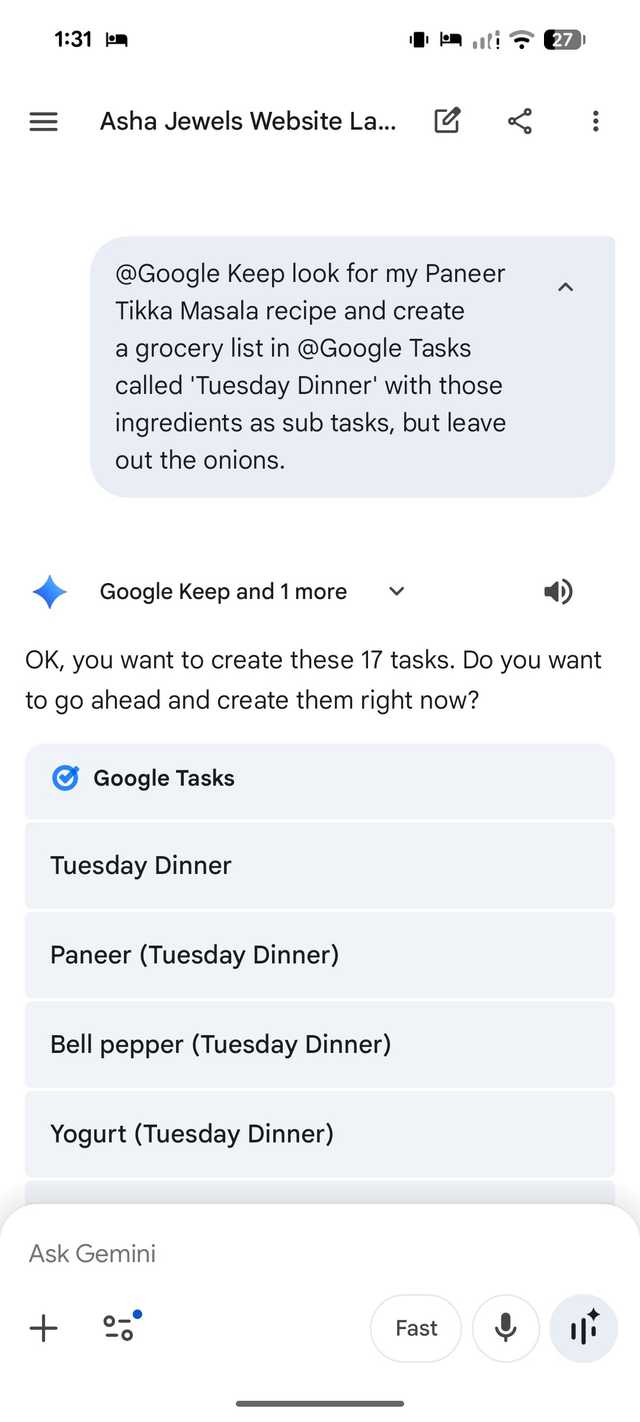
Por exemplo, posso pedir ao Gêmeos para criar uma nova nota para a receita da Pizza Framhouse no Google Keep e criar uma lista de verificação de ingredientes em Tarefas.
Ele faz os dois trabalhos sem suar a camisa.
Ordem encontrada no básico do Google
Eu não esperava que o Google Tasks, o Keep Notes e o Calendar substituíssem minha confusa configuração de produtividade, mas foi exatamente isso que aconteceu.
Se sua configuração de produtividade atual parece muito trabalhosa, experimente este trio simples por alguns dias.
Use o Keep para anotações rápidas, Tarefas para tarefas reais e Calendário para qualquer coisa que precise de tempo em sua programação.
Não é tão sofisticado quanto Notion ou Obsidian, mas é por isso que funciona.
Às vezes, a melhor configuração de produtividade é aquela em que você não precisa pensar.