

Gêmeos corre em círculos em torno do antigo Google Assistente. Ele também tem muito mais a dizer, e ninguém quer um monólogo no meio da estrada.
Mais carros Android Auto estão recebendo Gemini, e as reclamações estão logo atrás.
Solicite uma lista de reprodução do Spotify AI e você receberá um resumo do que vem a seguir.
Peça instruções e ele oferece rotas alternativas e pontos turísticos que você nunca mencionou.
Murmurar o destino? Agora sinto muito, aqui está o porquê, e é isso que você quis dizer?
Um assistente de voz em um carro tem uma função: manter as mãos no volante e o foco na estrada.
Gêmeos pode ser essa ferramenta, mas somente se você configurar dessa forma.
Relacionado
Gemini chega ao Android Auto como o novo copiloto do seu carro
Lançando oficialmente agora
Ainda não há alternância de resposta curta, então construiremos a nossa própria

Crédito: Lucas Gouveia/Polícia Android
O primeiro instinto diz para verificar o Android Auto para obter respostas curtas ou algo parecido. Não está lá, pelo menos não ainda.
Tudo passa pelo seu telefone, já que o Android Auto apenas espelha o Gemini do seu telefone na tela.
Sua melhor opção é escrever uma instrução permanente no contexto pessoal de Gêmeos para que ela se mantenha em todas as sessões, inclusive no carro. Veja como eu fiz isso.
Abra o Aplicativo Gêmeos no seu telefone e toque em Configurações > Inteligência Pessoal > Instruções para Gêmeos.
Mantenha as palavras diretas e afirmativas. Os modelos lidam melhor com “faça isso” do que com “não faça aquilo”. Tente algo como:
Mantenha cada resposta em duas frases. Comece com um sim ou não. Pare no momento em que você respondeu.
Quando divagar, corte-o no meio da frase

Crédito: Lucas Gouveia/Polícia Android
Mesmo com as instruções globais salvas, o Gemini ainda pode voltar ao modo tagarela. Trate cada prompt como um comando e ele geralmente se encaixa.
Coloque um modificador no final do que você pergunta, algo como “e seja breve” ou “apenas a essência”, e ele corta a resposta para aquela solicitação.
O outro movimento é corrigi-lo. Quando ele divagar, toque no botão de voz e diga: “Ok Google, seja mais conciso”.
Esta é a versão instantânea do que você configurou anteriormente. Aqui estão alguns modificadores adequados para carros que vale a pena manter em mãos:
-
“Apenas a resposta”
-
“Uma frase apenas”
-
“Pular a explicação”
-
“Sim ou não”
-
“Dê-me a versão curta”
-
“Sem história de fundo”
Impeça Gêmeos de ler suas mensagens para todo o carro

Crédito: Lucas Gouveia/Polícia Android
Os comandos de voz são metade do barulho. As mensagens recebidas e os resumos de IA do Gemini são a outra metade.
O Gemini resume automaticamente uma única mensagem longa ou um lote de mensagens depois de cruzarem cerca de 40 palavras.
Parece útil até que Gêmeos leia em voz alta uma versão parafraseada de um bate-papo em grupo ou um texto pessoal para um carro cheio de passageiros.
Pare as recapitulações da IA
Reproduzir resumos de mensagens de IAsob Configurações do Android Auto > Notificaçõesé o botão que gera aqueles resumos parafraseados de textos longos. Desligue-o e Gêmeos para de reformular suas mensagens em voz alta.
Impedir que as mensagens sejam lidas
Notificações com Assistentesob Configurações do Android Auto > Mensagensé a opção mais ampla. Desligue-o e nenhuma mensagem será lida, a menos que você solicite.
Impedir a chegada de bate-papos em grupo
Mostrar conversas em gruposob Configurações do Android Auto> Mensagenscontrola se os threads do grupo chegam ao carro em primeiro lugar. Desligue-o para eliminar os pings do bate-papo em grupo.
Salve o chat ao vivo para quando a estrada estiver chata
Crédito: Lucas Gouveia/Polícia Android | kungfu01 / Shutterstock
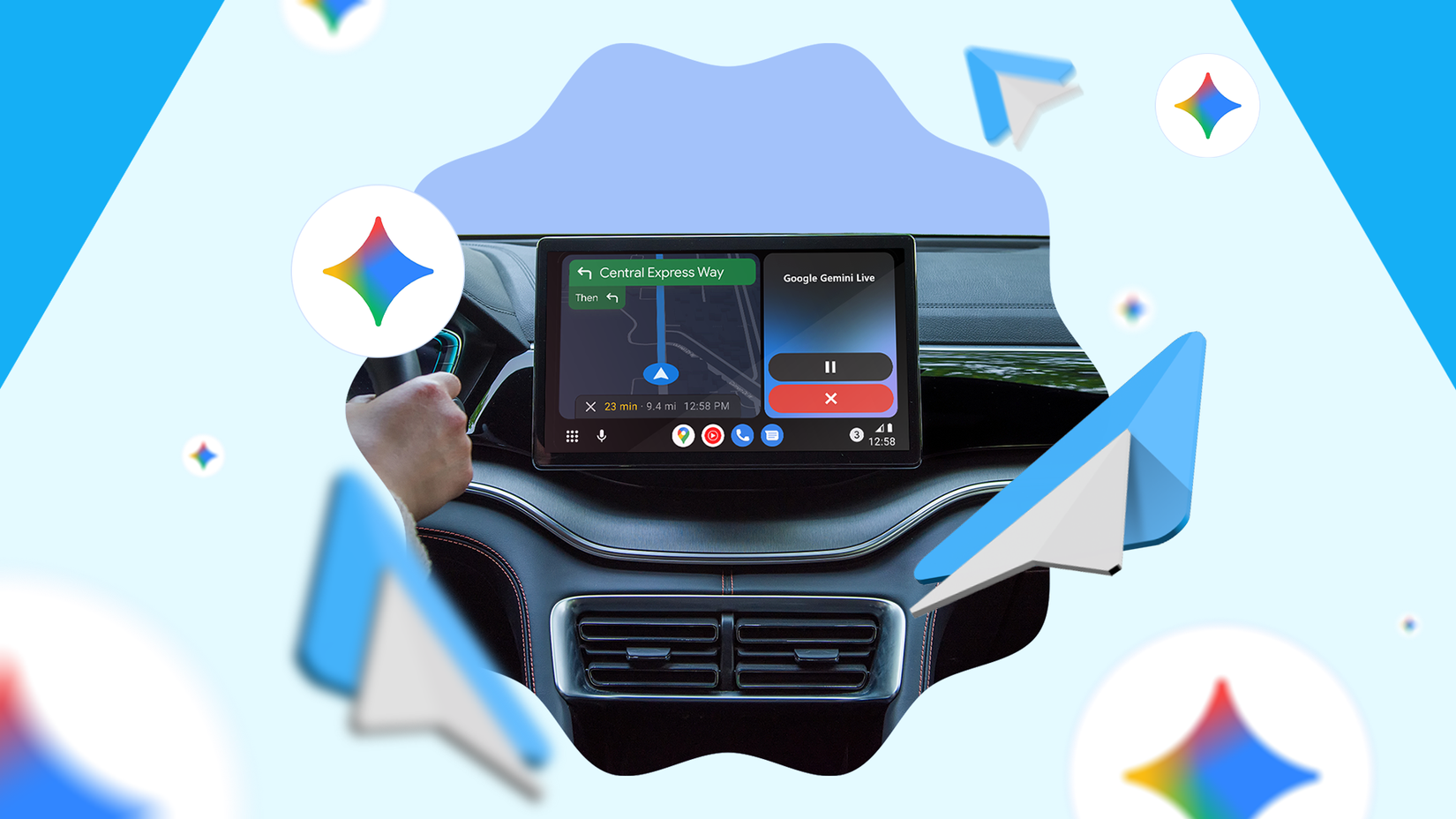
O Google trouxe o Gemini Live para o carro, e é ótimo para bate-papos incoerentes e abertos em uma longa viagem. O problema é que ainda não funciona bem com a navegação.
Às vezes, ele desliga sozinho e volta ao modo de escuta e depois reinicia graças ao atraso do Bluetooth.
As frases-gatilho são “Ok Google, vamos conversar ao vivo” ou “Ok Google, vamos conversar.”
Por enquanto, eu ficaria com o normal “Ok Google” comandos, ou melhor ainda, pressione o botão de voz dedicado no carro enquanto dirige.
Transforme seus comandos mais usados em botões do painel
Crédito: Lucas Gouveia/Polícia Android
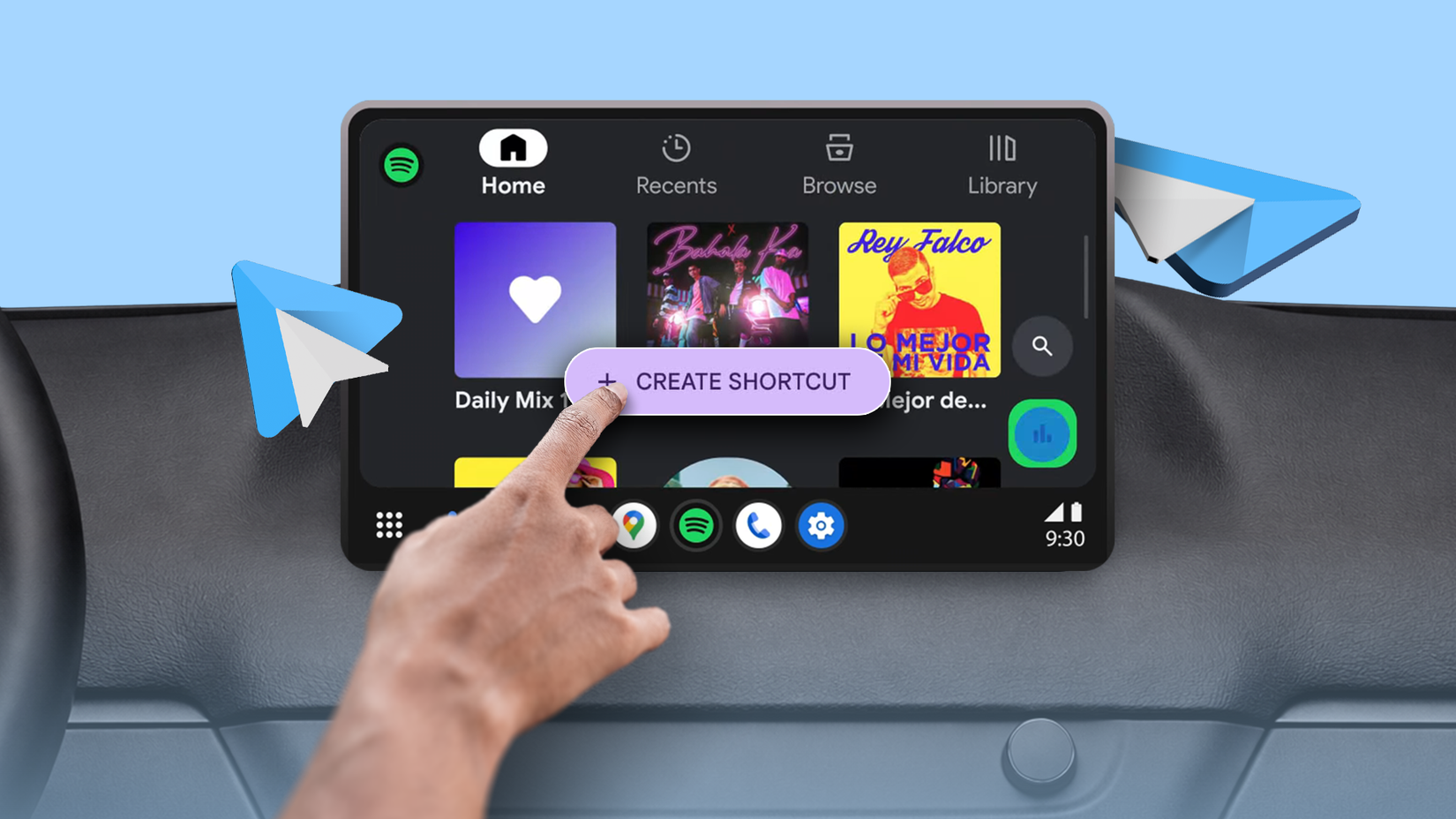
O Android Auto permite criar botões para comandos. Abrir Configurações do Android Auto no seu telefone. Tocar Personalizar o Launcher > Adicionar um atalho ao Launcher > Uma ação do Assistente.
Digite os comandos que você normalmente diria em voz alta, como “Navegue até o posto de gasolina mais próximo” ou “Abra a porta da garagem.” Dê um nome e salve.
O comando então aparece como um ícone de aplicativo no painel. Pense nisso como um modo silencioso DIY para suas rotinas diárias de direção.
Até que o Google resolva isso, o trabalho é seu
Gêmeos está preparado para conversar, o que é bom ao telefone, mas um carro em movimento não é lugar para conversas abertas.
É por isso que o Gemini no Android Auto tem sido instável. Até que o Google adicione globalmente um modo de resposta curta adequado, o trabalho é seu.
Também vale a pena manter seus aplicativos atualizados. Muito do comportamento tagarela do qual as pessoas reclamam online está vinculado a versões específicas, que podem mudar à medida que o Google ajusta a experiência.