
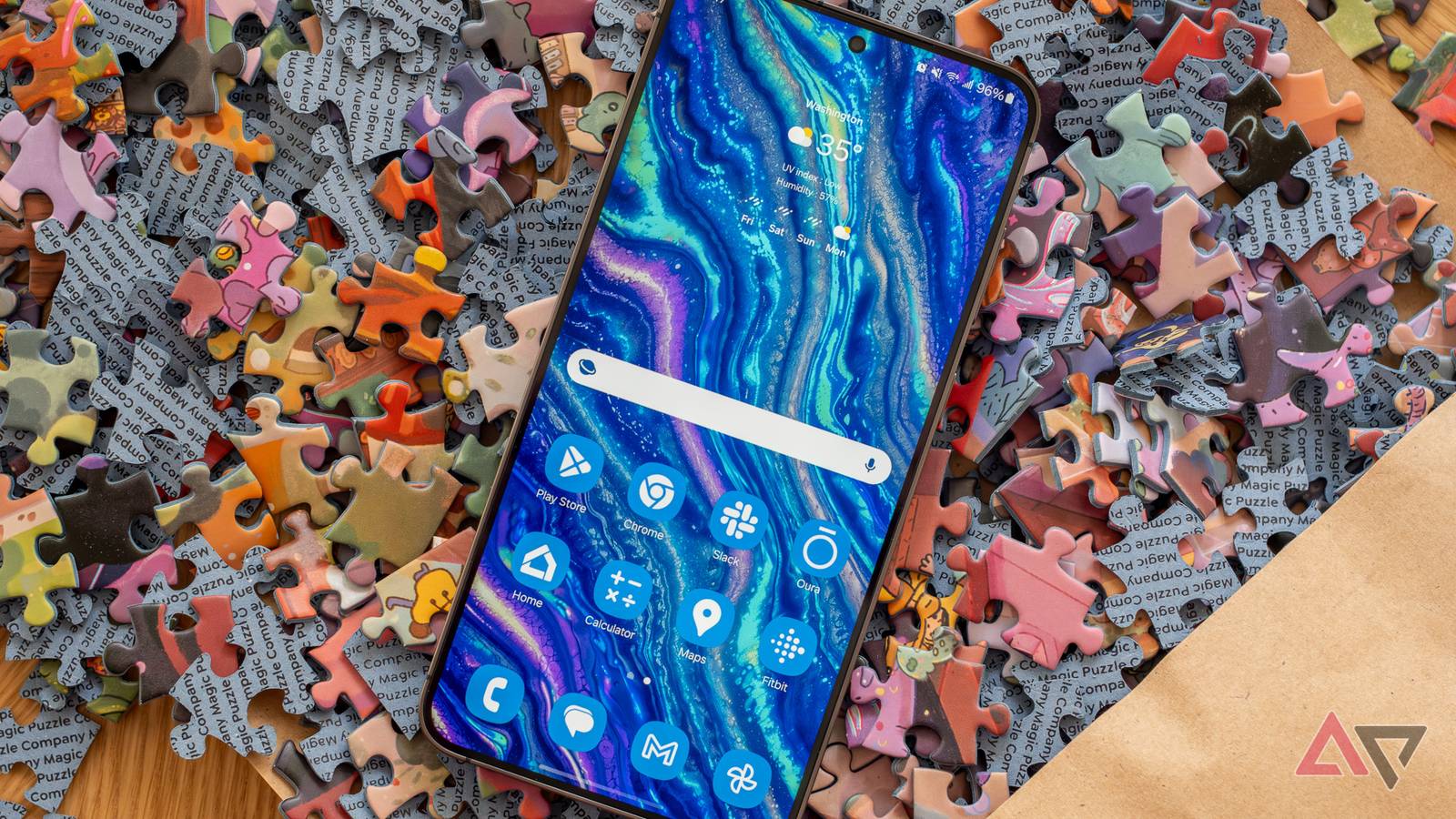
Uma tela inicial minimalista não é fácil de conseguir, especialmente para pessoas como eu, que dependem de dezenas de aplicativos todos os dias.
Tentei várias vezes, mas não consegui o resultado que queria.
A certa altura, parei de tentar porque precisava quebrar o hábito profundamente arraigado do smartphone cada vez que fazia algo novo para obter uma tela inicial minimalista em meu telefone Android.
No entanto, não sofri com isso por muito tempo, pois experimentei um telefone Samsung Galaxy com Android pela primeira vez em 2021.
Meu Galaxy S21 resolveu instantaneamente o problema que eu havia desistido de resolver.
O aparelho Samsung Galaxy me ajudou a conseguir uma tela inicial minimalista, e minha parte favorita do processo foi que me esforcei muito pouco para fazê-lo.
Substituí todos os aplicativos da tela inicial do Samsung por um pequeno truque no inicializador One UI Home. Aqui está como eu fiz isso.
Relacionado
Meu telefone Samsung Galaxy parecia lento e inchado até que alterei essas configurações do One UI
A limpeza One UI que funcionou
Como usei o iniciador One UI Home para substituir todos os aplicativos na minha tela inicial
Uma UI traz muitos recursos úteis que valem a pena ativar em cada novo telefone Samsung.
Não me lembro bem se o recurso Painéis Edge estava habilitado por padrão quando comprei meu S21 pela primeira vez. Recomendo ativá-lo se não fizer parte da configuração padrão, principalmente para quem deseja uma tela inicial minimalista.
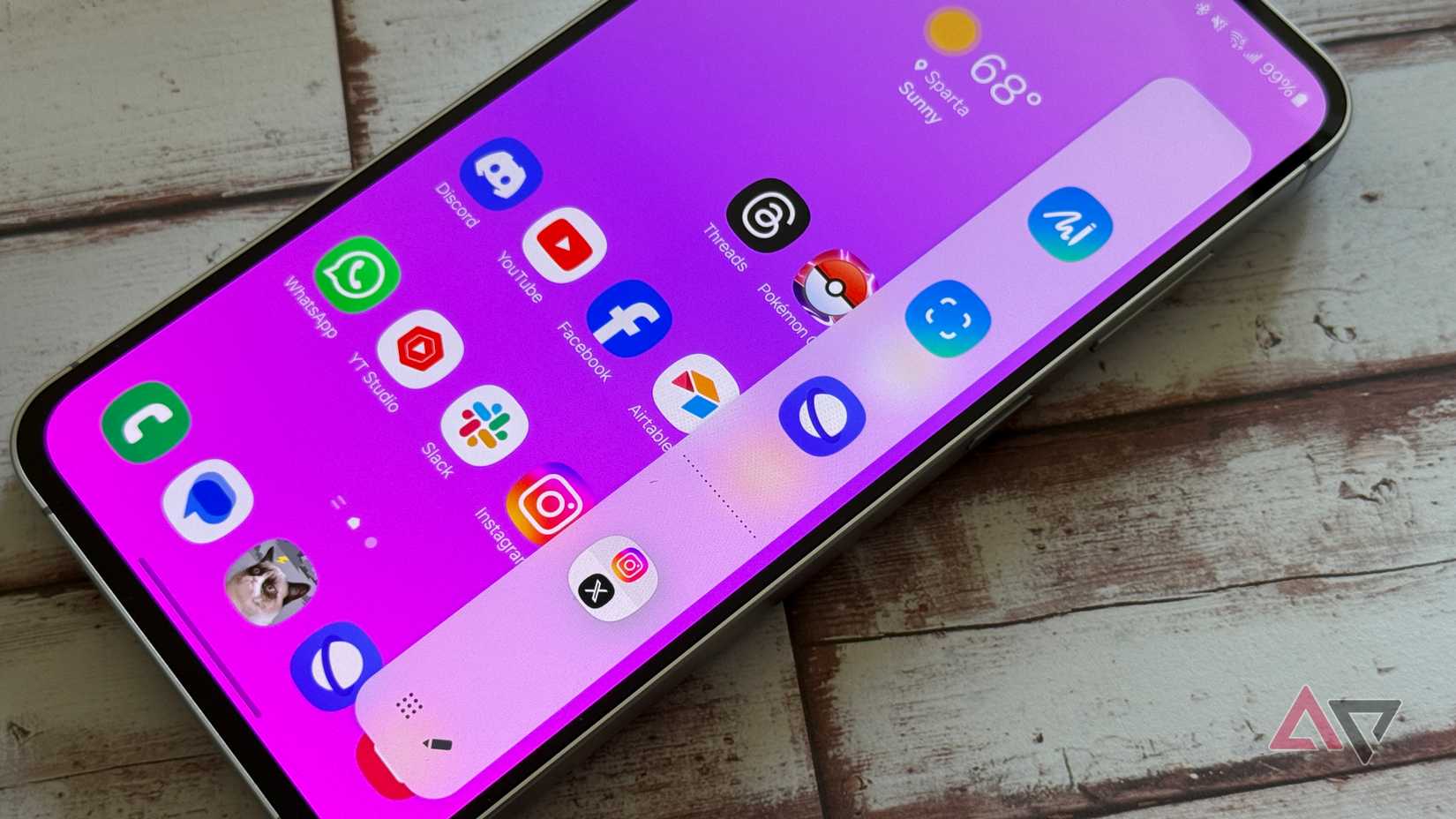
Com o recurso Painéis Edge ativado em meu telefone Galaxy, posso adicionar até 22 aplicativos ao painel estilo dock.
Antes de usar os painéis Edge, fixei até 16 aplicativos em minha tela inicial, o que me proporcionou amplo espaço para mover todos os meus aplicativos.
No entanto, gostaria que a Samsung facilitasse a transferência desses aplicativos da tela inicial para os painéis Edge.
Demorou um pouco porque não consegui simplesmente arrastar esses aplicativos da tela inicial e soltá-los no painel lateral.
Em vez disso, tive que primeiro adicionar esses aplicativos ao painel e, em seguida, remover suas duplicatas na tela inicial.
Para adicionar um aplicativo, toque no ícone de lápis na parte inferior após abrir o painel e arraste uma de suas opções para o painel.
Você também pode remover rapidamente os aplicativos existentes tocando no botão “–“opção no canto superior esquerdo dos ícones do aplicativo.
O painel nem sempre permanece visível na tela, então você obtém uma tela inicial clara, sem nenhum widget de aplicativo. Por padrão, a alça permanece visível na borda direita da tela.
Deslizo a alça para a esquerda para abrir o painel, que, por sua vez, revela todos os 16 aplicativos que fixei.
Na configuração dos meus painéis Edge, os aplicativos que uso com frequência estão disponíveis como ícones individuais, enquanto para todos os outros aplicativos, eu os agrupo em pastas.
Criar pastas de aplicativos nos painéis Edge não é diferente de como você faz isso na tela inicial. Tudo o que você faz é arrastar um ícone de aplicativo para outro no painel e nomear a pasta.
Como ativar rapidamente os painéis Edge em uma UI

Se você não vir a alça na borda esquerda ou direita da tela, o recurso Painéis laterais está desativado no telefone.
Para ligá-lo rapidamente, siga as etapas abaixo:
-
Abrir Configurações.
-
Tipo Painéis de borda na barra de pesquisa.
-
Habilite o Painéis de borda alternar diretamente nos resultados da pesquisa.
Depois de habilitá-lo, você pode ir para a configuração dos painéis Edge e personalizar sua aparência. Por exemplo, não gosto de mudar acidentalmente a posição da alça, então mantenho sua posição travada.
Como sou destro, também o mantenho à direita, facilitando o alcance do polegar direito na alça.
Como uso o modo escuro, quero que a alça fique branca e claramente visível, então escolhi a opção branca e configurei a transparência para Baixa ao selecionar seu estilo.
Você também pode personalizar seu tamanho e largura. Não só isso, mas também permite que você use o painel para uma finalidade totalmente diferente da hospedagem de aplicativos.
Por exemplo, você pode fixar seus contatos, tarefas, previsão do tempo, lembretes favoritos e muito mais.
A maior desvantagem desse recurso é que você não pode usar o mesmo painel para hospedar aplicativos e seus contatos favoritos ou qualquer outra ferramenta.
Não tenho planos de sair dos painéis Edge tão cedo
Tudo na vida acaba ficando chato, e tenho certeza de que mais uma vez vou querer um pouco de caos na minha tela inicial.
Antes que isso aconteça, a tela inicial vazia precisa parecer chata para mim.
Faz apenas alguns meses que comecei a usar os painéis Edge para acessar aplicativos no meu telefone, então levará algum tempo até que eu queira reverter minha ação. Até então, quero aproveitar minha tela inicial assumidamente simples.