
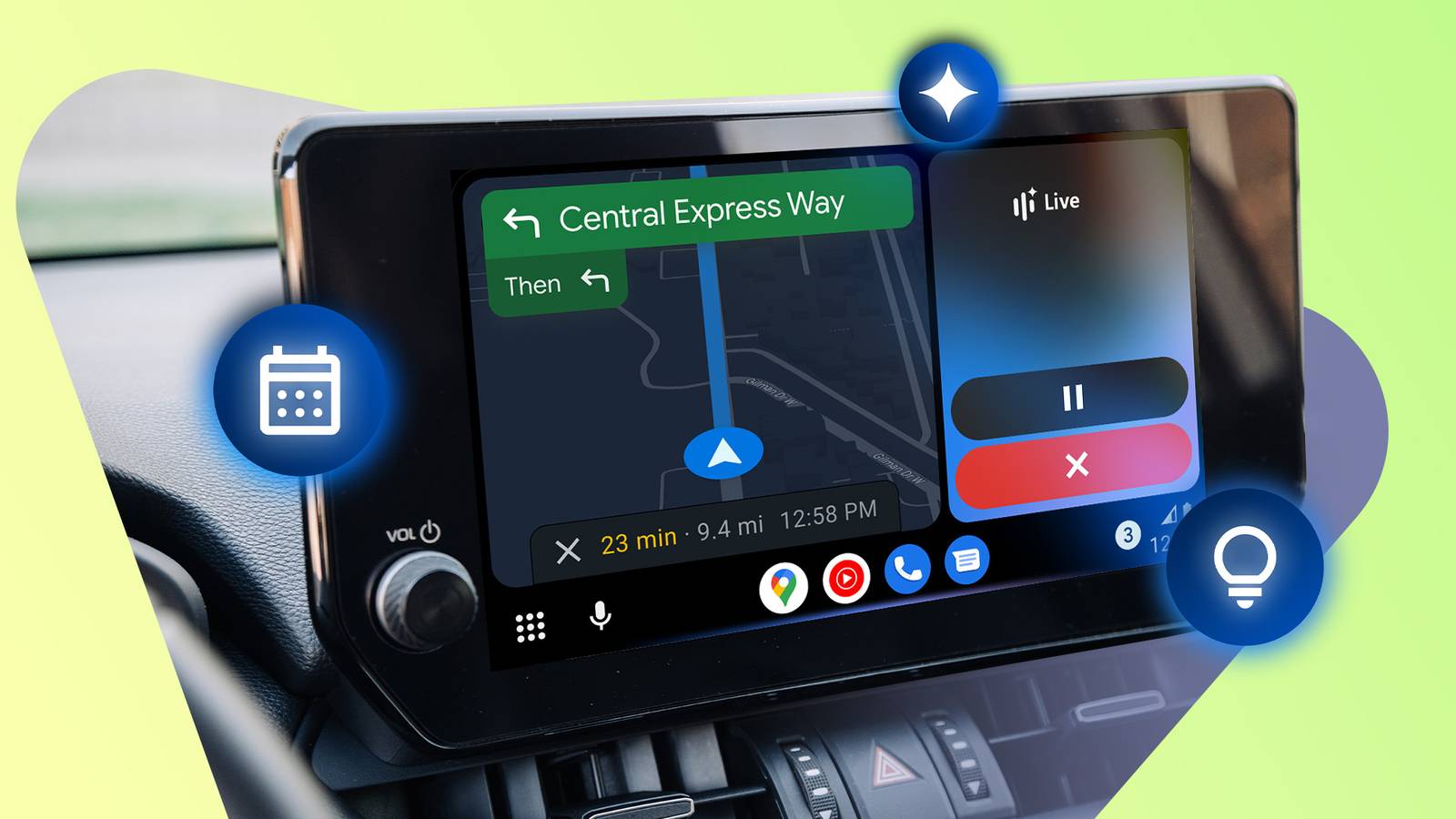
Quando o Gemini chegou ao Android Auto, presumi que melhoraria principalmente as coisas que já usava no carro.
Melhores comandos de voz, navegação mais inteligente e maneiras mais fáceis de controlar a música pareciam bastante úteis.
Mas depois de usá-lo durante minhas viagens diárias, percebi que o recurso que mais uso não tem nada a ver com mapas ou localização de postos de gasolina.
Em vez disso, Gêmeos transformou meu trajeto em um tempo que anseio.
Agora, alguns dos meus deslocamentos tornaram-se oportunidades para aprender algo novo, trabalhar ideias, organizar meu dia ou responder perguntas que de outra forma desapareceriam antes de eu chegar em casa.
Relacionado
Quase ignorei o botão Gemini no Chrome, mas agora economizo horas todas as semanas
O botão Gemini Ask é mais útil do que parece
Isso me ajuda a pensar quando estou preso

Algumas das minhas melhores ideias surgem enquanto estou dirigindo. O problema é que eles geralmente desaparecem quando chego ao meu destino.
Gêmeos tornou-se uma maneira fácil de capturar esses pensamentos e desenvolvê-los antes que desapareçam.
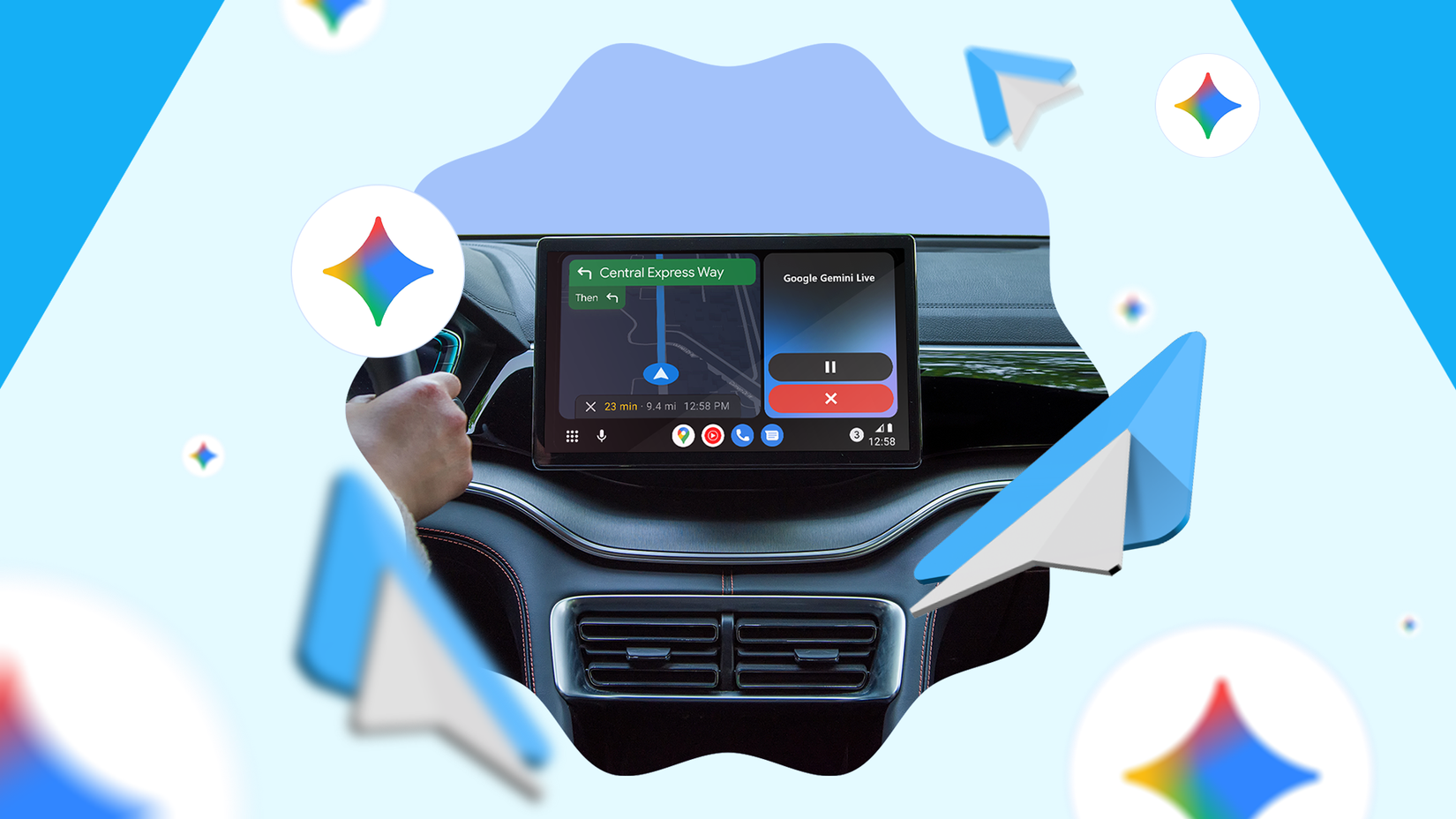
Para iniciar uma conversa, eu digo Olá Google ou pressione o botão do microfone.
Dependendo do seu carro, pode ser um botão físico de comando de voz no volante ou no ícone de microfone na tela do Android Auto.
O que faz o Gemini funcionar é que ele não para após uma única resposta.
Em vez disso, ele faz perguntas de acompanhamento, sugere direções diferentes e desenvolve a conversa, de modo que parece mais trocar ideias com alguém do que emitir comandos para um assistente de voz.
Se o Android Auto ainda estiver usando o Google Assistant, abra o aplicativo Gemini no seu telefone, toque no ícone do menu de hambúrguere selecione o ícone de engrenagem.
Role Configurações > Assistentes digitais do Google e selecione Gêmeos.
Gêmeos me ajuda a organizar ideias antes que eu as esqueça

Um dos recursos mais úteis do Gemini no Android Auto é que ele me ajuda a capturar e organizar informações enquanto mantenho as mãos no volante.
Se eu pensar em algo que preciso mais tarde, posso pedir ao Gemini para adicioná-lo a uma nota do Google Keep.
Usei-o para criar listas de compras, listas de embalagem e lembretes de tarefas que surgiram na minha cabeça enquanto dirigia.
Em vez de esperar lembrar quando chegar em casa, tiro isso da cabeça imediatamente.
Também o uso para verificar o que está por vir na minha agenda, o que é útil quando estou planejando o resto do dia.
Quando estou coordenando com alguém, posso pedir ao Gêmeos para enviar uma lista ou uma mensagem pelo WhatsApp sem pegar o telefone.
Para permitir que o Gemini trabalhe com aplicativos como Google Keep, Google Calendar ou WhatsApp, você deve primeiro conectá-los.
Abra o aplicativo Gemini, vá para Configurações > Inteligência Pessoal > Aplicativos conectadose ative os aplicativos que você deseja que o Gemini acesse.
Meu trajeto se tornou um tempo para aprender
Crédito: Lucas Gouveia/Polícia Android | kungfu01 / Shutterstock
Há muitas maneiras de aprender enquanto você dirige, seja ouvindo um podcast ou um audiolivro.
A diferença com Gêmeos é que a conversa vai para onde a sua curiosidade levar.
Freqüentemente começo com uma pergunta aleatória que surge na minha cabeça e depois continuo me aprofundando enquanto Gêmeos responde.
Posso perguntar como funcionam as bombas de calor, porque é que alguns países conduzem no lado esquerdo da estrada ou o que torna os ecrãs OLED diferentes dos Mini-LED.
Se algo não estiver claro, posso pedir a Gêmeos que explique de outra maneira ou mergulhe em mais detalhes.
Também o usei para obter introduções rápidas aos tópicos que pretendo aprender, desde conceitos de finanças pessoais até técnicas de fotografia.
Em vez de esperar até voltar à minha mesa para pesquisar as coisas, posso satisfazer minha curiosidade enquanto dirige e continuar fazendo perguntas de acompanhamento até que tudo dê certo.
É surpreendentemente bom para me ajudar a planejar

Crédito: Lucas Gouveia/Polícia Android
Alguns dos meus melhores planejamentos acontecem enquanto estou dirigindo.
Esteja eu pensando em uma próxima viagem ou tentando organizar a semana que se inicia, Gêmeos torna mais fácil transformar esses pensamentos passageiros em algo mais concreto.
Se estou planejando uma escapadela de fim de semana, posso pedir que sugira um itinerário com base em quanto tempo tenho, nos tipos de lugares que gosto de visitar ou nas atividades que me interessam.
Se estou recebendo amigos, posso pedir ideias de cardápio ou ajudar a montar uma lista de compras.
Eu até usei isso para pensar em decisões maiores, como comparar destinos de férias ou descobrir minhas prioridades antes de fazer uma compra importante.

Relacionado
7 maneiras inesperadas de usar o Gemini além do chat
Tornou-se uma parte crucial do meu fluxo de trabalho Android
O Android Auto é mais do que navegação
Ainda confio no Android Auto para navegação sempre que estou ao volante, mas esse não é mais o recurso que mais valorizo.
Com Gêmeos, meu trajeto se tornou uma oportunidade de pensar em ideias, aprender algo novo, organizar meus pensamentos e fazer planos que de outra forma teriam que esperar até chegar em casa.
Isso não significa que passo todas as viagens tendo longas conversas com Gêmeos.
Eu o uso mais em rotas familiares ou em trechos extensos de rodovias. E quando o trânsito exige toda a minha atenção, paro a conversa.
Usado dessa forma, Gêmeos mudou completamente a forma como penso sobre meu tempo de deslocamento.