

Desde o final do ano passado, quando meu computador apresentou grandes problemas de memória, fiz de tudo para preservar o máximo de RAM possível.
Minhas práticas acabaram me levando a ter mais cuidado com o Google Chrome no Android.
Na minha experiência, a desvantagem de usar o Chrome é que, embora tenha um bom desempenho, pode ser um glutão de recursos do sistema, como RAM e CPU.
Embora eu seja um grande defensor do uso de vários navegadores para evitar depender de um único, ainda há muitos usuários que desejam usar apenas um.
Além disso, o Chrome no Android é uma escolha decente, já que geralmente é uma das opções padrão em muitos smartphones, incluindo modelos econômicos e excelentes de gama média.
E se você possui vários dispositivos Android, todos os seus dados, como favoritos salvos, senhas salvas e lista de leitura, são transferidos sem problemas, que é meu aspecto favorito de usar este navegador da web e por que o mantenho instalado em todos os meus dispositivos.
Relacionado
8 recursos do Chrome que podem turbinar sua navegação sem extensões extras
Você está usando o Chrome de maneira errada e esses recursos provam isso
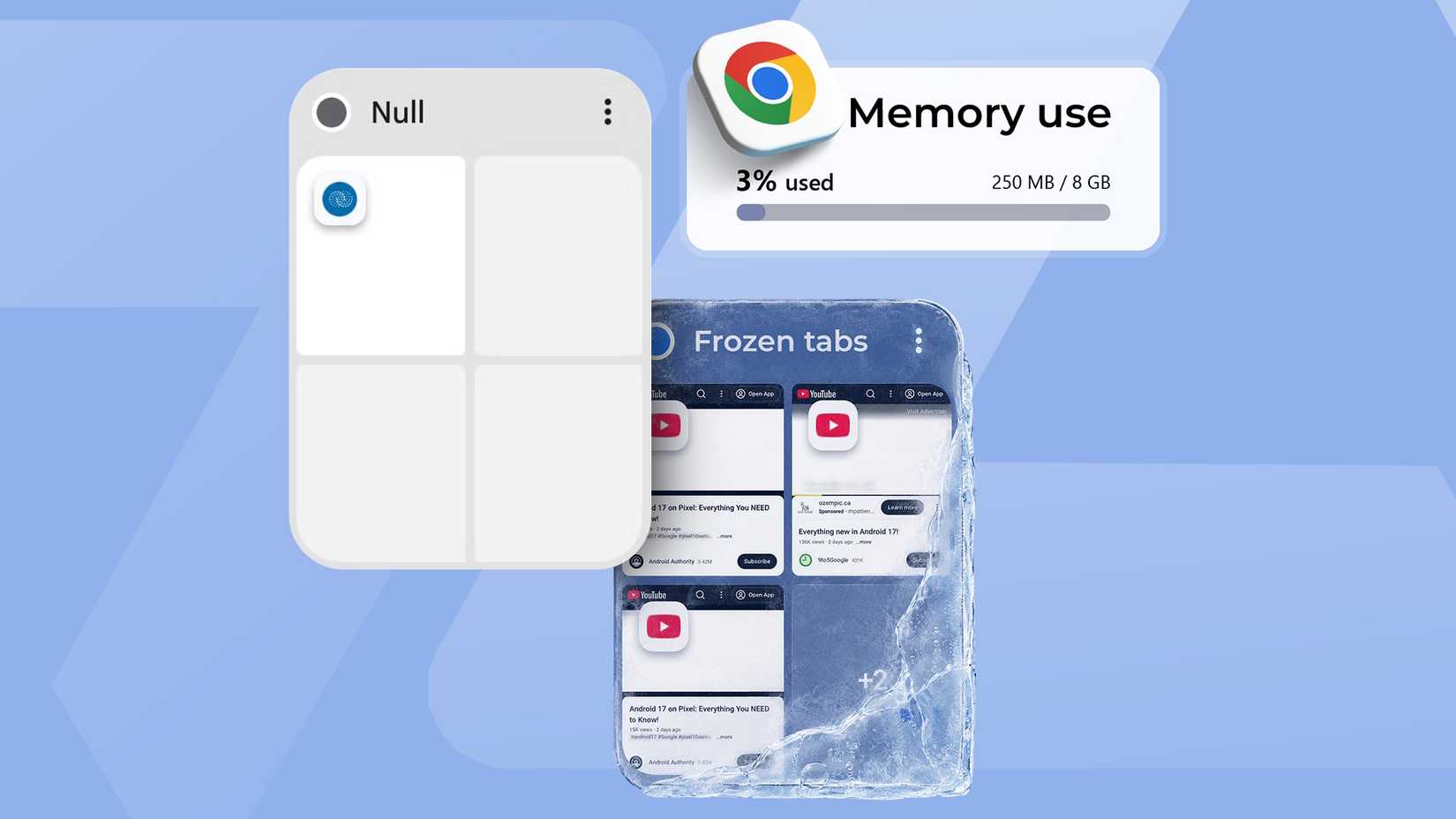
As guias do Chrome são destrutivas para sua RAM
Alguns smartphones têm apenas 4 GB de RAM para funcionar
Crédito: Lucas Gouveia/Polícia Android
Se você estiver executando pelo menos 12 GB de RAM em seu smartphone, provavelmente não está muito preocupado com o uso de RAM.
Mas mesmo as opções de orçamento ainda funcionarão entre 4 GB e 8 GB, com algumas opções de RAM virtual.
Porém, se você estiver com pouco espaço de armazenamento, a RAM virtual não será muito útil, pois reserva armazenamento interno para RAM.
Então você fica com opções que exigem que você gerencie ativamente seus aplicativos, processos em segundo plano e sessões para evitar que seu telefone fique lento.
Mas quando você realmente deseja usar seus aplicativos, suspendê-los ou fechá-los não é uma opção.
Você pode gerenciar agressivamente o cache do seu aplicativo Chrome abrindo as configurações de gerenciamento de aplicativos do seu dispositivo e selecionando a opção limpar cache ou reiniciando o seu telefone Android para limpar a memória do sistema.
Nenhuma dessas opções é ideal, pois são apenas soluções temporárias, a menos que você tenha um problema de software subjacente em seu telefone.
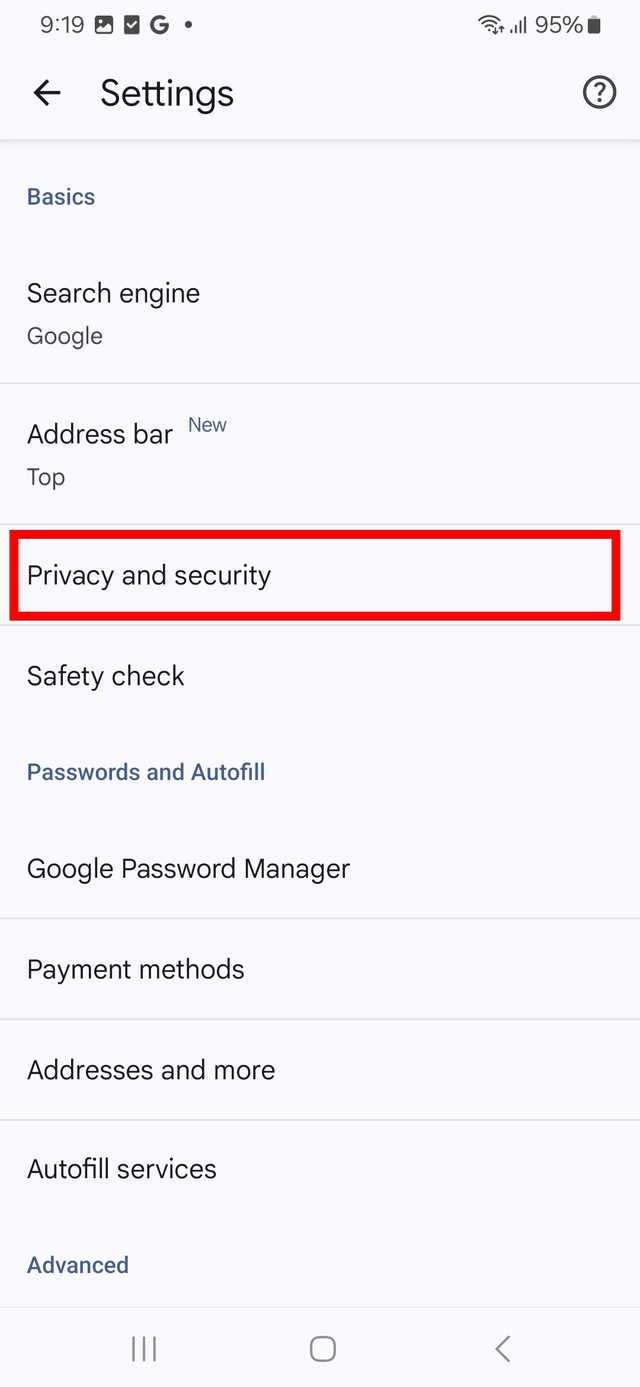
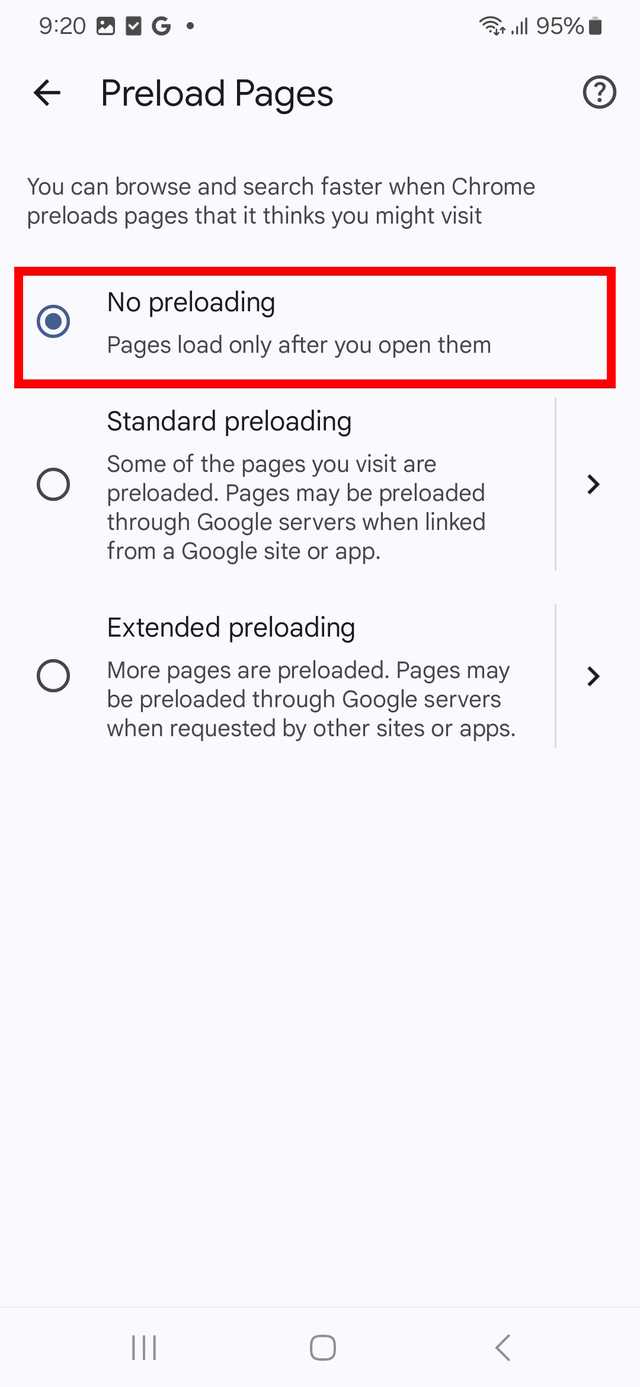
Você pode alterar alguns dos comportamentos que podem diminuir o controle da CPU/RAM abrindo as configurações do Chrome enquanto estiver no aplicativo, tocando em Privacidade e segurançae depois tocando Pré-carregar páginas.
Escolha o Sem pré-carregamento opção de rádio. Isso evita que o Chrome gaste recursos para prever quais páginas da web você visitará em seguida.
Se você passa muito tempo navegando e pesquisando o mesmo tópico, esse recurso pode ser útil.
Mas se você abrir o Chrome para verificar uma ou duas páginas da web, isso será um desperdício da CPU do seu dispositivo e consumirá bateria e dados. O Chrome pré-carrega páginas da web previstas em segundo plano.
Na minha experiência, os ganhos de velocidade de curto prazo nunca valeram a pena em comparação com o consumo sutil de bateria que meu telefone experimenta.
Aproveite as vantagens da mecânica de congelamento de grupos de guias do Chrome
Crie um grupo de guias leve e controlado
Crédito: Lucas Gouveia/Polícia Android
Fiz esses testes em um Samsung Galaxy A25 5G, que possui apenas 6 GB de RAM e 128 GB de armazenamento.
Embora o telefone seja ótimo para uso geral, ele pode ficar visivelmente lento quando vários aplicativos, incluindo guias do Chrome, são abertos simultaneamente.
Então você terá opções e configurações de gerenciamento de guias para manter seu telefone funcionando perfeitamente enquanto você navega sem pressa.
Felizmente, o Chrome pode automatizar isso para você sem precisar fechar as guias manualmente.
Quando você cria um grupo de guias, o navegador congela as guias após alguns minutos (geralmente cerca de cinco) quando elas ficam inativas.
Isso evita que o uso de RAM e CPU do seu telefone fique descontrolado enquanto você gerencia seus grupos.
Mas quando você expande o grupo, ele fica ativo novamente, o que pode ser um pouco desafiador se você estiver trabalhando com muitas guias no mesmo grupo.
Além de extrair a gordura do seu grupo de guias (usando menos guias).
Você ainda pode fazer alguns ajustes para evitar que essas guias usem mais recursos do sistema do que o necessário.
Isso desativa a atualização automática em suas guias e mantém a sincronização em segundo plano desativada no Chrome.
Observe que isso afetará o desempenho, pois exige que você atualize manualmente seu aplicativo.
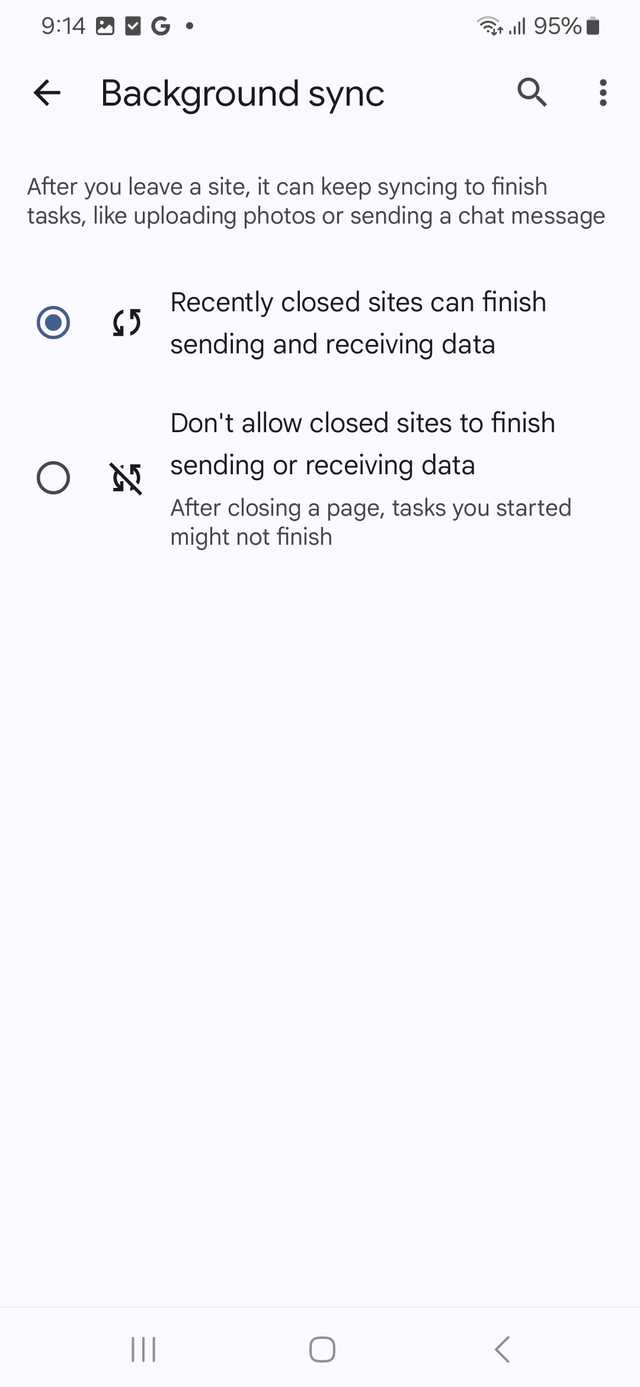
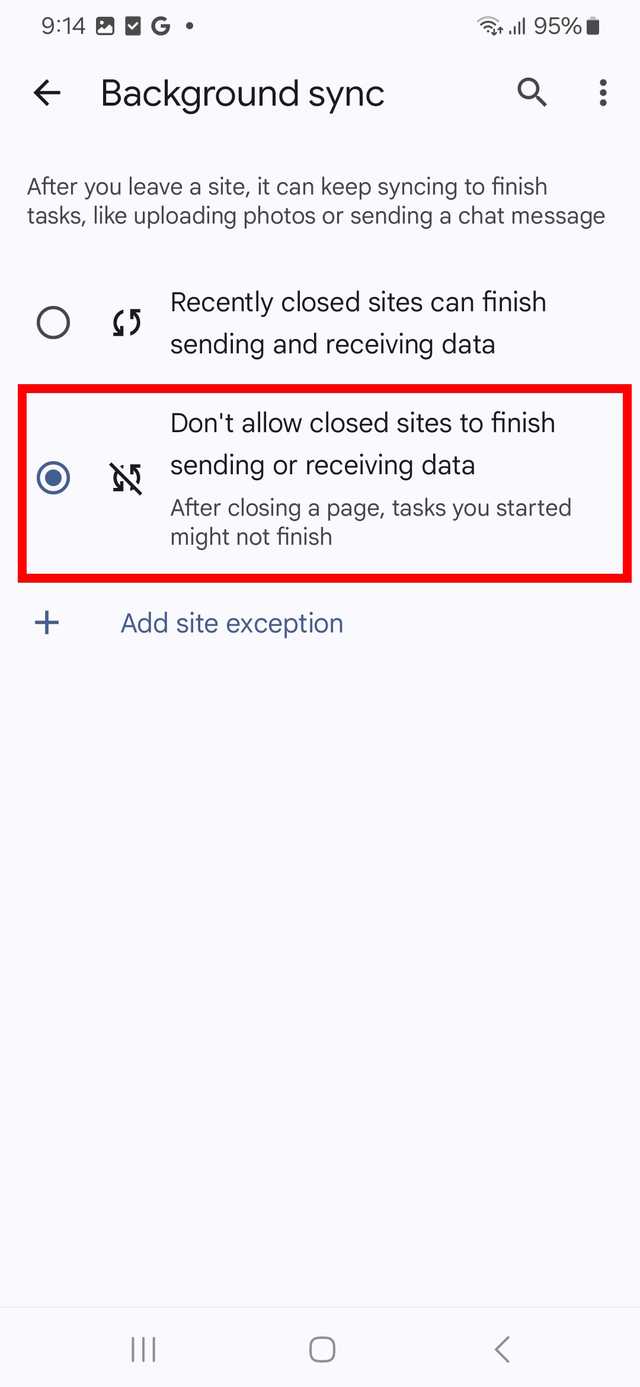
Mas se você quiser evitar sincronização desnecessária em segundo plano, abra Google Chrometoque no ícone de três pontos para acessar as configurações e toque em Configurações do site.
A partir daí, toque em Sincronização em segundo plano e então escolha Não permitir que sites fechados terminem de enviar ou receber dados.
O outro método é forçar o Chrome a congelar suas guias com as configurações automáticas integradas. É um pouco extravagante, mas você pode criar um grupo de guias nulas como padrão quando precisar que o Chrome os congele temporariamente.
O Chrome tem uma configuração que move automaticamente as guias para a seção inativa (congelando-as), mas o mínimo que você pode definir é 7 dias.
Esta solução alternativa força o Chrome a alterar um grupo de guias para inativo.
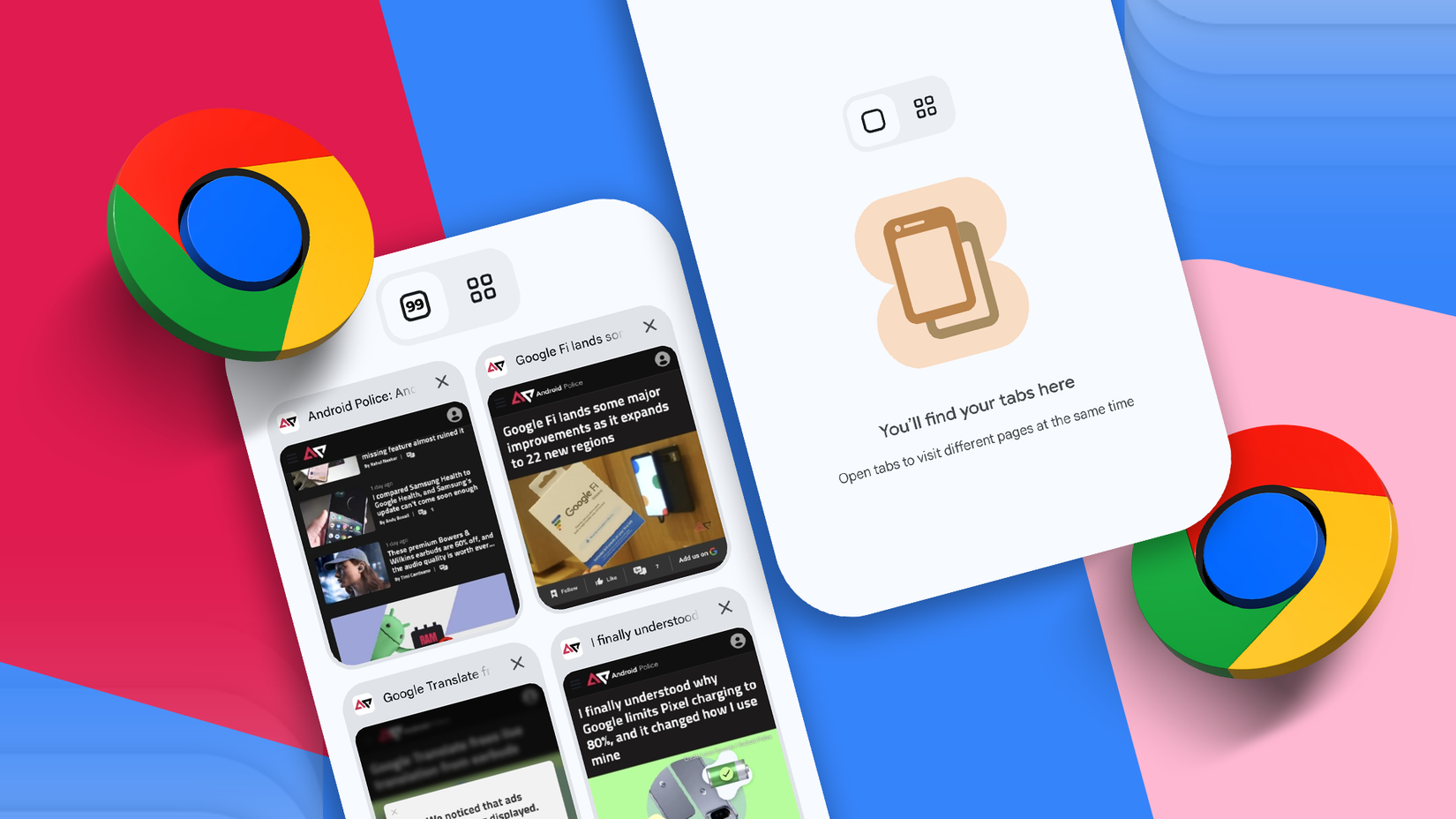
Primeiro, você precisa saber como gerenciar grupos de guias. Para criar um grupo de guias no Chrome, abra o menu do alternador de guias e abra qualquer página da web.
Para isso, decidi evitar páginas web com grande número de gráficos para que não utilizassem tantos recursos. Eu uso WebPageTest.org.
Lembre-se, este método é um pouco específico, já que você está essencialmente criando um grupo mínimo de guias para congelar suas outras guias, para que você possa voltar a elas quando precisar, enquanto o Chrome estiver aberto (na maioria dos casos, você deve apenas encerrar os processos em segundo plano do Chrome para aliviar o uso de RAM/CPU).
Quando você tiver uma ou duas guias abertas, abra o menu do alternador de guias e mantenha pressionada uma guia.
Como você provavelmente deseja manter esse grupo de guias no bolso de trás para congelar temporariamente suas guias inativas, certifique-se de que o Chrome não o remova acidentalmente.
Você pode fazer isso de duas maneiras: fixar as guias individuais e recriar o grupo de guias a cada vez ou salvar o grupo em seus favoritos (meu método preferido).
Depois de criar convenientemente seu grupo de guias, mude para esta guia nula. Sempre que você precisar pausar o Chrome, ele congelará automaticamente suas guias inativas em seu outro grupo (pense nisso como os aplicativos são tratados no Android).

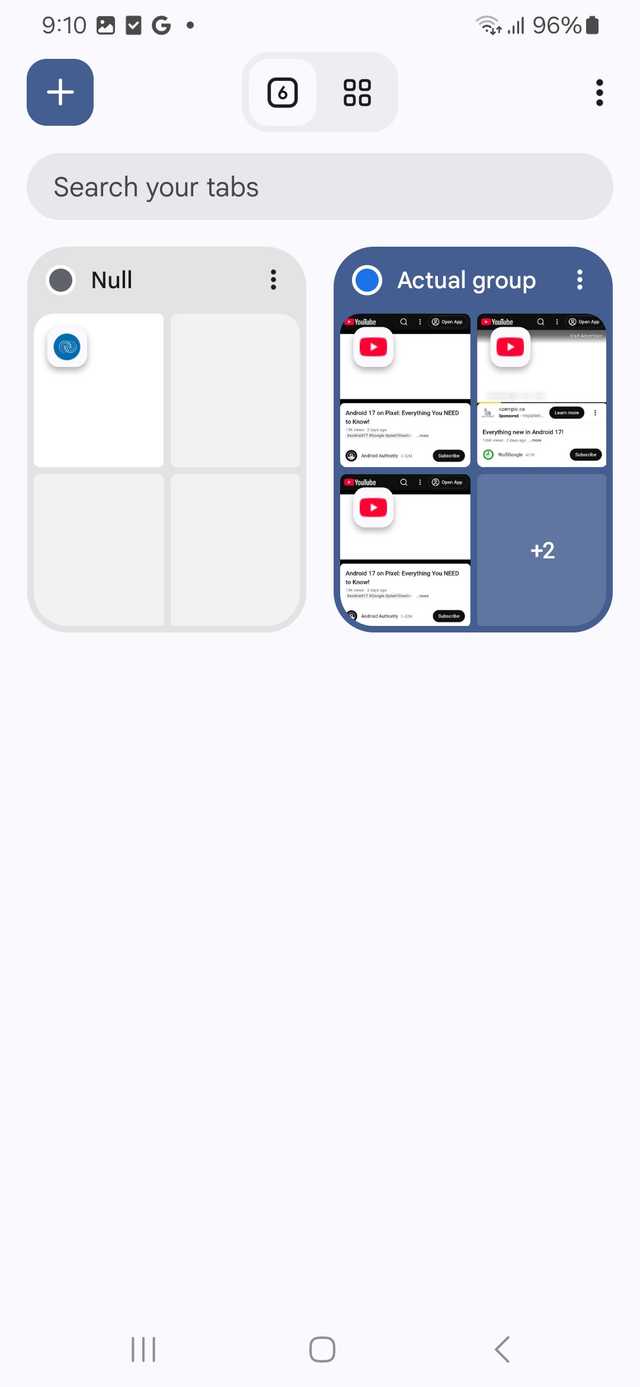
As guias congelam quando recolhidas corretamente (você pode fechá-las, o que é uma maneira segura de liberar o uso de RAM/CPU, mas então você teria que reabrir todo o grupo a partir de seus favoritos), evitando a necessidade de esperar.
Aproveite o modo de leitura do Chrome
Outra prática que você pode tentar para tornar sua experiência de navegação menos lenta é ativar o modo de leitura do Chrome.
Ao navegar para um site que contém muitas imagens e anúncios que prejudicam a experiência de leitura, você pode entrar no modo de leitura a partir do menu de três pontos (Mais) seção no Chrome.
Esta é uma ótima opção se você estiver usando um tablet Fire muito lento, mas ainda quiser usar a tela maior para acompanhar seus feeds de notícias ou navegar em fóruns sem que nada o impeça.
Mesmo que você não use necessariamente o Chrome (os tablets Fire exigem etapas extras para instalá-lo), o modo/visualização de leitura está disponível em muitos navegadores, incluindo o Silk Browser da Amazon.