
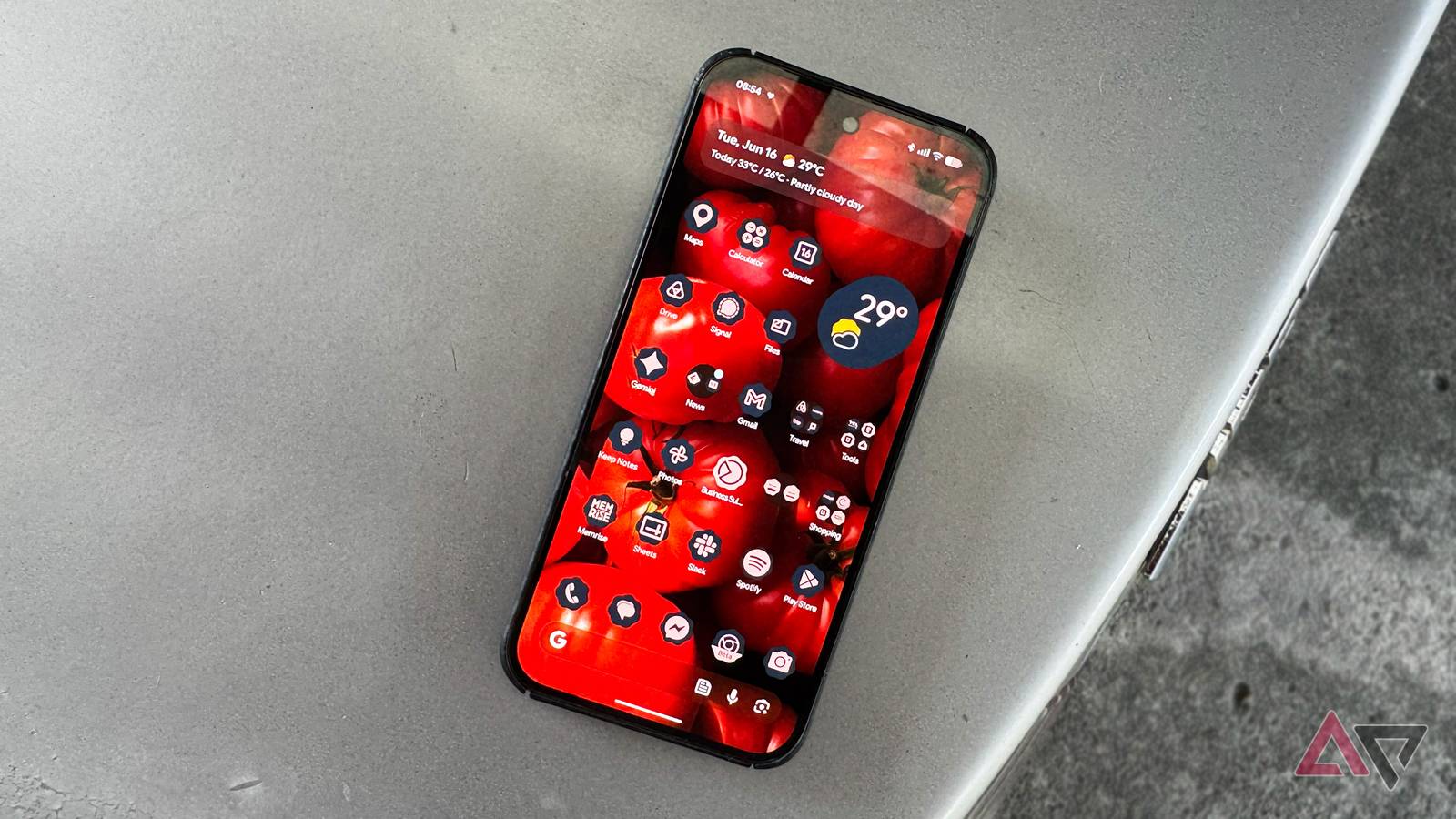
Eu costumava pensar que a tela do meu Google Pixel 9 Pro XL era totalmente impecável. Ele verifica cada caixa: uma gama de cores espetacular, sensação tátil nítida e um conjunto granular de configurações de exibição.
No entanto, houve um aborrecimento persistente que durou meses antes de eu finalmente resolvê-lo. É simplesmente que o brilho da tela sempre pareceu imprevisível.
Embora eu não me importe com o brilho do painel em ambientes internos, fiquei mais frustrado em ambientes externos, onde ele está sujeito à forte luz solar.
Felizmente, me deparei com algumas soluções alternativas inteligentes para extrair até o último detalhe da tela e melhorar drasticamente a legalidade externa do meu telefone Pixel.
Relacionado
Todo proprietário do Pixel 10 deve ativar esta configuração de exibição oculta
Comfort View é mais significativo do que você pensa
A tela do meu telefone não atinge o nível certo
E diminui a legalidade ao ar livre

No meu telefone Pixel, geralmente consigo uma quantidade razoável de iluminação, o que é suficiente para me acostumar com ela, mesmo que pareça um pouco mais escuro do que meu Xiaomi 15T em algumas ocasiões.
A maioria das minhas tarefas diárias acontece entre o meio da manhã e o meio-dia, exatamente quando o sol está no auge. E é ao sair que o nível de brilho parece um pouco irregular.
Esteja eu indo ao supermercado antes do almoço ou pegando meu filho na escola, verificar notificações e ler uma mensagem sob o sol forte é um desafio de apertar os olhos e ajustar o telefone no ângulo certo apenas para obter melhor legalidade.
Claro, você pode aumentar manualmente o controle deslizante de brilho até o fim.
Mas no momento em que você entra na breve sombra de uma árvore ou arquitetura, o telefone imediatamente reduz o brilho. Isso o torna não confiável em condições variáveis.
Eu não perdi a esperança, no entanto. Em vez disso, descobri que precisava ensinar meu comportamento e preferências ao telefone, mas isso exige um pouco de esforço.
Você deve ativar o brilho adaptável ou não?
Aprenda a solução alternativa sobre como torná-lo mais inteligente
Se o seu Pixel se recusar a cooperar em ambientes externos, o principal culpado é certamente o algoritmo de brilho automático. O Google chama isso de Adaptive Brightness e é ativado por padrão imediatamente em dispositivos Pixel.
Como a maioria dos usuários, deixei tudo como está nos primeiros meses. No entanto, simplesmente ativá-lo não é uma solução mágica do tipo configure e esqueça.
Tecnicamente, o recurso depende de um sensor de luz ambiente, mas também usa aprendizado de máquina para rastrear seus padrões de uso pessoal.
Na prática, isso significa que você precisa usar o telefone ativamente. Você precisa estabelecer manualmente uma linha de base para o nível de brilho correto em vários cenários ambientais.
E como todas as coisas alimentadas pelo aprendizado de máquina do Google, leva tempo para realmente se adaptar ao seu estilo de vida.
Se você está sempre em movimento ou em um ambiente em constante mudança, mantê-lo ativado ainda é sua melhor aposta.
No meu caso, tenho que ser paciente e aceitar as dores do crescimento enquanto o algoritmo descobre meu ponto ideal pessoal, incluindo aqueles que uso meu telefone Pixel em ambientes externos.
A descoberta aconteceu para mim após cerca de duas semanas de intervenção manual agressiva no brilho do meu telefone Pixel no modo adaptativo.
Cada vez que o nível de luminância automático parecia muito fraco ou muito claro, eu ajustava manualmente o controle deslizante para a configuração correta. Finalmente, meu Pixel finalmente entendeu a dica.
Embora não seja a solução mágica que eu queria, treinar o modo adaptativo é uma solução sólida se você deseja um nível de brilho mais favorável.
Como maximizar o brilho da tela
Desativar o modo adaptativo abre o nível máximo
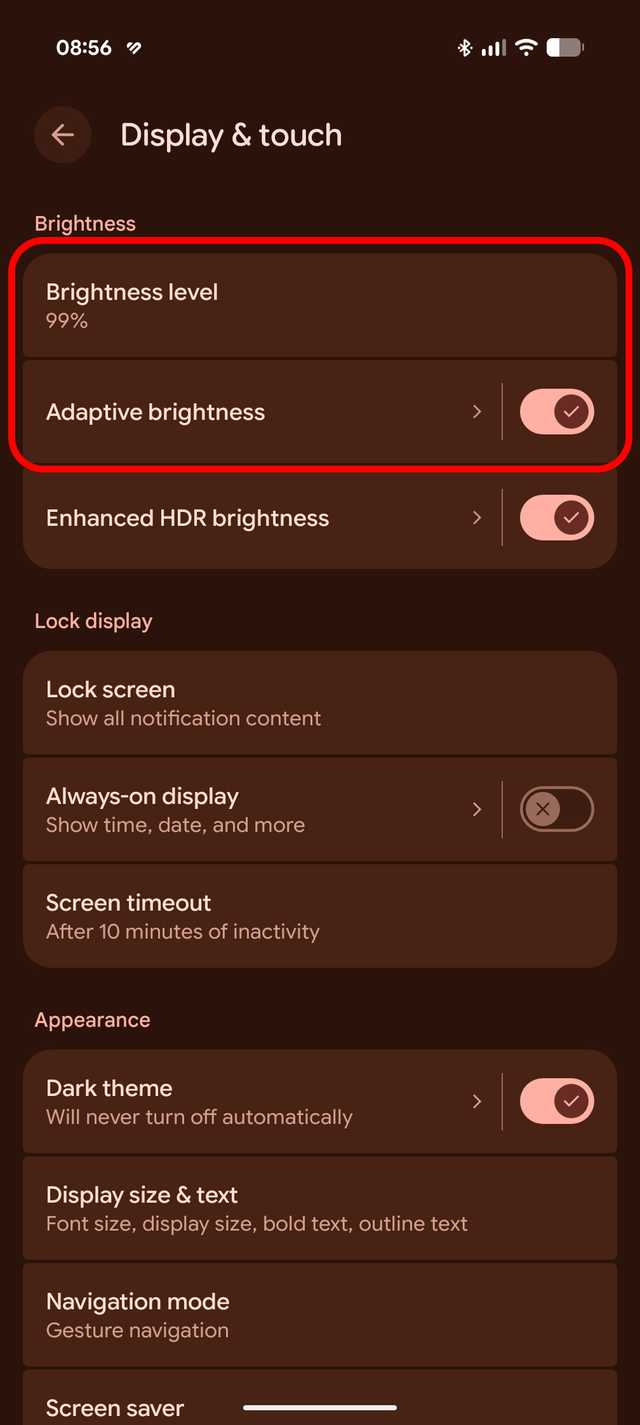
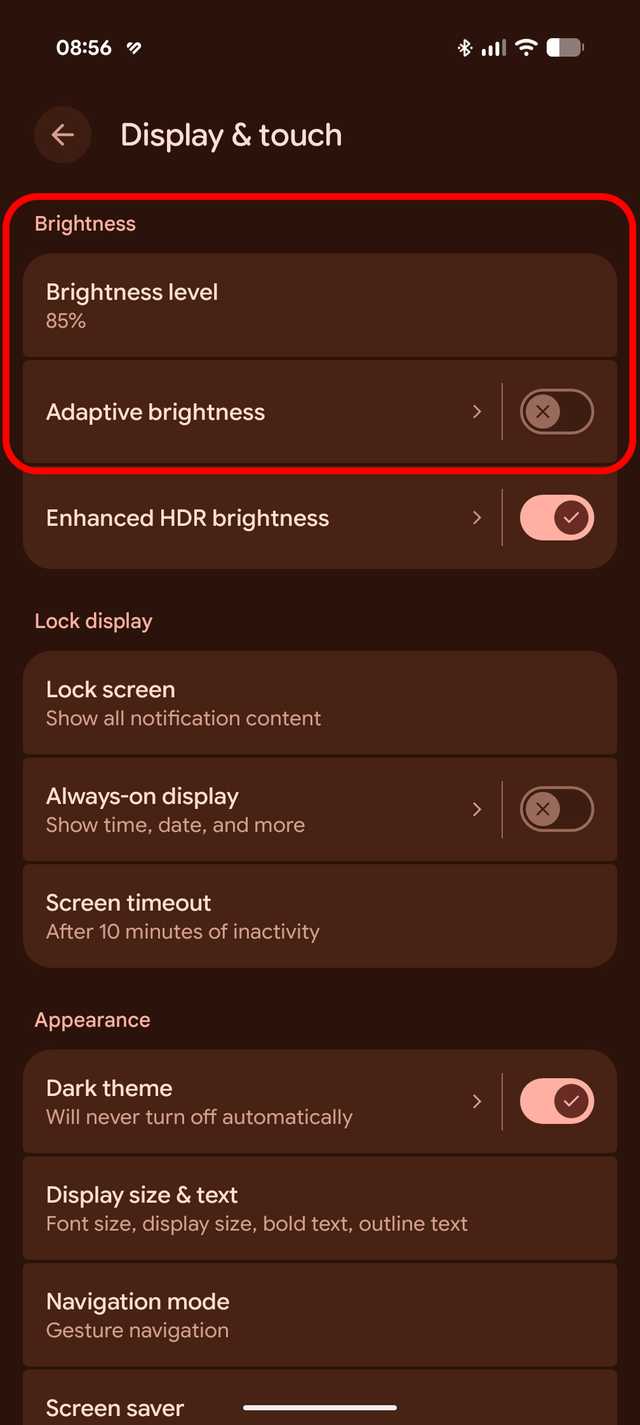
Você pode contornar totalmente a dor de cabeça da IA desativando o recurso. Essa abordagem é mais adequada quando estou grudado na minha mesa e em casa, então não preciso ajustar o controle deslizante com frequência.
Há também uma vantagem oculta em assumir o controle manual total. Percebi que desativar o Brilho Adaptativo desbloqueia o que parece ser uma reserva oculta de 15% de brilho extra da tela.
Este teto é provavelmente a salvaguarda do Google para preservar a vida útil do painel OLED em dispositivos Pixel.
Mas se você não está preocupado com a saúde da tela do seu dispositivo, é útil quando você está preso sob o brilho extremo do meio-dia.
Aos meus olhos, notei que o nível máximo com o recurso desligado proporciona uma melhora notável na legalidade.
No entanto, não gosto de ajustar minha tela com frequência, então optei por manter o modo adaptativo ativado e ajustar o controle deslizante apenas se necessário.

Relacionado
Meu Google Pixel está infinitamente melhor desde que ajustei essas configurações
Configurações de pixel que você provavelmente está ignorando
Ative Brilho aprimorado para imagens HDR mais brilhantes
Mas tem uma limitação

Se você deseja que seu conteúdo de mídia realmente se destaque, o Google oferece outra ferramenta: Brilho HDR aprimorado.
Este recurso é compatível com todas as gerações de Pixel, do Pixel 6 ao Pixel 10 mais recente.
Essencialmente, ele atua como um switch overdrive especificamente para imagens e vídeos com suporte para HDR. Semelhante ao recurso Adaptive Brightness, ele está inserido nas configurações de exibição.
No meu Pixel, posso perceber a diferença na luminância máxima ao visualizar imagens HDR, embora a variação não seja muito substancial.
Mas se sua rotina diária envolve percorrer feeds de mídia, como Instagram ou Facebook, é uma ótima maneira de aumentar os destaques.
Acho o efeito um pouco espinhoso. Deixá-lo no máximo pode fazer com que as fotos pareçam extravagantes e estouradas, especialmente quando visualizadas em uma sala mal iluminada.
Ainda assim, se você priorizar a legibilidade e a legalidade em ambientes externos, é outra ferramenta útil.

9/10
SoC
Google Tensor G4
BATER
16 GB
Armazenar
128 GB, 256 GB, 512 GB, 1 TB
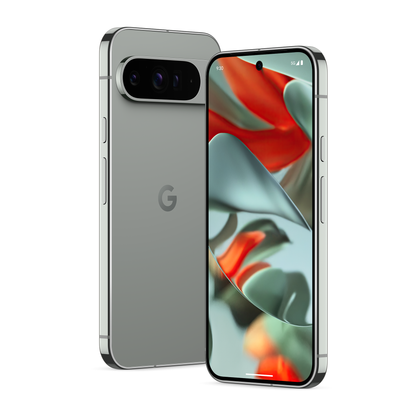
O Google Pixel 9 Pro XL apresenta uma das telas de smartphone mais brilhantes. É ainda mais barato hoje nos principais varejistas.