
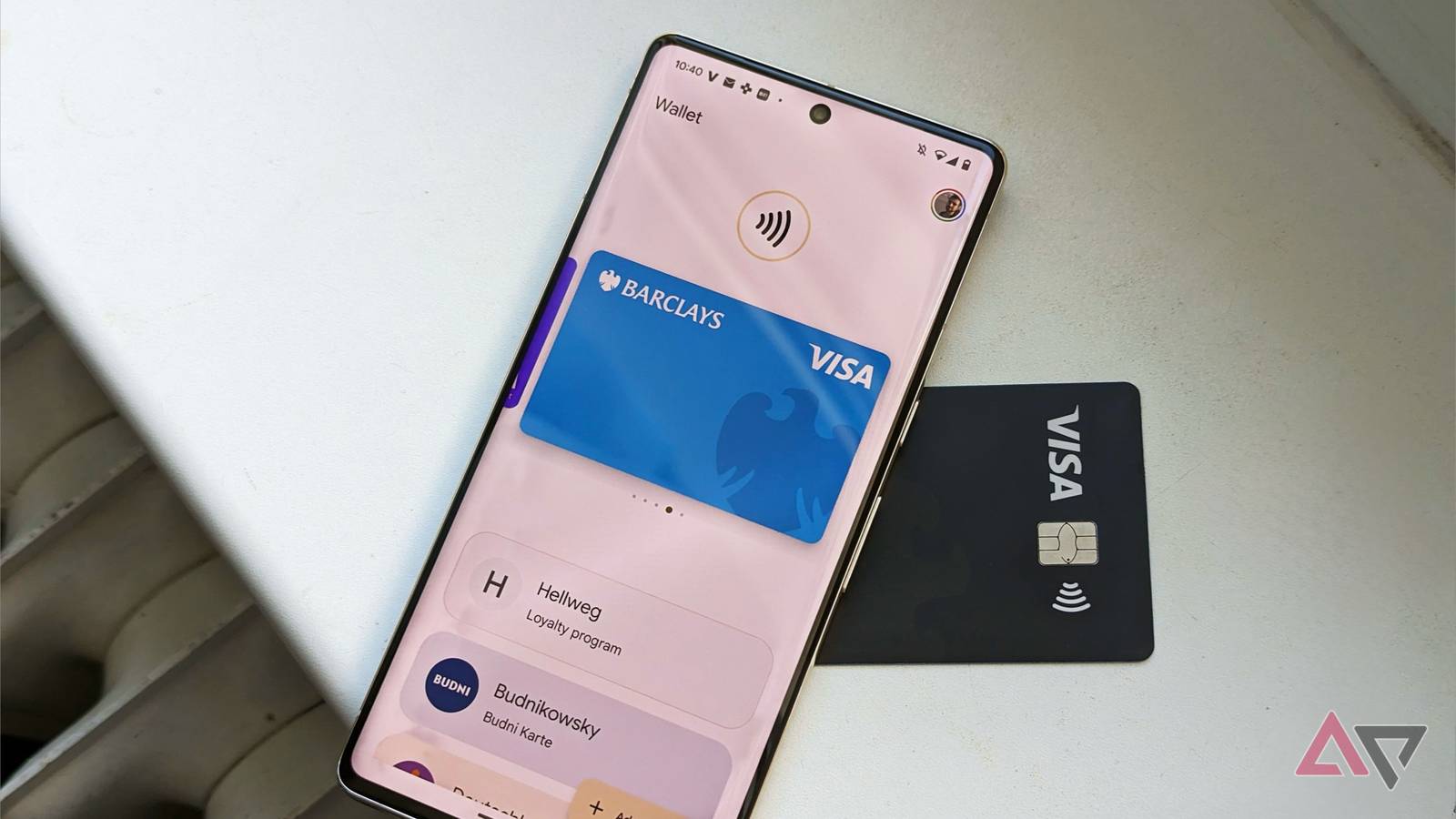
Embora existam outras opções, Carteira virtual do Google é um dos melhores aplicativos de pagamento móvel do mercado. Ele permite que você salve seus cartões de pagamento, cartões de fidelidade, passes de transporte público e pode digitalizar seu e-mail em busca de ingressos para eventos.
É um balcão único para todas as suas necessidades de pagamento.
Mas ainda me pegava pegando minha carteira toda vez que chegava ao caixa. Por que? Porque eu não configurei minha Google Wallet corretamente.
Eu teria que puxar meu telefone, desbloqueá-lo, abrir minha gaveta de aplicativos, rolar para baixo, encontrar o aplicativo… bah! Demora muito.
Passei algum tempo configurando minha Carteira virtual do Google corretamente e não demorou muito.
Aqui estão os seis ajustes que fiz que aceleraram minha rotina de checkout da Google Wallet.
Relacionado
Achava que a Carteira virtual do Google servia apenas para pagamentos, mas agora ela é essencial para minhas viagens
Eu não esperava que a Carteira virtual do Google se tornasse minha companheira de viagem favorita
Adicionando todos os meus cartões de fidelidade
Um dos principais motivos pelos quais eu retiraria minha carteira é usar um dos meus cartões de fidelidade – e se eu já tiver retirado minha carteira, usarei apenas meu cartão físico em vez da Carteira virtual do Google.
Então, uma das minhas primeiras ações foi armazenar meu cartões de fidelidadena minha Carteira virtual do Google. É tão fácil fazer isso.
-
Abra o Carteira virtual do Google aplicativo.
-
Toque no + botão.
-
Escolher Cartão fidelidade.
-
Selecione a loja de origem do seu cartão de fidelidade ou pesquise-o usando a barra de pesquisa.
-
Digitalize o código de barras usando sua câmera ou selecione Insira manualmente.
-
Verifique se o número está correto e escolha Adicionar à carteira.
Se você adicionou vários à sua Carteira, certifique-se de que os cartões de fidelidade mais usados apareçam na página principal da Carteira.
-
Tocar Ver mais.
-
Role para baixo até Passes seção e toque em Ver mais passes.
-
Toque no Estrela ícone em qualquer um dos cartões que você deseja na página inicial da Google Wallet.
Não parece haver um limite para quantos você pode adicionar, então não hesite. Adicionei supermercados usados com frequência, bem como algumas das minhas lojas favoritas.
Abra a Carteira virtual do Google muito mais rápido
Outro ponto problemático para a Carteira virtual do Google é quanto tempo pode levar para encontrar e iniciar o aplicativo.
Demora mais do que apenas sacar sua carteira e, enquanto isso, as pessoas lançam olhares irritados para você. Eu sei que é uma grande parte da razão pela qual eu sempre pego minha carteira.
Por isso, certifiquei-me de que o Google Wallet fosse muito mais rápido e fácil de lançar. O melhor de tudo é que é muito fácil fazer isso.
Comecei verificando as configurações de toque duplo do botão liga / desliga.
-
Abra o Configurações aplicativo.
-
Vá até lá Sistema > Gestos > Pressione duas vezes o botão liga / desliga.
-
Ativar Use pressionar duas vezese certifique-se Carteira está selecionado.
Agora, para abrir minha carteira, tudo que faço é pressionar o botão liga/desliga duas vezes em rápida sucessão.
Coloque a carteira na tela de bloqueio

Você também pode adicioná-lo à tela de bloqueio para poder abrir o telefone diretamente na Carteira. Dessa forma, basta tocar no ícone e desbloquear o telefone e pronto.
-
Abra a tela de bloqueio e mantenha pressionada qualquer parte dela.
-
Selecione Personalize a tela de bloqueio.
-
Escolher Atalhos.
-
Selecione Carteira para o atalho direito ou esquerdo.
Cole-o nas configurações rápidas

Se não quiser usá-los por qualquer motivo, você também pode colocar a Carteira virtual do Google em sua conta. Configurações rápidas.
Esta é minha preferência pessoal, pois prefiro manter um toque duplo na minha câmera e as opções da tela de bloqueio são muito fáceis de abrir acidentalmente.
-
Abrir Configurações rápidas puxando para baixo a tela do telefone duas vezes.
-
Selecione o lápis ícone para editar suas configurações rápidas.
-
Role para baixo até encontrar o Utilitários seção e toque no mais ícone para adicionar a Carteira virtual às suas configurações rápidas.
-
Role para cima e encontre o Carteira ícone. Você pode tocar e segurar para arrastá-lo para onde quiser na lista.
-
Volte para confirmar o novo posicionamento.
Os oito primeiros são o melhor lugar para isso, pois garantirá que fique visível quando você arrastar para baixo as Configurações rápidas.
Use NFC enquanto seu telefone estiver bloqueado
Você provavelmente terá que desbloquear seu telefone antes de poder pagar usando sua Carteira, e esse é um recurso de segurança útil que impede que seu telefone pague acidentalmente quando não deveria ou seja atacado por ladrões.
É um pouco arriscado, mas poder colocar seu telefone em um dispositivo de pagamento sem desbloqueá-lo é rápido e útil.
-
Abrir Configurações.
-
Vá até lá Dispositivos conectados > Preferências de conexão > NFC.
-
Mudar Exigir desbloqueio do dispositivo para NFC para a posição desligada.
Configure-o no seu smartwatch
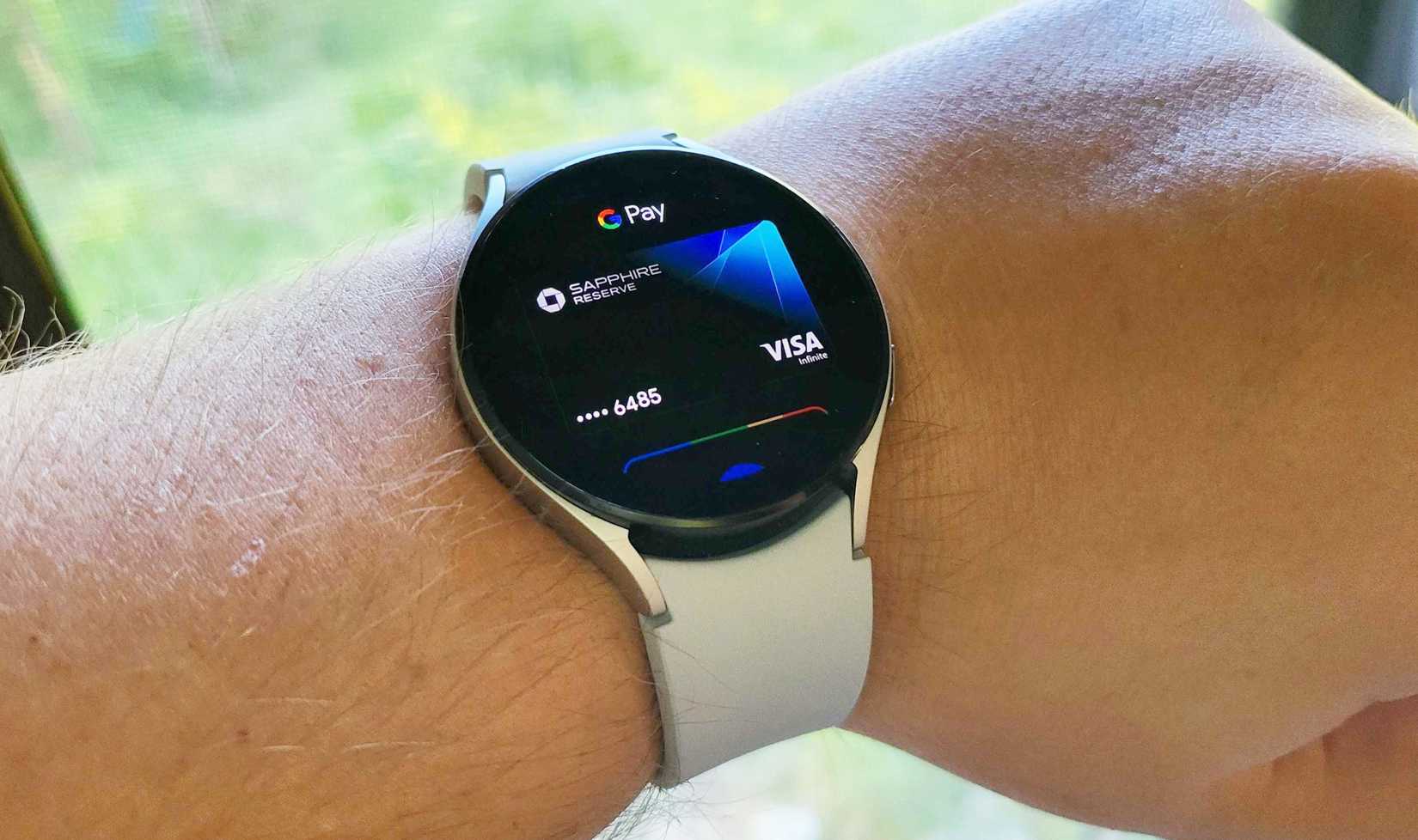
Pagar usando seu relógio foi um dos grandes motivos para adquirir um smartwatch por um tempo e, embora esse ângulo de marketing tenha desaparecido em favor de uma campanha geral de saúde e bem-estar, usar a Carteira virtual do Google em seu smartwatch ainda é uma ótima maneira de usá-lo.
Não há nenhum grande segredo aqui. Tudo o que você faz é acessar a Play Store, encontrar a Google Wallet e instalá-la. Em seguida, inicialize o aplicativo e o processo de configuração deixará tudo pronto para você usá-lo.