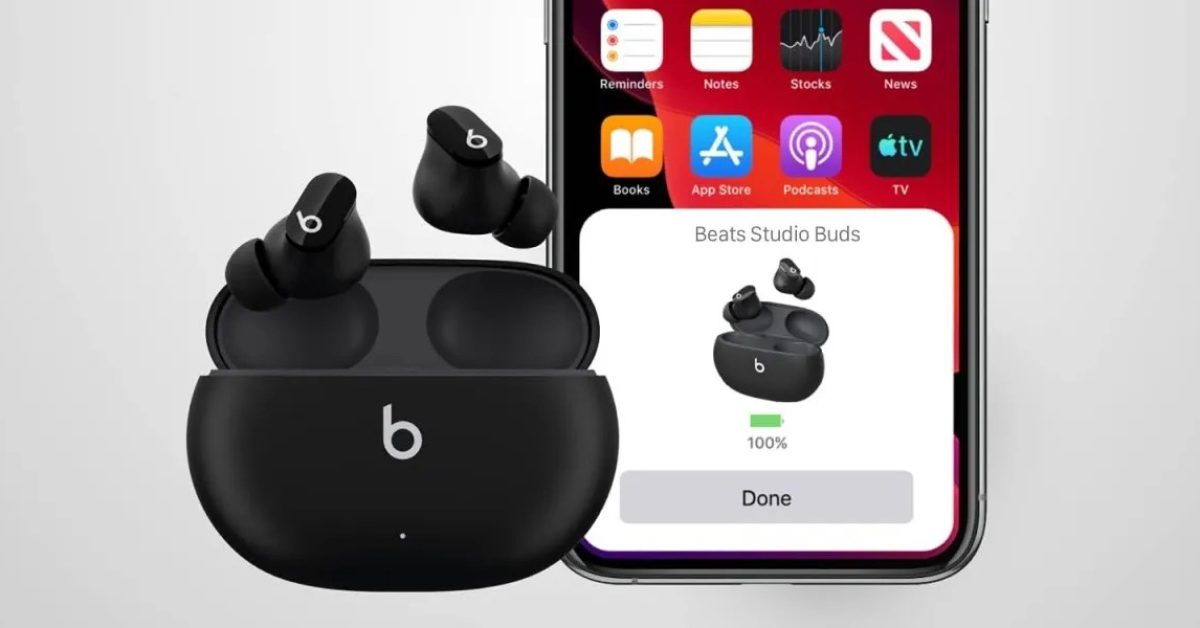
Além de três atualizações de firmware dos AirPods lançadas hoje, a Apple também lançou a versão de firmware 1B211 para os Beats Studio Buds, corrigindo uma vulnerabilidade grave. Aqui estão os detalhes.
Apple corrige falha de segurança potencialmente séria nos Beats Studio Buds
Hoje cedo, a Apple lançou a versão de firmware 8.1.41 (8B41) para AirPods Pro 3, AirPods Pro 2 (USB-C) e AirPods Pro (2ª geração).
Além disso, a Apple lançou a atualização de firmware 1B211 para os Beats Studio Buds, com uma importante correção de segurança.
De acordo com um documento de suporte publicado pela empresa após o lançamento, o Beats Firmware Update 1B211 corrige um problema em que “(um) invasor dentro do alcance do Bluetooth pode ouvir através do microfone de um dispositivo que ainda não está emparelhado e buscando ativamente solicitações de par”.
A empresa afirma que esta vulnerabilidade (CVE-2025-20701) está relacionada ao “código-fonte aberto”, acrescentando que “a Apple Software está entre os projetos afetados”.
Além disso, a Apple também acaba de publicar as notas de lançamento da versão de firmware 8.1.41 (8B41), que foi lançada hoje para os três modelos de AirPods. Ao contrário da atualização do Beats Studio Buds, no entanto, essas notas mencionam apenas “correções de bugs e outras melhorias”, sem nenhum conteúdo de segurança listado.
Se você possui um par de Beats Studio Buds, não há como iniciar instantaneamente ou enviar manualmente a atualização do firmware. Em vez disso, aqui estão as instruções oficiais da Apple para atualizar seus fones de ouvido Beats emparelhados com um dispositivo Apple:
Antes de começar, certifique-se de que seu dispositivo tenha a versão mais recente do iOS, iPadOS ou macOS instalada e esteja conectado ao Wi-Fi.
- No seu iPhone, iPad ou Mac, certifique-se de que o Bluetooth esteja ativado.
- Certifique-se de que seus Beats estejam conectados ao seu iPhone, iPad ou Mac.
- Carregue totalmente seus Beats (ou verifique se eles estão conectados à energia).
- Faça um dos seguintes:
- Bate com um estojo: coloque os dois fones de ouvido no estojo e feche a tampa.
- Beats com botão liga/desliga ou sistema: desligue seu dispositivo Beats.
- Mantenha seus Beats no alcance do Bluetooth do seu iPhone, iPad ou Mac e aguarde pelo menos 30 minutos para que o firmware seja atualizado.
- Reconecte seu Beats ao iPhone, iPad ou Mac.
- Verifique a versão do firmware. Se ainda não conseguir atualizar o firmware, reinicie o Beats e tente atualizar o firmware novamente.
A Apple possui um documento de suporte que também explica o processo passo a passo para atualizar o Beats em dispositivos Android.
Para saber mais sobre o conteúdo de segurança do Beats Firmware Update 1B211, siga este link.
Vale a pena conferir na Amazon


FTC: Usamos links de afiliados automotivos para geração de renda. Mais.