
Eu uso o Google Keep há anos, mas meu sistema de anotações costuma ser caótico.
Cada ideia, lista de compras, proposta de artigo, lembrete e recomendação acabou no Keep. O aplicativo tornou incrivelmente fácil capturar coisas rapidamente, o que era ótimo no momento. O problema surgiu mais tarde, quando precisei encontrar algo novamente.
Eventualmente, percebi que o problema era como organizei minhas anotações. Depois que mudei alguns hábitos e comecei a tratar o Google Keep como uma biblioteca de referência pesquisável, o aplicativo se tornou muito mais útil.
Estas são as mudanças que finalmente me ajudaram a manter o Google Keep organizado.
Relacionado
O Google Keep é o aplicativo de foco mais subestimado no Android – veja como eu o uso para me manter organizado
Sua simplicidade é a razão pela qual funciona
Parei de criar novas notas para tudo
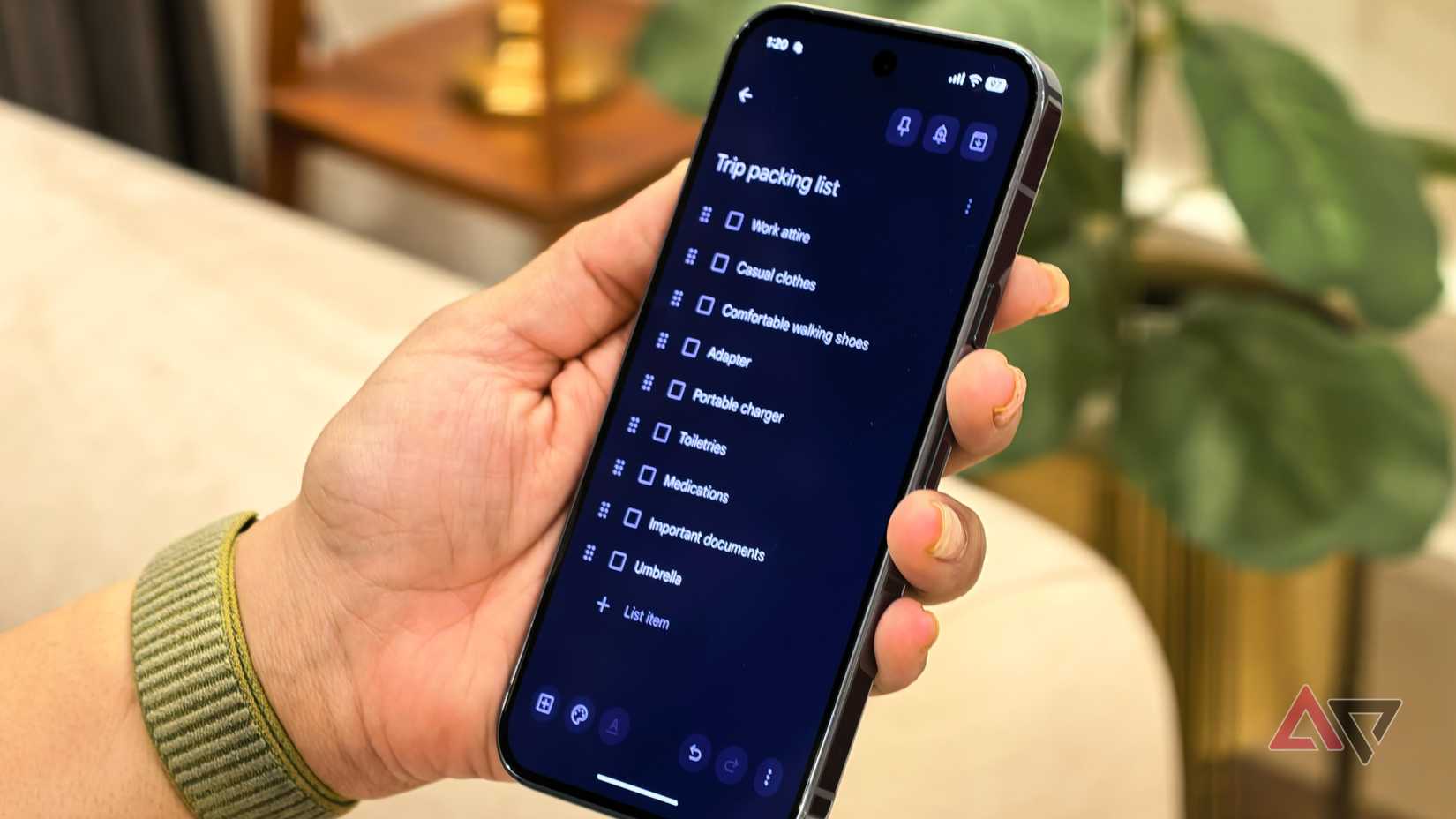
Um dos maiores motivos pelos quais minha configuração do Google Keep ficou confusa foi o fato de eu continuar criando novas notas para tudo.
Cada viagem de compras tinha sua própria lista de compras, cada viagem ganhava uma nova lista de embalagem e cada tarefa recorrente acabava espalhada por várias notas.
Percebi que estava armazenando as mesmas informações continuamente. Em vez de criar novas notas a cada vez, comecei a manter algumas notas mestras que atualizo sempre que necessário.
Minha lista de compras, lista de verificação de viagens e repositório de ideias para artigos agora estão em notas permanentes, em vez de dezenas de duplicatas.
Essa simples mudança reduziu significativamente a desordem e tornou muito mais fácil encontrar informações posteriormente.
Esse truque oculto de marcadores tornou minhas anotações mais fáceis de digitalizar
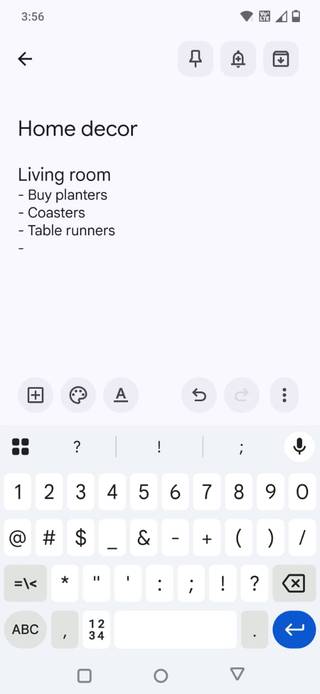
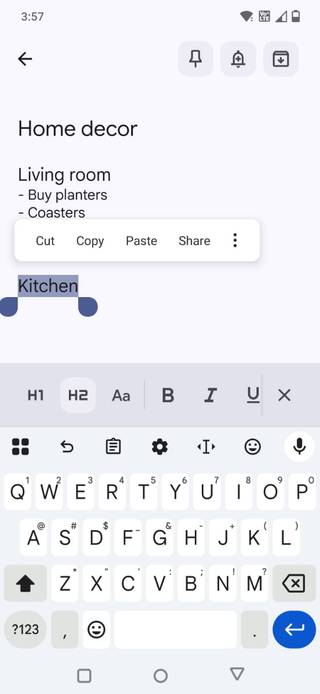
Uma das minhas descobertas favoritas do Google Keep foi um truque simples de formatação que muitos usuários talvez não conheçam.
Se você iniciar uma linha com símbolos como *, –ou +o Google Keep os converte automaticamente em listas com marcadores.
Agora uso títulos para separar seções, texto em negrito para destacar detalhes importantes e listas com marcadores para dividir as informações em pedaços menores.
Essas opções de formatação fazem uma diferença notável ao revisitar notas mais antigas. Informações importantes se destacam imediatamente e passo menos tempo examinando longos blocos de texto em busca de detalhes específicos.
Os rótulos são meu substituto para pastas
Crédito: Lucas Gouveia/Polícia Android | Evgeny Karandaev/Shutterstock
Uma coisa que inicialmente me frustrou no Google Keep foi a falta de pastas. Eu estava acostumado a organizar informações em categorias organizadas, e o fluxo interminável de anotações do Keep tornou-se difícil de gerenciar à medida que minha coleção crescia.
Eventualmente, comecei a atribuir rótulos com base em categorias amplas, como Artigos, Viagens, Compras e Referências.
O que torna os rótulos mais úteis do que as pastas tradicionais é que uma nota pode pertencer a várias categorias ao mesmo tempo.
Por exemplo, uma nota sobre gadgets de viagem pode ficar em Viagens e Compras sem criar duplicatas.
Combinados com o recurso de pesquisa do Keep, os rótulos tornam muito mais fácil restringir centenas de notas e encontrar exatamente o que procuro.
Ocasionalmente, ainda desejo que o Google Keep tivesse pastas, mas depois que criei um sistema de rotulagem simples, parei de sentir tanta falta delas.
Nem tudo que salvo no Google Keep começa como texto. Às vezes é uma captura de tela, uma foto de um recibo, uma etiqueta de produto, uma senha de Wi-Fi ou uma página de um livro que desejo consultar mais tarde.
Na maioria dos aplicativos de anotações, as imagens podem rapidamente se tornar difíceis de gerenciar porque você precisa lembrar exatamente onde as salvou.
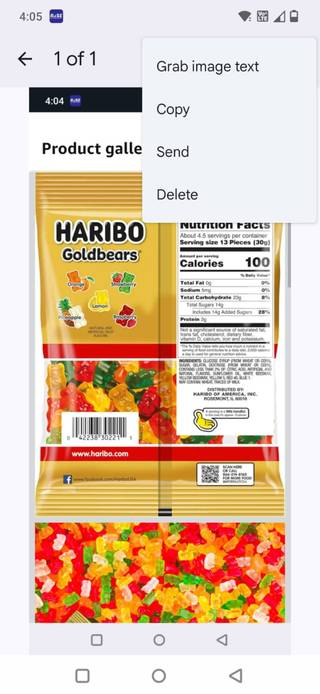
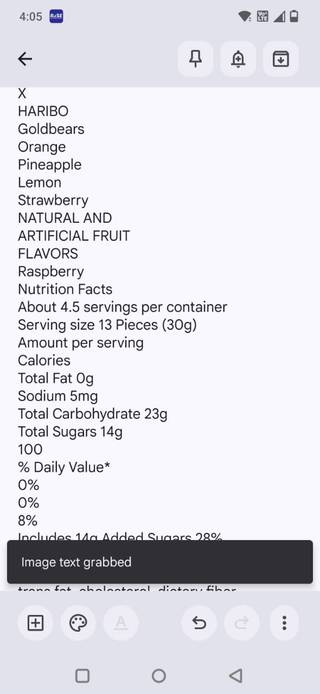
O Google Keep resolve esse problema com OCR (reconhecimento óptico de caracteres), que pode extrair texto de imagens e torná-lo pesquisável.
Se você quiser usá-lo sozinho, abra uma nota de imagem no Google Keep, toque no ícone de menu de três pontose selecione Pegue o texto da imagem. O Keep extrairá o texto da imagem e o adicionará à nota, onde poderá ser pesquisado, copiado ou editado.
Como resultado, não preciso organizar todas as capturas de tela perfeitamente. Se eu salvar uma imagem que contenha um número de voo, nome de produto ou endereço, geralmente poderei encontrá-la mais tarde com uma pesquisa simples.
Mesmo quando esqueço qual nota contém algo, o Keep frequentemente a encontra para mim.
Notas fixadas se tornaram meu painel do Google Keep
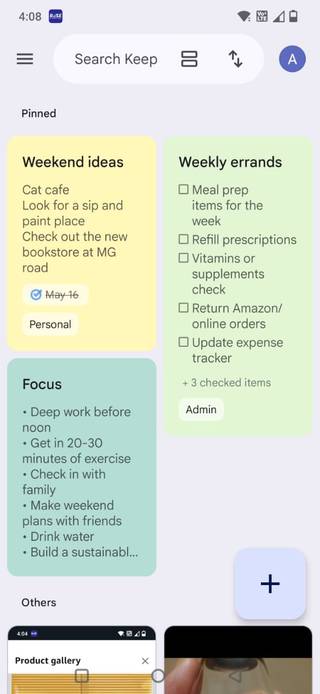
Um desafio do Google Keep é que nem todas as notas merecem o mesmo nível de atenção. Algumas notas são referências de longo prazo que talvez precise apenas ocasionalmente, enquanto outras contêm informações que uso ativamente todos os dias.
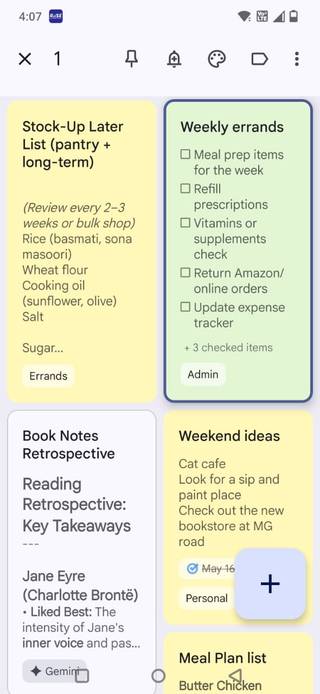
Foi aí que a fixação se tornou surpreendentemente útil. Em vez de deixar notas importantes serem enterradas nas mais recentes, eu fixo algumas notas com as quais estou trabalhando atualmente com mais frequência.
Geralmente inclui ideias para artigos, projetos em andamento, listas de verificação e notas de referência que sei que precisarei ao longo da semana.
Sempre que abro o Google Keep, as notas mais importantes ficam esperando na parte superior da tela, em vez de se perderem entre centenas de entradas mais antigas.

Relacionado
6 recursos ausentes do Google Keep que acho difíceis de ignorar
Meu aplicativo de anotações favorito está faltando muito
O Google Keep ficou mais poderoso quando minhas anotações tiveram estrutura
Não mudei para um aplicativo de anotações mais avançado nem criei um sistema de produtividade elaborado. Em vez disso, comecei a usar mais ferramentas que o Google Keep já oferecia.
Os rótulos substituíram as pastas, a formatação tornou as notas mais fáceis de digitalizar, o OCR tornou as capturas de tela pesquisáveis e a manutenção de algumas notas mestras ajudou a reduzir a confusão.
Minha configuração provavelmente continuará evoluindo, mas esses hábitos finalmente fizeram o Google Keep parecer organizado.