
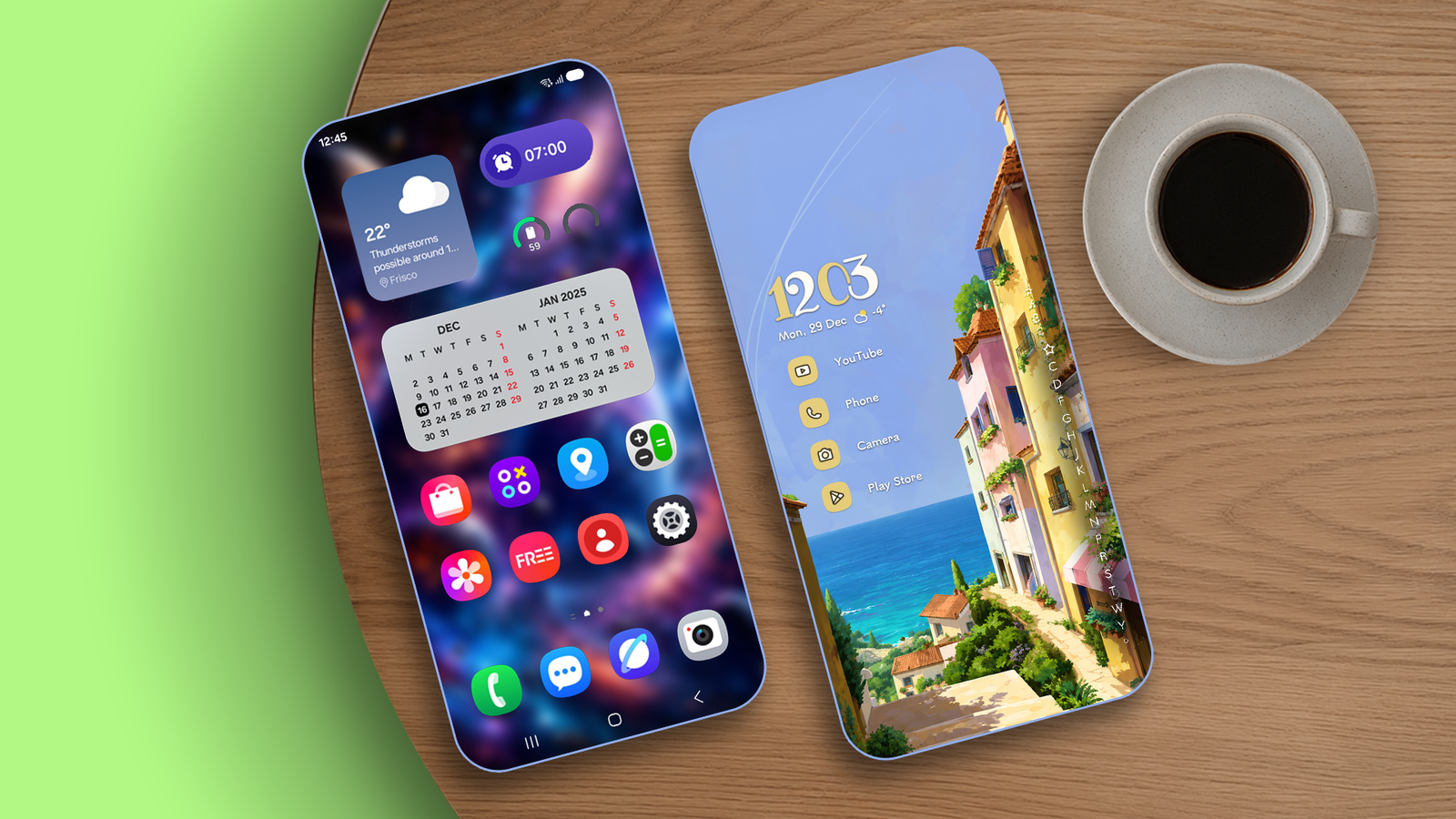
Tenho usado um telefone Samsung Galaxy premium como driver diário nos últimos anos e estou feliz com o desempenho dele ao longo dos anos e com seus poderosos recursos de personalização.
Ajustei várias configurações em One UI e a maioria delas melhorou a experiência geral do telefone Galaxy.
No entanto, eu estava tão apaixonado pela tela inicial do One UI que nunca senti a necessidade de mudar nada nela, muito menos descartar a tela inicial do One UI em favor de outro iniciador personalizado.
Mudei minha tela inicial do One UI por curiosidade sobre a tela personalizada, embora tenha pensado que seria apenas um experimento e não mudaria nada no longo prazo. O iniciador personalizado provou que eu estava errado.
Depois de anos usando a tela inicial do Samsung, finalmente a substituí por um iniciador personalizado e nunca mais voltarei. Aqui está o porquê.
Relacionado
Como organizei minha tela inicial do Android – um aplicativo por vez
Menos caos, mais clareza
O Niagara Launcher me fez repensar como deveria ser a tela inicial
Crédito: Lucas Gouveia/Polícia Android | Mellowdrop GmbH
Mais é melhor, mas em muitos casos, ter algo a mais pode, na verdade, criar obstrução, dificultando a navegação.
Não enfrentei nenhum desafio real ao usar a tela inicial do One UI, mas pude ver claramente que a abordagem do Niagara para projetar uma tela inicial é mais eficaz.
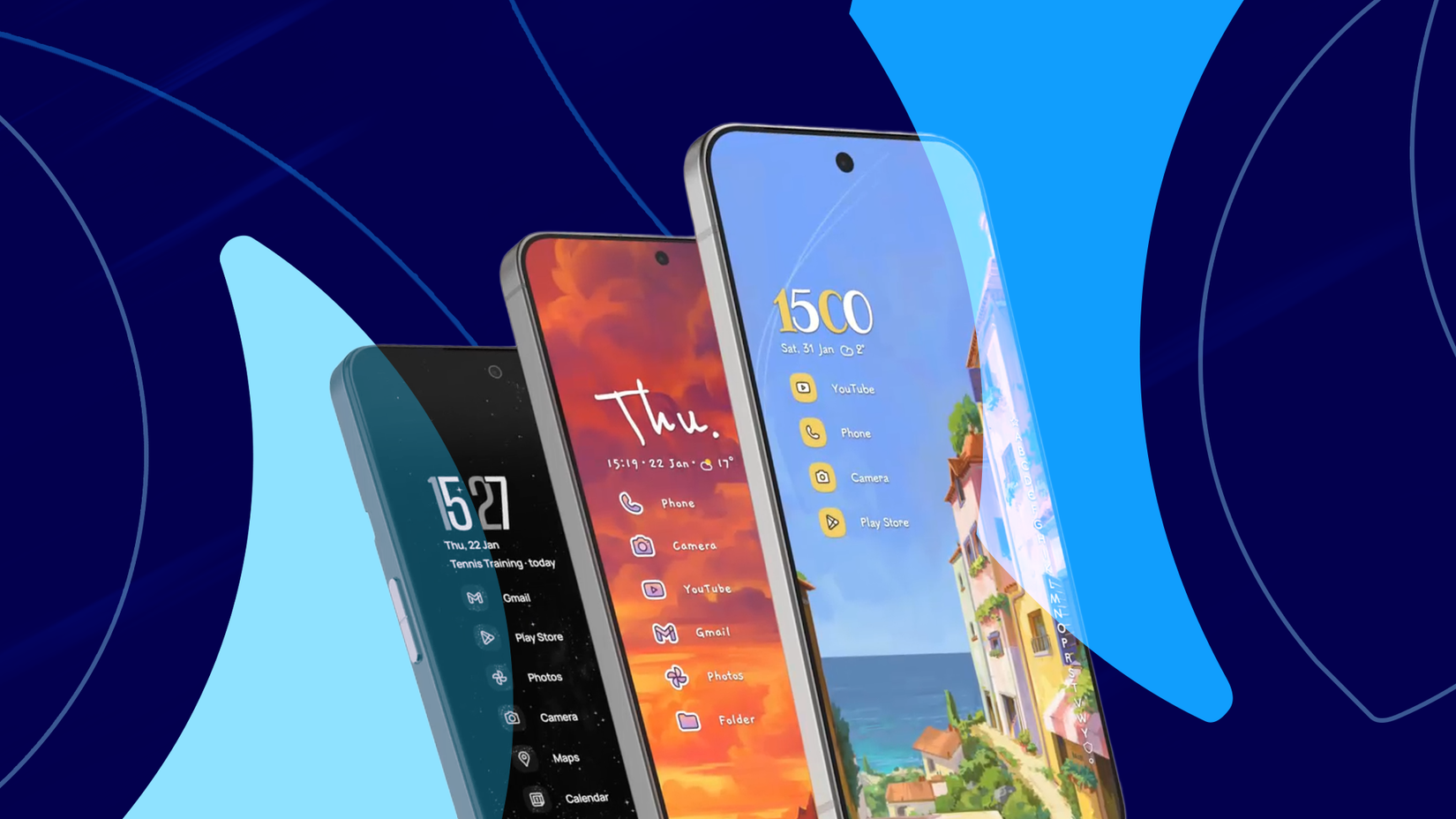
Em vez da tela inicial convencional de múltiplas páginas, o Niagara ousa ser ousado ao contar com um layout minimalista de página única, composto por uma lista vertical de aplicativos. Pode parecer chato, mas pode rapidamente chamar a atenção de qualquer pessoa devido à sua configuração única.
Certamente parece chato teoricamente, mas depois de começar a usar a animação do índice alfabético, você descobrirá que navegar pelos aplicativos é tão satisfatório que continuará fazendo isso.
Fiquei imediatamente viciado nele depois de deslizar o dedo ao longo da borda direita da tela e as letras se expandirem e se moverem ao longo da lista de aplicativos.
O feedback visual informa onde você está enquanto desliza pelo alfabeto.
No entanto, para encontrar rapidamente um aplicativo na lista, você não precisa deslizar o dedo pelo alfabeto. Em vez disso, toque na primeira letra do aplicativo que você está procurando e o Niagara exibirá todos os aplicativos que começam com essa letra.
Além disso, o Niagara oferece suporte a ícones de aplicativos coloridos e a vários temas, de modo que sua tela inicial minimalista parece tudo menos chata. É provavelmente o melhor exemplo de como a simplicidade ainda pode ser glamorosa.
Agora passo menos tempo procurando aplicativos sem usar uma interface em cluster
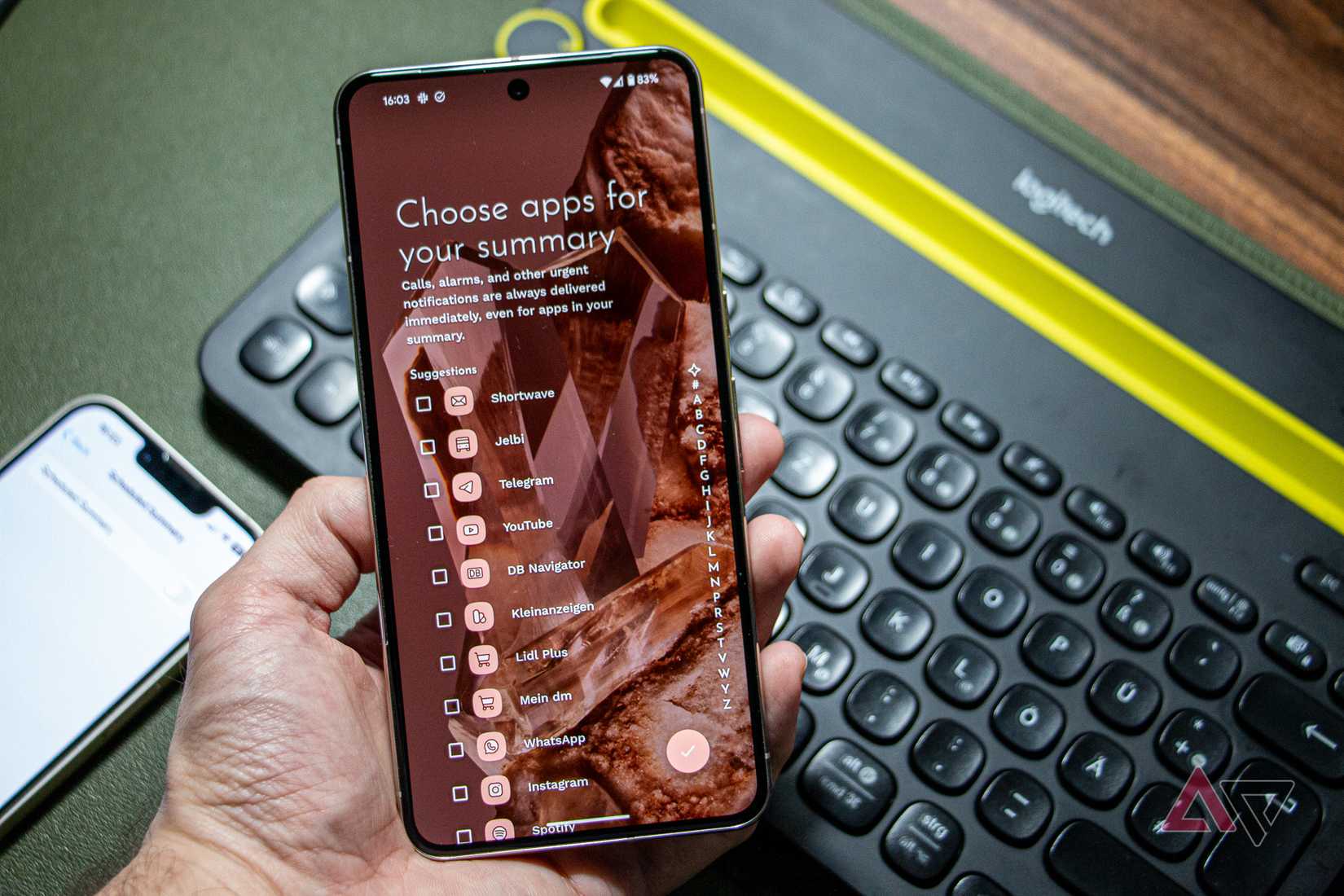
Mudar para algo novo não é fácil porque é preciso desaprender e reaprender tudo. Leva tempo e esforço para fazer isso.
No entanto, este não foi o caso do Niagara Launcher. Não leva mais do que alguns dias para se acostumar e aprender todos os seus recursos.
Não gastei muito tempo aprendendo sobre isso, nem precisei fazer nenhum esforço significativo para personalizar a tela inicial. Simplesmente segui o truque que quase todo mundo segue: fixar todos os aplicativos importantes na tela inicial.
Como o Niagara apresenta uma lista vertical de aplicativos na tela inicial, posso colocar mais desses aplicativos em uma única página. Assim, todos os aplicativos importantes agora estão facilmente acessíveis, sem desorganizar a tela inicial.
No entanto, o apelo do Niágara vai além da estética. É o iniciador personalizado mais funcional que já usei no Android.
Ele me permite responder mensagens diretamente na tela inicial com um único toque para a direita. Você pode usar o gesto em qualquer ícone de aplicativo para revelar seus atalhos.
Por exemplo, se você deslizar para a direita no ícone do aplicativo X, o Niagara mostrará um pop-up exibindo “Pesquisar”, “Grok” e “Nova postagem”.
Dessa forma, você pode criar rapidamente uma nova seção de postagem no X e começar a digitar o que está em sua mente. Isso reduz o número de etapas para postar no X.
Você também pode criar um novo e-mail rapidamente usando o mesmo truque.
Niagara também mostra a visualização do calendário e o Media Player na tela inicial.
Embora o Niagara Launcher tenha sido projetado de uma forma que incentiva você a gastar mais tempo usando os aplicativos e menos tempo organizando-os, ele oferece acesso rápido a uma ferramenta útil de bem-estar digital para monitorar seu uso.
Toque e segure o ícone do aplicativo e selecione o Tela tempo opção para ver quanto tempo você gasta no aplicativo.
Não descartei a tela inicial do One UI porque era ruim – encontrei algo melhor
Não gosto muito de personalizar a tela inicial para torná-la ótima.
Embora eu não me importe com telas iniciais visualmente atraentes, a acessibilidade é uma prioridade, algo que não posso comprometer depois de usar o Niagara Launcher.
Essa é uma motivação grande o suficiente para nunca mais voltar a usar a tela inicial da Samsung e permanecer leal ao Niágara para sempre.