
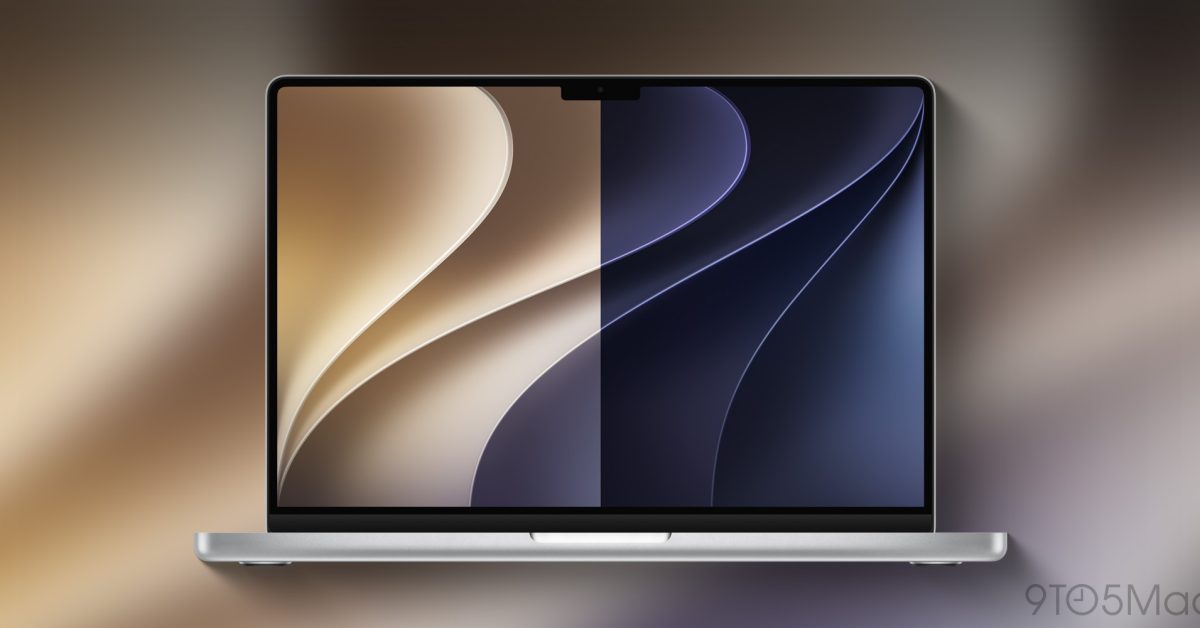
E mesmo que o macOS 27 Golden Gate só seja lançado por mais alguns meses, você já pode obter os novos papéis de parede claros e escuros na galeria abaixo.
Obtenha os novos papéis de parede do macOS 27 Golden Gate
Rompendo com a tradição, a Apple não deu ao macOS 27 o nome de um parque nacional, lago ou outro marco natural. Em vez disso, o lançamento deste ano leva o nome da icônica Ponte Golden Gate de São Francisco.
A Apple também está fazendo algo um pouco diferente com os papéis de parede deste ano. Em vez de dar a cada plataforma uma aparência completamente distinta, iOS 27, iPadOS 27 e macOS 27 Golden Gate usam variações da mesma arte, apresentando formas curvas que formam um “27” estilizado. Como de costume, os papéis de parede estão disponíveis nas versões clara e escura.
Embora o macOS 27 Golden Gate venha com papéis de parede dinâmicos, eles só podem ser usados através do próprio sistema. A boa notícia é que você já pode obter as versões estáticas em resolução total dos papéis de parede claros e escuros abaixo:


Certifique-se de clicar nas imagens e salvar as versões em resolução máxima. Para definir qualquer uma delas como imagem de fundo, vá para ‘Configurações do sistema’ > ‘Papel de parede’, role para baixo até ‘Suas fotos’, clique no botão ‘Adicionar foto’ e siga um destes procedimentos:
- Adicione uma foto da sua biblioteca de fotos: clique em Escolher entre fotos e selecione uma foto.
- Adicione um arquivo de imagem: clique em Escolher arquivo, selecione um arquivo e clique em Abrir. Você também pode arrastar uma imagem da sua área de trabalho ou de uma pasta para a miniatura na parte superior das configurações do papel de parede.
- Adicione uma pasta do Finder: clique em Escolher pasta, selecione uma pasta e clique em Abrir.
- Adicione um álbum ou pasta do aplicativo Fotos: selecione um álbum ou pasta em Conjuntos de fotos.
Segundo a Apple, “você também pode escolher papel de parede personalizado sem abrir as configurações de papel de parede”:
- Use uma foto da sua biblioteca de Fotos: vá para o aplicativo Fotos, selecione uma foto, clique no botão de compartilhamento na barra de ferramentas Fotos e clique em Definir papel de parede.
- Use uma imagem que você encontrar na web: clique com a tecla Control pressionada na imagem na janela do Safari e escolha Usar imagem como papel de parede da área de trabalho.
- Use uma imagem que você salvou no seu Mac: clique no Finder no Dock para abrir uma janela do Finder. Clique com a tecla Control pressionada no arquivo de imagem e clique em Definir imagem da área de trabalho.
Para saber mais sobre como definir papel de parede personalizado no macOS, siga este link.
Além dos novos papéis de parede, o macOS 27 Golden Gate apresenta melhorias no Liquid Glass, o novo assistente Siri AI com um aplicativo dedicado, atalhos avançados com suporte para processamento de linguagem natural e muito mais. Você pode aprender mais sobre o macOS 27 Golden Gate aqui.
Para atualizações contínuas e cobertura completa do WWDC26, acesse nosso hub de notícias.
O que você achou dos novos papéis de parede? Deixe-nos saber nos comentários.
Vale a pena conferir na Amazon


FTC: Usamos links de afiliados automotivos para geração de renda. Mais.